
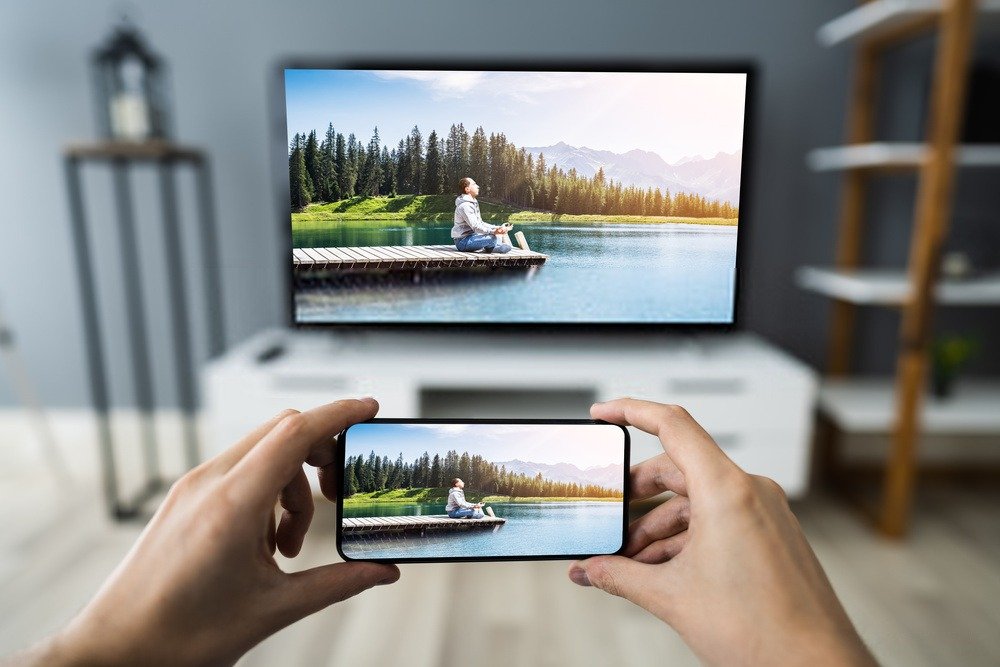
In Frankrijk is één op de drie smartphones een Samsung! Het merk Samsung, opgericht in 1938, begon als een handelsonderneming gespecialiseerd in lokale levensmiddelen, suiker en wol. Dat is een wereld van verschil met smartphones, dus! Maar vandaag de dag is het een van de wereldwijd toonaangevende bedrijven op de markt voor elektronica en digitale technologie.
De smartphones en televisies van Samsung behalen inderdaad indrukwekkende verkoopcijfers. Ben je een Samsung-gebruiker en wil je je telefoon met je tv verbinden? Dan is dit artikel iets voor jou!
Deel je telefoonscherm op de tv!
je het scherm van je telefoon op je tv deelt: dit heet schermspiegeling . Hiermee kun je content op het grote scherm delen: foto's, video's, films, series en zelfs videogames.
Perfect voor gezellige familieavonden en zondagen met vrienden. Het eerste wat je moet weten als je je telefoonscherm wilt spiegelen naar je Samsung tv, is of je tv een smart-tv is. Een "smart-tv" is een tv met internetverbinding, oftewel een smart-tv.
Dit betekent dat het apparaat verbinding kan maken met je wifi-netwerk. Deze tv's zijn na 2011 uitgebracht. Zodra je deze informatie hebt, zijn er vier mogelijke scenario's:
Goed om te weten: als je het scherm van je iPhone wilt spiegelen naar je tv, raden we je aan ons artikel te lezen: Hoe gebruik je Miracast op je iPhone?
1. Je hebt een Samsung smart-tv die vóór 2016 is geproduceerd.
Om je telefoon met je Samsung tv te verbinden, moet je SmartView . SmartView is een Samsung-app waarmee je multimedia-inhoud van je smartphone (foto's, video's, gedownloade muziekalbums) op je televisiescherm kunt bekijken.
De tv wordt vervolgens bediend met je telefoon. Vaarwel oude afstandsbediening! Om SmartView te laten werken, moeten je telefoon en tv met hetzelfde wifi-netwerk verbonden zijn. Activeer vervolgens de SmartView-app op je telefoon. Als je deze nog niet hebt geïnstalleerd, kun je hem vinden in de Samsung Galaxy Apps-app (en in Google Play of de App Store).
Zodra de applicatie is gestart, wordt u gevraagd om pincodes uit te wisselen tussen uw televisie en uw telefoon om een veilige koppeling te garanderen. Nadat de verbinding met uw smartphone tot stand is gebracht, wordt uw smartphone weergegeven in het extern apparaatbeheer op uw tv.
Houd er rekening mee dat Smartview, voor meer snelheid, na installatie op uw telefoon direct toegankelijk is via het snelmenu van uw smartphone, net zoals u Bluetooth of wifi activeert.
Zodra SmartView is geactiveerd, worden verschillende functies beschikbaar: u kunt uw foto's en eigen video's rechtstreeks vanuit de galerij projecteren; u kunt de Cast-app gebruiken om films en series op uw tv te bekijken; en zelfs afspeellijsten maken.
2. U heeft een Samsung smart-tv die is geproduceerd na 2016 en vóór 2020.
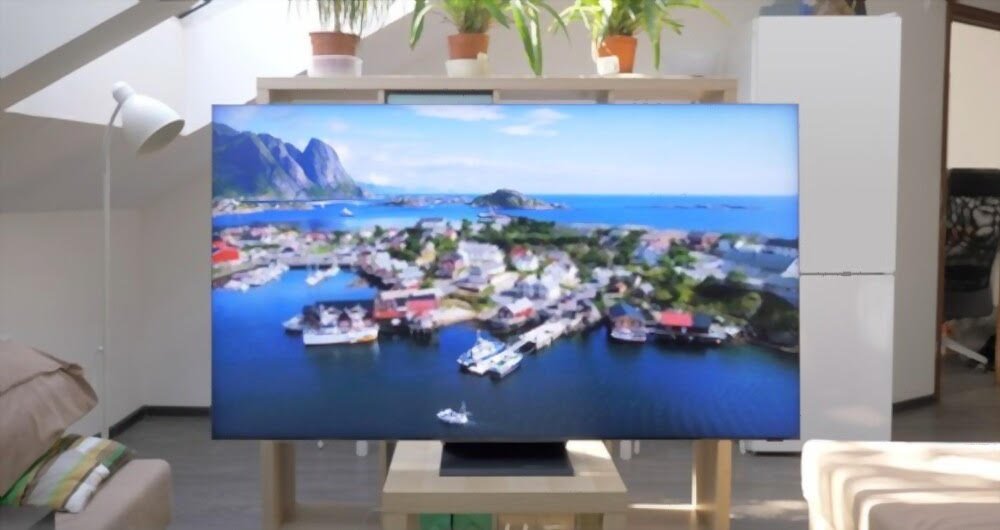
Als je televisie van na 2016 maar van vóór 2020 is, kun je je telefoon via SmartThings .
SmartThings is Samsungs app van de volgende generatie waarmee je je scherm kunt spiegelen . Maar deze app biedt meer dan dat: je kunt er al je verbonden apparaten thuis mee bedienen, of je nu thuis bent of niet, iets wat SmartView niet mogelijk maakte.
De apparaten zijn via de app zelf met elkaar verbonden, niet via het wifi-netwerk. In tegenstelling tot SmartView kan je telefoon dus verbonden blijven met 4G terwijl je televisie via wifi is verbonden, en werkt schermspiegeling probleemloos.
Om dit te doen, moet u eerst uw SmartThings-ruimte configureren in de app op uw telefoon door verbinding te maken met uw Samsung-account.
Als de SmartView-app nog niet op je smartphone is geïnstalleerd, kun je deze downloaden via Samsung Galaxy Apps (en Google Play of de App Store). Nadat je bent ingelogd op je Samsung-account, selecteer je je tv. Deze wordt automatisch herkend. Zodra schermspiegeling is ingesteld, kun je je volledige telefoonscherm op je tv weergeven en je smartphone als afstandsbediening gebruiken.
3. Je hebt een Samsung smart-tv die na 2020 is geproduceerd.
Dit is verreweg het eenvoudigste scenario! Tik gewoon met je smartphone op je tv om schermspiegeling te activeren. Het scherm verschijnt dan als bij toverslag!
4. Uw televisie is van vóór 2011.
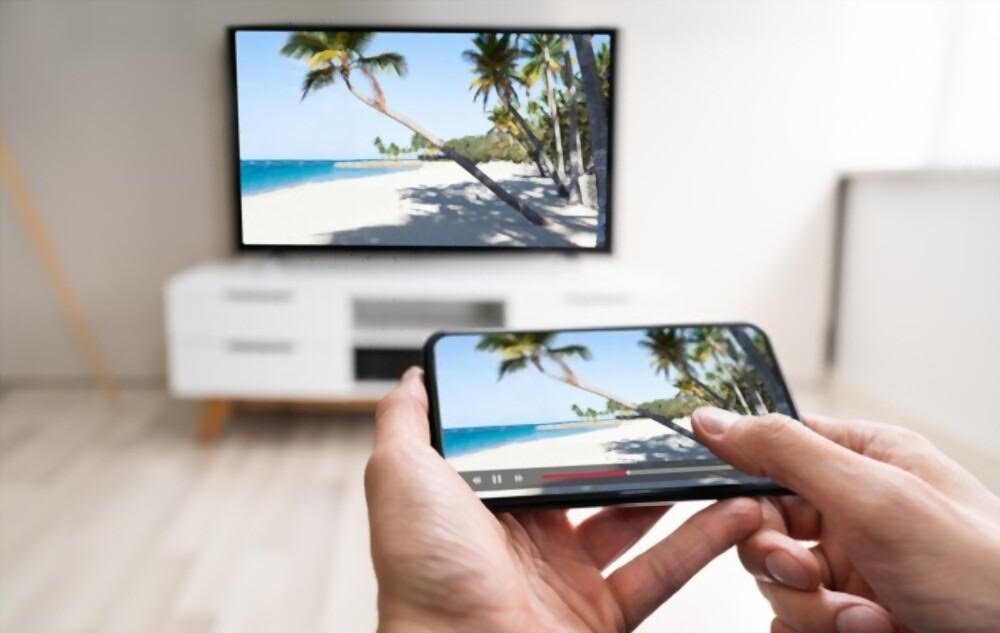
Als uw televisie niet is aangesloten, oftewel geen smart-tv is, kunt u streamingapparaten gebruiken die via HDMI of USB op uw tv worden aangesloten
De Samsung Allshare Cast Dongle voert deze taak perfect uit: zodra het apparaat via HDMI op uw scherm is aangesloten, selecteert u Allshare Cast in de instellingen van uw Samsung-smartphone. Zodra uw telefoon is gekoppeld aan de Samsung Allshare Cast Dongle, schermspiegeling ingeschakeld.
Als je telefoon geen Samsung is, kun je kiezen voor de Google Chromecast . De versie uit 2020, de Google Chromecast met Google TV, wordt geleverd met een afstandsbediening naast de USB-dongle. Zodra de dongle (het apparaat) is aangesloten, download je Google Home op je smartphone.
De Chromecast wordt automatisch gedetecteerd zodra je verbinding maakt met wifi en je Google-account. Het voordeel: het biedt een breed scala aan content via Google TV. Tot slot is de Fire TV Stick het streamingapparaat van Amazon. De 2021-versie van de Fire TV Stick biedt ultrasnel streamen in Full HD.
Het principe is eenvoudig: zodra het apparaat is aangesloten op de USB-poort van je tv, bedien je je televisie met de afstandsbediening of met je stem. Dankzij Alexa-spraakbesturing kun je bijvoorbeeld content van je telefoon delen op je grote scherm, of zelfs content op internet opzoeken, allemaal door er gewoon tegen te praten.


