
ook wel bekend als Android Debug Bridge , is een commandoregelprogramma dat de installatie van nieuwe applicaties en de overdracht van gegevens tussen twee apparaten vereenvoudigt. Wil je aangepaste ROM's of een nieuwe update op je smartphone installeren? In dit artikel ontdek je alles wat je moet weten over ADB Sideload en hoe je het kunt gebruiken om een ROM vanaf je pc te flashen!
Wat betekent ADB Sideload?

Android Debug Bridge (ADB) verwijst naar het proces van gegevensoverdracht tussen een smartphone en een pc . Met andere woorden, ADB Sideload stelt je in staat om een compatibel zipbestand vanaf een computer naar een Android-smartphone te sturen en daar te installeren met één enkele opdracht.
Voordat dit echter correct werkt, moet u ervoor zorgen dat:
- Het batterijpercentage van uw Android-apparaat is hoger dan 60%
- Alle stuurprogramma's voor je smartphone zijn al op de pc geïnstalleerd (meestal zijn ze er al op Windows 10! Maar je kunt ze alsnog op je computer installeren door het ADB-toolspakket te downloaden)
- De nieuwste versie van het Android SDK Platform Tools- moet worden gedownload en correct op uw laptop worden geïnstalleerd.
- De USB-debugging van je telefoon is ingeschakeld. En hier is een klein geheimpje : zelfs als je geen update op je smartphone wilt installeren, raden we je aan deze modus altijd actief te laten! Zo heb je eenvoudig toegang tot alle opties van je telefoon en kun je eventuele fouten snel en efficiënt oplossen 😉!
- Je mobiele telefoon moet via een USB-kabel goed met de computer verbonden zijn. Heb je er geen? Dan heb je het volgende nodig:
![Multifunctionele USB-kabel, 3-in-1 universele snellaadkabel [1,2 m] Gevlochten nylon USB-C multi-oplaadkabel...](https://tt-hardware.com/wp-content/plugins/aawp/public/assets/img/thumb-spacer.png)
Uiteraard moet je ook het zipbestand downloaden en installeren voor je Android-systeem!
Hoe gebruik ik een zipbestand met ADB Sideload?

Volg hiervoor zorgvuldig de onderstaande stappen:
Stap 1: Zorg ervoor dat de nieuwste versies van ADB en Fastboot op uw computer zijn geïnstalleerd.
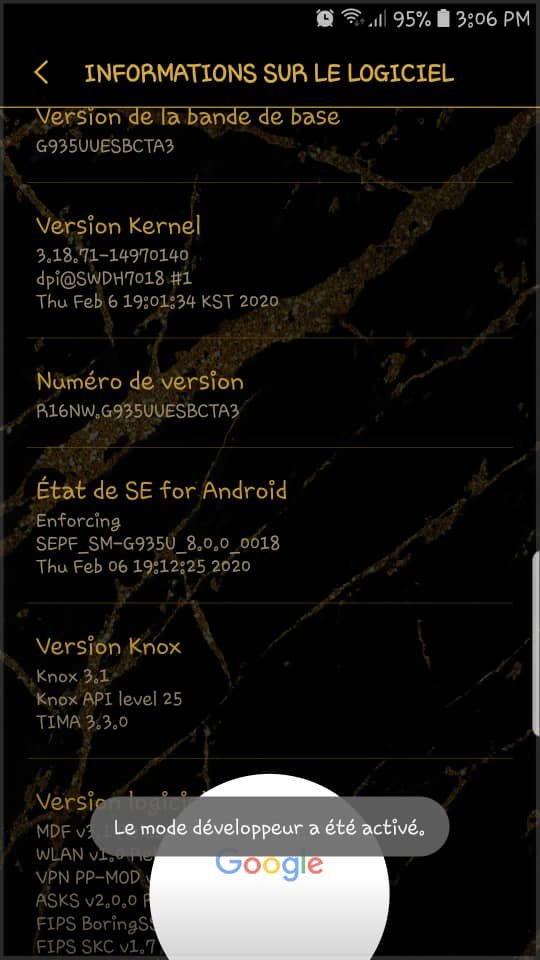
Stap 2: Start je Android-smartphone opnieuw op in de herstelmodus. Ga hiervoor naar de Instellingen van je telefoon. Zoek de optie ' Over de telefoon ', tik vervolgens op ' Software-informatie een aantal keer achter elkaar op ' Buildnummer Ontwikkelaarsmodus is ingeschakeld ' verschijnt!
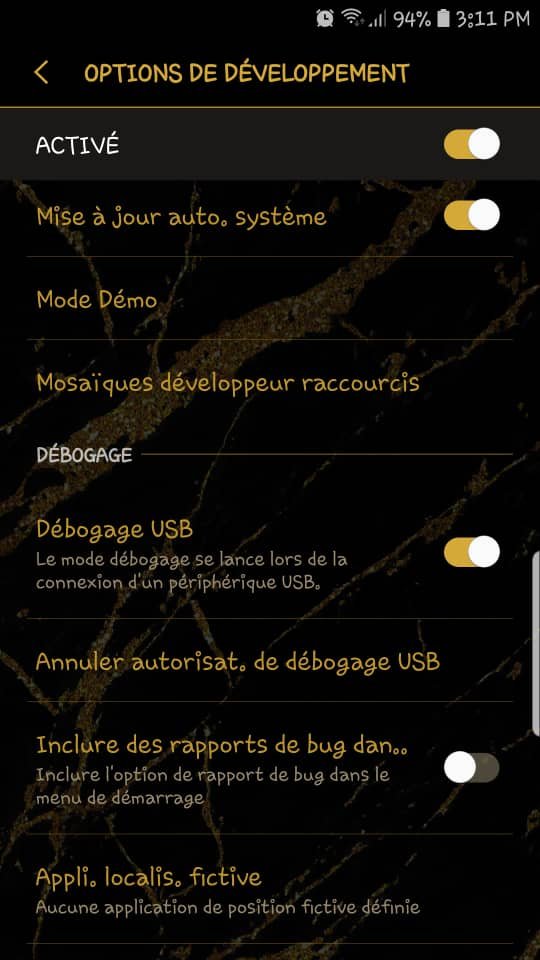
Stap 3: Schakel de USB-debuggingmodus in als je dat nog niet hebt gedaan. Ga hiervoor naar de instellingen van je telefoon , zoek en tik op ' Ontwikkelaarsopties ', zoek de optie ' USB-debugging ' in de lijst en tik erop om deze in te schakelen.
Stap 4: Gebruik een USB-kabel om uw Android-apparaat met een Windows en ga naar de map waar de ADB- en Fastboot-bestanden zijn geïnstalleerd.
Stap 5: Houd in de map de Shift-toets ingedrukt, klik vervolgens met de rechtermuisknop op een lege ruimte en selecteer de optie PowerShell-venster hier openen
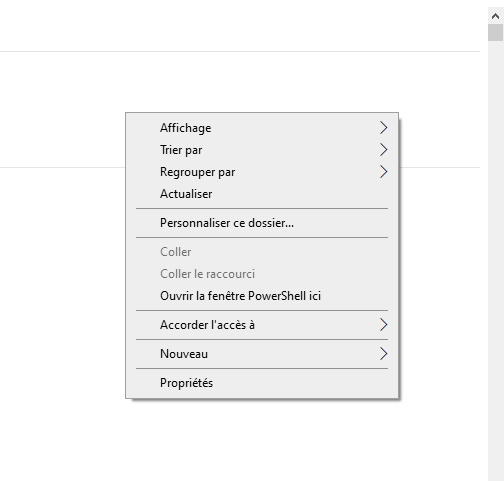
Hiermee krijg je inderdaad toegang tot de PowerShell-opdracht!
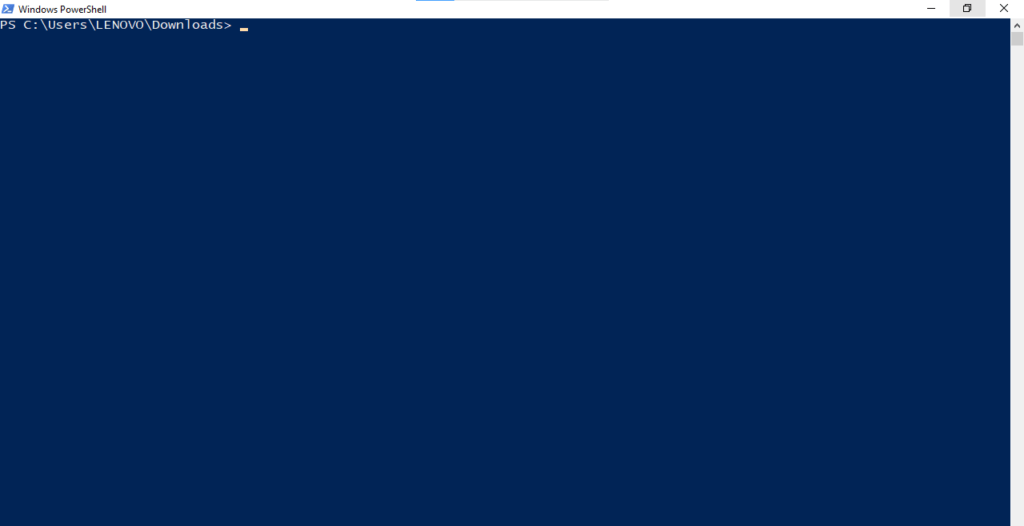
Opmerking: Nadat u PowerShell in windows 10 hebt geopend, moet elke opdracht als volgt worden getypt: ./ Voorbeeld: ./adb
Stap 6 : Voer eerst de volgende opdracht in PowerShell in:
adb start server
En dan
adb-apparaten
om ervoor te zorgen dat uw Android-smartphone correct door het systeem wordt herkend.
Stap 7: Na verificatie, voer het commando in.
adb reboot recovery
Hiermee kun je je mobiele telefoon opnieuw opstarten in de herstelmodus!
Bent u een nieuwe Android-update aan het installeren?

Om een officiële Android-systeemupdate op je smartphone te installeren:
- optie ADB- update ".
- Typ en wijzig de volgende opdracht in het PowerShell-venster: adb sideload
Als het Zip-bestand dat u wilt laden bijvoorbeeld de naam 《 Custom-ROM.zip 》 heeft, kunt u het direct hernoemen naar:
adb sideload Custom-ROM.zip . Wacht tot het bestand volledig is overgedragen en geïnstalleerd.
Start uw smartphone nu opnieuw op
Installeer je een aangepaste ROM?

Voor een succesvolle installatie moet de open-source herstelsoftware TeamWin Recovery Project (TWRP), een aangepaste herstelomgeving, op uw computer geïnstalleerd zijn.
Om TWRP te installeren, moet je het eerst downloaden van de officiële website !
Het zipbestand wordt vervolgens automatisch naar uw Android-telefoon overgezet.
Voor een beter begrip van deze handleiding raden we aan om deze zeer duidelijke video te bekijken:


