
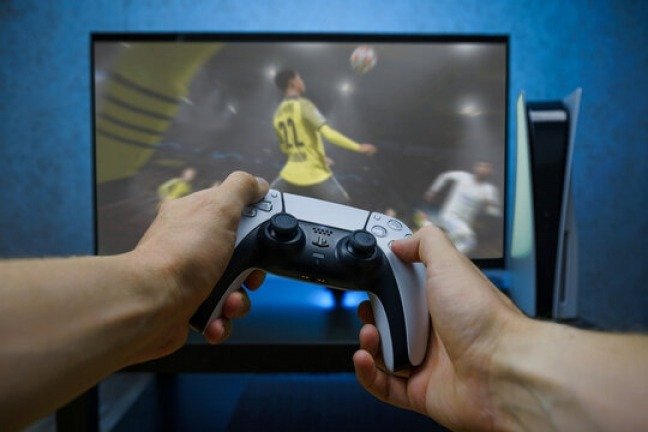
Heb je een PS4 en wil je de nieuwe PS5-controller gebruiken? Vraag je je af of dat mogelijk is en hoe je dat moet doen? Geen zorgen, in dit artikel leggen we uit hoe je een PS5-controller op je PS4 kunt aansluiten met behulp van verschillende methoden en oplossingen. Volg de handleiding!
Wat zijn de voordelen van de PS5-controller?
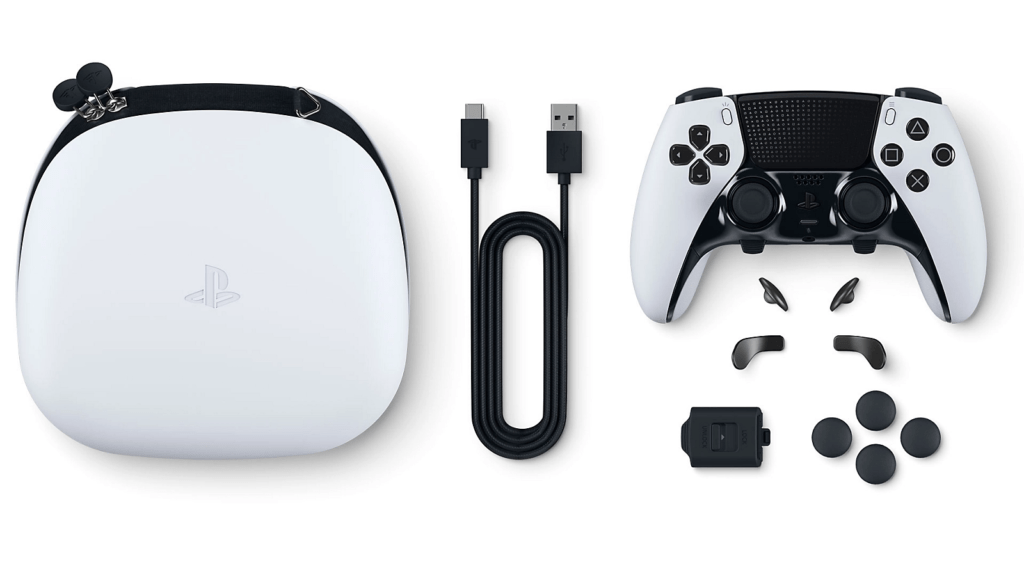
De PS5-controller, ook wel bekend als DualSense, is de volgende generatie controllers voor Sony's console. Hij valt op door zijn futuristische ontwerp, zwart-witte kleurstelling en tal van innovatieve functies. Enkele voorbeelden hiervan zijn:
- Haptische feedback
- Adaptieve triggers
- De ingebouwde microfoon
- De ingebouwde luidspreker
- Het touchpad
- De lichtbalk
- De knop 'Maken'
Met al deze functies biedt de PS5-controller een meeslepende en gepersonaliseerde game-ervaring. Daarom willen veel gamers hem graag op hun PS4 gebruiken, ook al is hij officieel niet compatibel.
Hoe verbind ik een PS5-controller met een PS4 via een USB-kabel?
De eerste methode om een PS5-controller op een PS4 aan te sluiten, is met een USB-kabel. Deze kabel werkt precies hetzelfde als de kabel voor een originele DualShock 4-controller. Je kunt deze kabel gebruiken om je PS5-controller rechtstreeks op de PS4 aan te sluiten, zonder dat je extra adapters of converters nodig hebt.

Volg hiervoor de volgende stappen:
- Zet je PS4 en je tv aan.
- Sluit de USB-kabel aan op je PS5-controller en op een USB-poort van je PS4.
- Druk op de PS-knop op je PS5-controller om hem aan te zetten. De lichtbalk knippert eerst blauw en daarna wit.
- Selecteer het gebruikersprofiel waarmee je wilt inloggen met je PS5-controller. De spelerindicator op je controller licht wit op.
En voilà, je kunt nu je PS4-games spelen met je PS5-controller die via USB is aangesloten. Het is echter belangrijk om te weten dat sommige functies van de PS5-controller niet beschikbaar zijn op de PS4, zoals haptische feedback, adaptieve triggers en de ingebouwde microfoon. Als je deze functies wilt gebruiken, moet je je PS4 met een HDMI-kabel op je laptop aansluiten en de PS Remote Play-app gebruiken. We leggen in een volgend artikel uit hoe je dit doet.
Hoe verbind ik een PS5-controller met een PS4 via een draadloze adapter?
De tweede methode om een PS5-controller met een PS4 te verbinden, is door een draadloze adapter te gebruiken. Dit is een klein apparaatje dat je in een USB-poort van je PS4 steekt, waardoor de PS4 je PS5-controller herkent als een gewone draadloze controller.

Volg hiervoor de volgende stappen:
- Zet je PS4 en je tv aan.
- Sluit de draadloze adapter aan op een USB-poort van je PS4.
- Houd de koppelingsknop op de draadloze adapter een paar seconden ingedrukt. Er zal een blauw lampje op de adapter knipperen.
- Houd de PS-knop en de Share-knop op je PS5-controller een paar seconden tegelijk ingedrukt. De lichtbalk zal snel wit knipperen.
- Wacht tot het blauwe lampje op de draadloze adapter en de lichtbalk op je PS5-controller continu branden. Dit geeft aan dat de koppeling is gelukt.
- Selecteer het gebruikersprofiel waarmee je wilt inloggen met je PS5-controller. De spelerindicator op je controller licht wit op.
En voilà, je kunt nu je PS4-games spelen met je draadloze PS5-controller. Het is echter belangrijk om te weten dat sommige functies van de PS5-controller niet beschikbaar zijn op de PS4, zoals haptische feedback, adaptieve triggers of de ingebouwde microfoon.
Hoe verbind ik een PS5-controller met een PS4 via de PS Remote Play-app?
De derde methode om een PS5-controller met een PS4 te verbinden, is via de PS Remote Play-app. Met deze app kun je je PS4 op afstand bedienen vanaf een computer, smartphone of tablet. Zo kun je je PS4-games op een ander scherm spelen en je PS5-controller als afstandsbediening gebruiken.
Volg hiervoor de volgende stappen:
- Download en installeer de PS Remote Play-app op je computer, smartphone of tablet.
- Verbind je PS5-controller met je apparaat via een USB-kabel of Bluetooth.
- Zet je PS4 aan en activeer de functie voor afspelen op afstand in de console-instellingen.

- Start de PS Remote Play-app op je apparaat en log in met hetzelfde PlayStation Network-account als je PS4.
- Selecteer de PS4-console waarmee u verbinding wilt maken en wacht tot de verbinding tot stand is gebracht.
- Geniet van je PS4-games op het scherm van je apparaat en bestuur ze met je PS5-controller.
En voilà, je kunt nu je PS4-games spelen met je PS5-controller via de PS Remote Play-app. Houd er wel rekening mee dat deze methode een goede internetverbinding vereist en dat de beeldkwaliteit kan variëren afhankelijk van je netwerksnelheid.
Veelgestelde vragen
Wat is het verschil tussen de PS5-controller en de PS4-controller?
De PS5-controller verschilt van de PS4-controller in ontwerp, kleur, formaat, gewicht en functies. De PS5-controller biedt haptische feedback, adaptieve triggers, een ingebouwde microfoon, een ingebouwde luidspreker, een lichtbalk en een Create-knop, functies die allemaal niet aanwezig zijn op de PS4-controller.
Kan een PS4-controller op een PS5 worden gebruikt?
Ja, je kunt een PS4-controller gebruiken op een PS5 om games te spelen die compatibel zijn met de vorige console. Je kunt echter geen PS4-controller gebruiken om exclusieve games van de nieuwe generatie te spelen.
Wat is de batterijduur van de PS5-controller?
De batterijduur van de PS5-controller is bij normaal gebruik ongeveer 12 uur. Dit kan variëren afhankelijk van de ingeschakelde functies, zoals haptische feedback of adaptieve triggers. De batterij wordt opgeladen via een USB-C-kabel die bij de console wordt meegeleverd.
Hoe maak je je PS5-controller schoon?
De PS5-controller is een voorwerp dat snel vies wordt door stof, zweet, vingerafdrukken of andere vlekken. Om hem schoon te houden en in goede conditie te houden, zijn er een paar tips:
- Koppel de PS5-controller los van de console of het apparaat waarmee deze is verbonden.
- Gebruik een zachte, licht vochtige doek om het oppervlak van de controller af te vegen. Vermijd chemicaliën of schuurmiddelen die de coating of elektronische componenten kunnen beschadigen.
- Gebruik een wattenstaafje of tandenstoker om moeilijk bereikbare plekken schoon te maken, zoals knoppen, joysticks, het touchpad of USB-poorten.
- Laat de controller volledig drogen voordat u hem weer aansluit of gebruikt.
Door deze eenvoudige stappen te volgen, kunt u uw PS5-controller lang schoon en functioneel houden.
Conclusie
Je weet nu hoe je een PS5-controller op verschillende manieren op je PS4 kunt aansluiten. Of het nu met een USB-kabel, een draadloze adapter of de PS Remote Play-app is, je kunt genieten van de nieuwe generatie Sony-controllers op je oudere console. Houd er echter rekening mee dat sommige functies van de PS5-controller niet beschikbaar zijn op de PS4 en dat er geen officiële compatibiliteit bestaat. Je vraagt je misschien ook af of je een PS3-controller op een pc kunt gebruiken , en het antwoord is ja, maar met een paar voorzorgsmaatregelen. Windows herkent dit type controller niet automatisch en je moet specifieke software installeren om het te laten werken.
We hopen dat u dit artikel nuttig vond en er iets nieuws van hebt geleerd. Mocht u vragen of opmerkingen hebben, laat het ons dan weten in het reactieveld hieronder. We beantwoorden ze graag.


