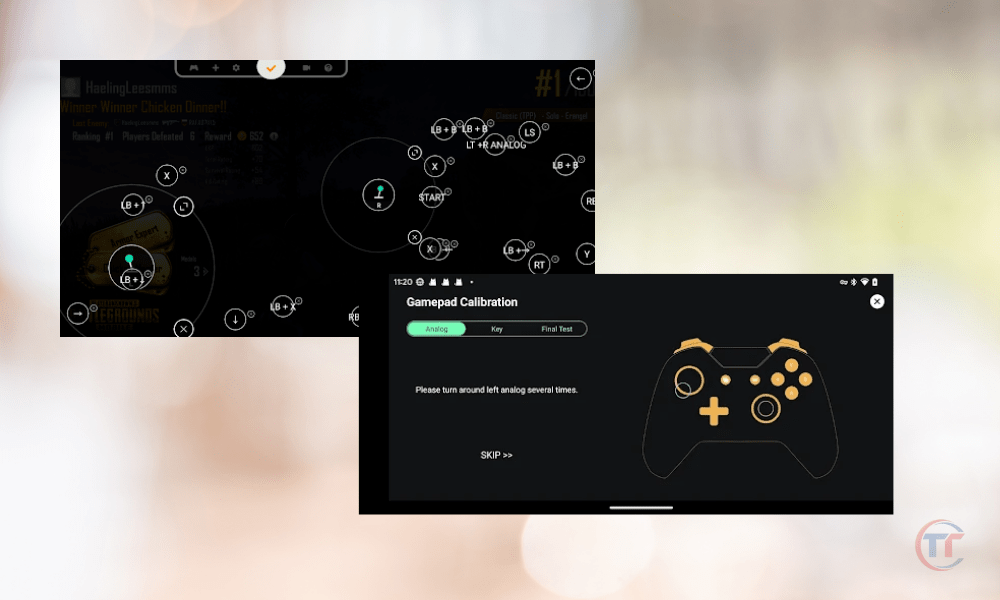
Heb je een PS5-controller en wil je die gebruiken op je Android-telefoon om je favoriete games te spelen? Dat kan!
In dit artikel leggen we uit hoe je een PS5-controller met Android kunt verbinden , zowel via Bluetooth als via USB.
We geven je ook tips om je game-ervaring te optimaliseren en laten je zien hoe je je controller weer met je PS5-console verbindt nadat je hem op Android hebt gebruikt.
I. Waarom zou je een PS5-controller op Android gebruiken?
Voordat we uitleggen hoe je je PS5-controller met je Android-telefoon verbindt, vraag je je misschien af waarom je dat zou moeten doen . Hier zijn een paar antwoorden.
De voordelen van een PS5-controller ten opzichte van een klassieke controller
De PS5-controller biedt diverse voordelen ten opzichte van een klassieke controller, of het nu een PS4-, Xbox- of andere controller is. Hieronder de belangrijkste:
Het ergonomische ontwerp en de innovatieve functies van de DualSense.
De PS5-controller is ontworpen voor een comfortabele grip en totale onderdompeling in games. Hij beschikt over innovatieve functionaliteiten zoals:
- Haptische feedback , waarmee je de trillingen en schokken van het spel kunt voelen.
- adaptieve triggers , die variabele weerstand bieden afhankelijk van de uitgevoerde handeling,
- De ingebouwde microfoon maakt communicatie met andere spelers mogelijk en het geven van spraakopdrachten.
Deze eigenschappen maken de PS5-controller responsiever, preciezer en meeslepender dan klassieke controllers.
Compatibel met veel games en applicaties.
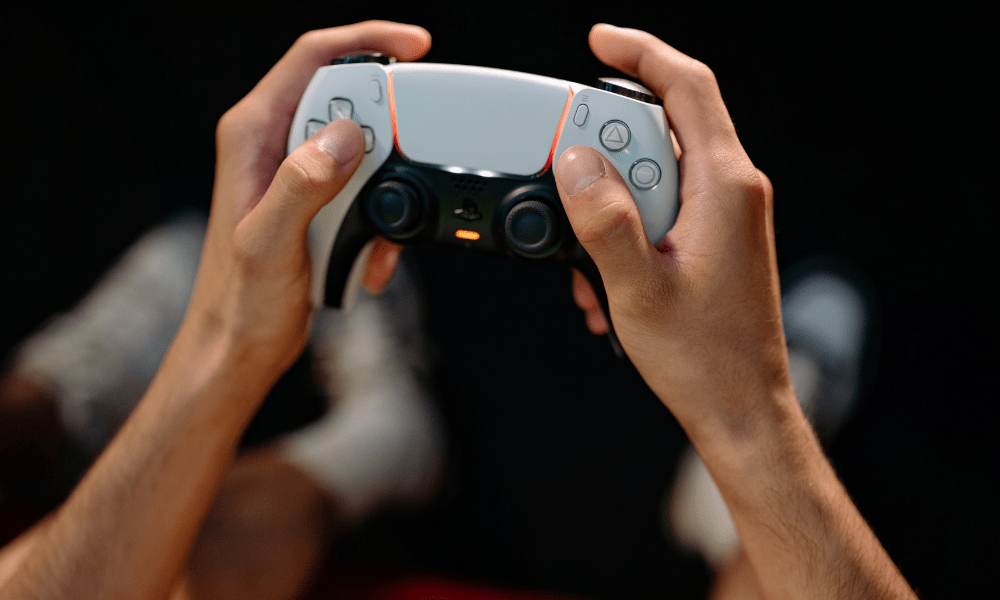
De PS5-controller is compatibel met veel games en apps die beschikbaar zijn in de Google Play Store, waaronder apps die de HID- ( Human Interface Device ) ondersteunen, waardoor de controller als invoerapparaat wordt herkend.
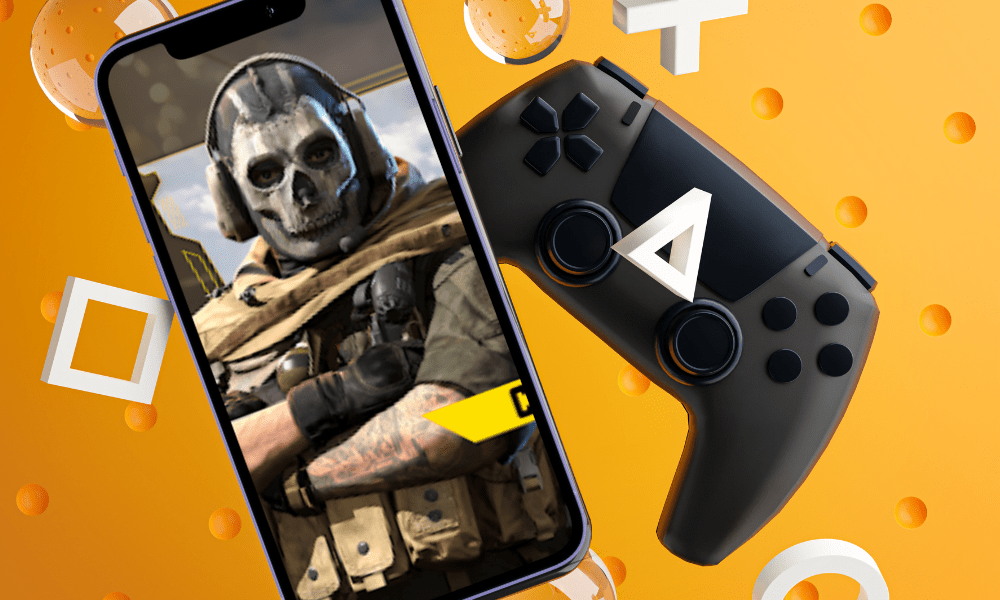
Hiermee kun je genieten van je mobiele games met betere controle, zoals Call of Duty Mobile , Fortnite , Minecraft of Asphalt 9. Je kunt de PS5-controller ook gebruiken om je PS5-games naar je telefoon streamen PS Remote Play- , waarmee je je PS5-games op afstand kunt spelen via je wifi-netwerk of mobiele internetverbinding.
Je kunt de PS5-controller ook gebruiken om de nieuwste releases uit de Google Play Store te testen, zoals cloudgames van Google Stadia virtual reality-games van Google Cardboard
Als je interesse hebt, kun je ook proberen de PS5-controller aan te sluiten op een PS4-console.
II. Hoe verbind ik een PS5-controller via Bluetooth met een Android-apparaat?
De eerste methode om een PS5-controller met Android te verbinden is via Bluetooth eenvoudigste en handigste methode , omdat je de controller draadloos kunt gebruiken en de USB-poort van je telefoon vrij blijft voor andere doeleinden. Zo doe je dat.
Voorwaarden voor een succesvolle verbinding
Om een PS5-controller via Bluetooth met Android te verbinden, heb je het volgende nodig:
- Een Android-telefoon met de nieuwste versie van het besturingssysteem , die Bluetooth 5.0 . Je kunt de versie van je besturingssysteem en de Bluetooth-compatibiliteit controleren in de instellingen van je telefoon.
- Een opgeladen PS5-controller binnen het bereik van de telefoon.
Stappen om de controller met de telefoon te koppelen
Nadat je de vereisten hebt gecontroleerd, kun je je PS5-controller koppelen aan je Android-telefoon door de volgende stappen te volgen:
- Zet de controller in de koppelingsmodus door op de PS-knop en de Create .
Je moet deze twee knoppen tegelijkertijd ongeveer 3 seconden ingedrukt houden, totdat de lichtbalk van de controller blauw knippert. Dit geeft aan dat de controller in de koppelingsmodus staat en klaar is om door de telefoon te worden herkend.
- Selecteer de controller uit de lijst met beschikbare Bluetooth-apparaten op de telefoon.
Ga op je telefoon naar Instellingen , vervolgens naar ' Verbindingen ' of ' Netwerk en internet gedeelte Bluetooth . Je ziet een lijst met beschikbare Bluetooth-apparaten in de buurt. Zoek naar de naam van de PS5-controller, die ' Draadloze controller ' zou moeten zijn. Tik erop om het koppelingsproces te starten.
- Wacht tot de verbinding tot stand is gebracht en de spelerindicator oplicht.
Nadat je de controller hebt geselecteerd, verschijnt er een bevestigingsbericht op je telefoon met de vraag of je deze wilt koppelen. Tik op ' Ja ' of ' OK ' om te bevestigen. Je ziet dan de lichtbalk van de controller veranderen van blauw naar roze en de spelerindicator licht wit op.
Tips om de game-ervaring te optimaliseren
Zodra je je PS5-controller via Bluetooth met je Android-telefoon hebt verbonden, kun je genieten van je games en apps met verbeterde bediening. Hier zijn een paar tips om je game-ervaring te optimaliseren:
- Controleer of games en apps compatibel zijn met de controller :
- De compatibiliteit van PS5-controllers hangt af van het spel of de applicatie
- Je kunt de compatibiliteit controleren in de Google Play Store of door te testen
- Indien nodig kunt u een applicatie van derden gebruiken om de toetsen toe te wijzen
- Pas de controllerinstellingen aan naar uw voorkeuren :
- Ga naar de telefooninstellingen
- De sectie ' Verbindingen ' of ' Netwerken en internet '
- onderdeel Bluetooth "
- Het tandwielsymbool naast de naam van de controller.
- Je kunt de gevoeligheid , trillingen , het volume of de controller resetten
- Schakel meldingen en inkomende oproepen op de telefoon uit :
- Om ongestoord te kunnen spelen zonder last te hebben van meldingen of oproepen, activeer je de " Niet storen de "Vliegtuigmodus " .
- Veeg vanaf de bovenkant van het scherm naar beneden en tik vervolgens op het bijbehorende pictogram
III. Hoe verbind ik een PS5-controller via USB met een Android-apparaat?
De tweede methode om een PS5-controller met Android te verbinden is via USB meest betrouwbare en efficiënte methode , omdat je hiermee de controller met een stabiele verbinding en zonder vertraging kunt gebruiken. Zo doe je dat.
Voorwaarden voor een succesvolle verbinding
Om een PS5-controller via USB met Android te verbinden, heb je het volgende nodig:
- Een Android-telefoon met een USB-C-poort of een adapter.
Je hebt een Android-telefoon nodig met een USB-C-poort , de nieuwste en meest universele poort voor mobiele apparaten. Als je telefoon geen USB-C-poort heeft, maar een micro-USB-poort of een ander type poort, heb je een adapter waarmee je een USB-C-kabel op je telefoon kunt aansluiten.
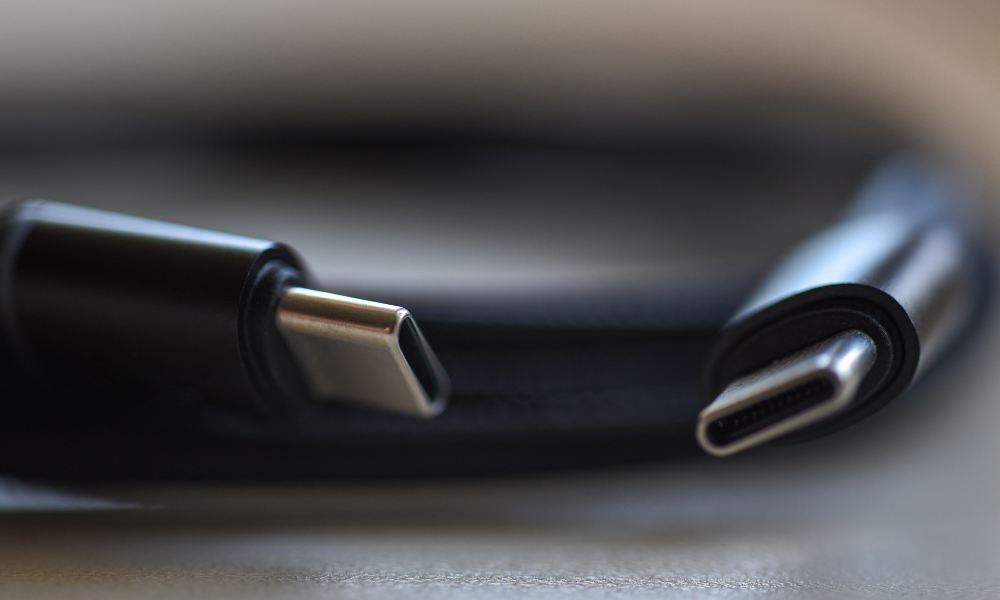
- Een opgeladen PS5-controller en een USB-kabel met een Type-C-aansluiting.
Je hebt een USB-kabel met een Type-C-aansluiting , hetzelfde type aansluiting als de PS5-controller. Je kunt de USB-kabel gebruiken die bij de PS5-controller is geleverd, of een andere compatibele USB-kabel.
Stappen om de controller met de telefoon te verbinden
Nadat je de vereisten hebt gecontroleerd, kun je je PS5-controller met je Android-telefoon verbinden door de volgende stappen te volgen:
- Sluit de USB-kabel aan op de controller en de telefoon
Je moet de USB-kabel aansluiten op de PS5-controller door de Type-C-connector in de poort aan de achterkant van de controller te steken, tussen de twee triggers. Vervolgens moet je de USB-kabel aansluiten op je Android-telefoon door dezelfde Type-C-connector in de poort aan de zijkant of onderkant van je telefoon te steken.
- Wacht tot de controller door de telefoon wordt herkend en het spelerlampje gaat branden
Er verschijnt een bericht op je telefoon met de vraag of je de controller toegang wilt geven tot je telefoongegevens . Druk op de knop Ja ' of ' OK
Je ziet dan dat de spelerindicator op de controller wit oplicht. Dit betekent dat de controller door de telefoon wordt herkend en dat je de controller kunt gebruiken om je telefoon te bedienen.
Lees ook : PS5-account delen: hoe deel je je games?
Veelgestelde vragen
Wat is het verschil tussen een Bluetooth-verbinding en een USB-verbinding?
Een PS5-controller kan via Bluetooth of USB op een Android-telefoon worden aangesloten.
- De Bluetooth-verbinding maakt draadloos gebruik van de controller , maar vereist wel dat Bluetooth zowel op de telefoon als op de controller is ingeschakeld. Bovendien kan de verbinding instabiel of traag zijn.
- De USB-verbinding zorgt voor een stabiele en vertragingsvrije verbinding , maar vereist wel een USB-kabel en een USB-C-poort of -adapter op de telefoon. De controller kan er niet mee worden opgeladen.
Hoe kan ik zien of een game of app compatibel is met de PS5-controller?
Je kunt de compatibiliteit van een game of app controleren door de beschrijving in de Google Play Store of door de app direct te testen . Over het algemeen zijn games of apps die de HID- ( Human Interface Device ) ondersteunen compatibel met de PS5-controller, omdat ze de controller als invoerapparaat herkennen.
Je kunt ook een app van een derde partij gebruiken, zoals Octopus of Panda Gamepad Pro, om de controller te configureren voor games of apps die niet compatibel zijn.