

De PS4-foutcode CE-30005-8 kan verschijnen wanneer je een applicatie of game probeert te starten op je PS4-console. Deze foutcode duidt op een probleem met de systeemopslag of de schijfstation van je PS4. Dit kan verschillende oorzaken hebben, zoals:
- Een defecte of beschadigde Blu-ray/dvd-speler
- Een beschadigde of gebarsten game-schijf
- Een beschadigde interne of externe harde schijf
- Beschadigde PS4-software of een slecht geoptimaliseerde database
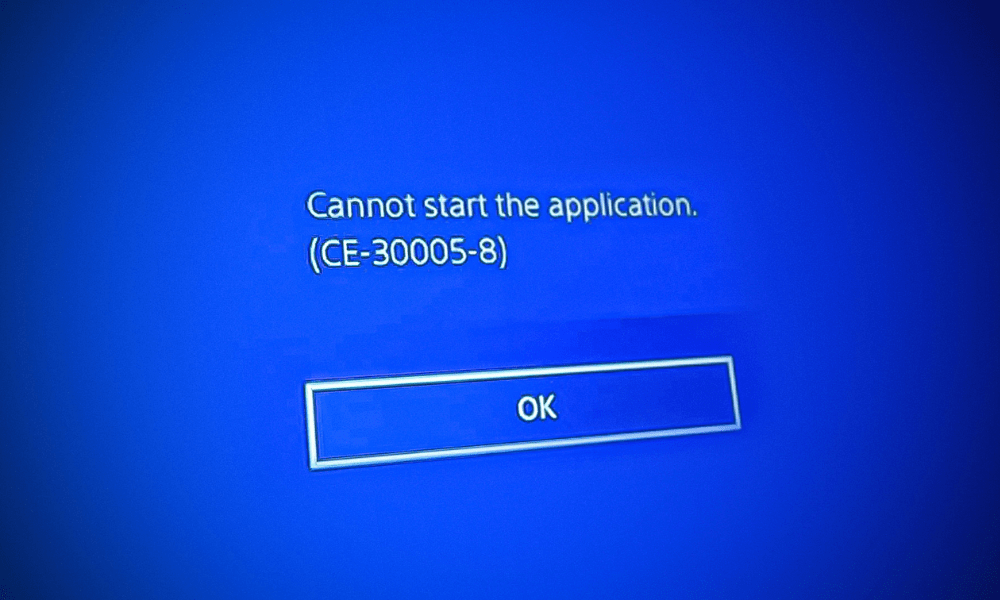
In dit artikel leggen we uit hoe je de oorzaak van de PS4-fout CE-30005-8 kunt achterhalen en hoe je deze kunt oplossen, afhankelijk van jouw specifieke situatie. We geven ook een aantal tips om te voorkomen dat deze fout in de toekomst opnieuw optreedt.
Hoe de oorzaak van de PS4-fout CE-30005-8 te achterhalen
Voordat je probeert de PS4-fout CE-30005-8 op te lossen, is het belangrijk om de exacte oorzaak te achterhalen. Je kunt hiervoor een paar eenvoudige tests uitvoeren om de status van je PS4-hardware en -software te controleren.
Controleer de Blu-ray/dvd-speler

Als je de PS4-foutcode CE-30005-8 krijgt wanneer je een fysieke schijf probeert af te spelen, kan het probleem bij je Blu-ray/dvd-station liggen. Om dit te controleren, kun je de volgende stappen proberen:
- Schakel je PS4 volledig uit en haal de stekker uit het stopcontact.
- Open de klep van de Blu-ray/dvd-speler en maak deze schoon met een zachte, droge doek. Je kunt ook een wattenstaafje bevochtigd met ontsmettingsalcohol gebruiken om de lens van de speler schoon te maken.
- Sluit je PS4 opnieuw aan en zet hem weer aan.
- Plaats een andere game-disc in de drive en kijk of de PS4-fout CE-30005-8 nog steeds verschijnt.
Als de PS4-fout CE-30005-8 zich voordoet met slechts één game-disc, is die disc mogelijk beschadigd. Je kunt de staat van de disc controleren door deze zorgvuldig te inspecteren op krassen, barsten of andere beschadigingen. Als de disc beschadigd is, moet je deze vervangen door een nieuwe.
Als de PS4-fout CE-30005-8 optreedt bij alle schijven die u plaatst, is uw Blu-ray/dvd-station mogelijk defect of kapot. In dat geval moet u contact opnemen met de klantenservice van Sony of een professionele reparateur om uw station te laten repareren of vervangen.
Controleer de interne of externe harde schijf
Als je de PS4-foutcode CE-30005-8 krijgt wanneer je een applicatie of game probeert te starten die op de interne of externe harde schijf van je PS4 is geïnstalleerd, kan de harde schijf het probleem zijn. Om dit te controleren, kun je de volgende stappen proberen:
- Schakel je PS4 volledig uit en haal de stekker uit het stopcontact.
- Als je een externe harde schijf gebruikt, koppel deze dan los van je PS4.
- Open de behuizing van de interne of externe harde schijf en controleer op fysieke schade, zoals deuken, scheuren of brandplekken. Controleer ook of de SATA- of USB-kabel goed is aangesloten en onbeschadigd is.
- Sluit je PS4 opnieuw aan en zet hem weer aan.
- Als je een externe harde schijf gebruikt, sluit deze dan opnieuw aan op je PS4.
- Probeer een andere applicatie of game te starten die op dezelfde harde schijf is geïnstalleerd en kijk of de PS4-fout CE-30005-8 zich blijft voordoen.
Als de PS4-fout CE-30005-8 alleen bij één specifieke app of game optreedt, is die app of game mogelijk beschadigd. Je kunt proberen de app of game te verwijderen en opnieuw te installeren om het probleem op te lossen. Je kunt ook controleren of er updates beschikbaar zijn voor die app of game en deze installeren.
Als de PS4-fout CE-30005-8 optreedt terwijl alle applicaties of games op dezelfde harde schijf zijn geïnstalleerd, is de harde schijf mogelijk beschadigd of defect. In dat geval moet u een back-up van uw gegevens maken en de harde schijf formatteren. Als het probleem aanhoudt, moet u de harde schijf vervangen door een nieuwe.
Controleer de PS4-software
Als je de PS4-fout CE-30005-8 krijgt, ongeacht welke applicatie of game je probeert te starten, kan de software van je PS4 de oorzaak zijn. Om dit te controleren, kun je de volgende stappen proberen:
- Controleer of je PS4 up-to-date is. Ga hiervoor naar Instellingen > Systeem > Systeemsoftware-update en volg de instructies op het scherm. Als er een update beschikbaar is, download en installeer deze dan.
- Controleer of de database van je PS4 geoptimaliseerd is. Schakel hiervoor je PS4 volledig uit en houd de power supply knop ongeveer 7 seconden ingedrukt totdat je twee piepjes hoort. Laat de knop vervolgens los en sluit je controller met een USB-kabel aan op je PS4. Druk op de PS-knop op de controller om het menu voor de veilige modus te openen. Selecteer optie 5: Database opnieuw opbouwen en wacht tot het proces is voltooid.
Hoe los ik foutcode CE 30005 8 op?
Nu je de oorzaak van de PS4-fout CE-30005-8 hebt vastgesteld, kun je, afhankelijk van je situatie, de volgende oplossingen proberen:
Het repareren van de Blu-ray/dvd-speler
Als uw Blu-ray/dvd-speler defect of kapot is, moet u deze door een professional laten repareren of vervangen. U kunt contact opnemen met de klantenservice van Sony of een erkend reparatiecentrum voor hulp. Afhankelijk van uw PS4-garantie moeten er mogelijk reparatiekosten in rekening worden gebracht.
Repareer de spelschijf
Als je game-disc beschadigd is door krassen of barsten, moet je deze vervangen door een nieuwe. Je kunt proberen de disc schoon te maken met een zachte, droge doek of een product dat speciaal is ontworpen voor optische discs, maar dit garandeert niet dat de disc daarna nog goed werkt. Je kunt ook proberen de disc te ruilen of je geld terug te vragen bij de winkel waar je hem hebt gekocht of bij de ontwikkelaar van het spel.
Het repareren van de interne of externe harde schijf
Als uw interne of externe harde schijf beschadigd of defect is, moet u deze formatteren of vervangen door een nieuwe. Maak voordat u verdergaat een back-up van uw gegevens op een extern opslagapparaat of in de cloud. Volg deze stappen om uw interne of externe harde schijf te formatteren:
- Schakel je PS4 volledig uit en haal de stekker uit het stopcontact.
- Als je een externe harde schijf gebruikt, koppel deze dan los van je PS4.
- Open de interne of externe harde schijfbehuizing en verwijder de schijf uit de behuizing.
- Sluit de harde schijf aan op een computer met een geschikte SATA- of USB-adapter.
- Open Verkenner op uw computer en klik met de rechtermuisknop op de harde schijf die u wilt formatteren.
- Selecteer 'Formaat' en kies het FAT32- of exFAT-bestandssysteem.
- Klik op Start en wacht tot de opmaak is voltooid.
- Koppel de harde schijf los van uw computer en plaats deze terug op de oorspronkelijke plek.
- Sluit je PS4 opnieuw aan en zet hem weer aan.
- Als je een externe harde schijf gebruikt, sluit deze dan opnieuw aan op je PS4.
Als formatteren de PS4-fout CE-30005-8 niet oplost, moet u uw harde schijf vervangen door een nieuwe.
PS4-software repareren
Als de software van je PS4 beschadigd of slecht geoptimaliseerd is, moet je deze bijwerken of resetten. Maak voordat je dit doet een back-up van je gegevens op een extern opslagapparaat of in de cloud. Volg deze stappen om de software van je PS4 bij te werken of te resetten:
- Om de software van je PS4 bij te werken, ga je naar Instellingen > Systeem > Systeemsoftware-update en volg je de instructies op het scherm. Als er een update beschikbaar is, download en installeer je deze.
- Om de software van je PS4 te resetten, schakel je je PS4 volledig uit en houd je de power supply knop ongeveer 7 seconden ingedrukt totdat je twee piepjes hoort. Laat de knop vervolgens los en sluit je controller met een USB-kabel aan op je PS4. Druk op de PS-knop op de controller om het menu voor de veilige modus te openen. Selecteer optie 6: Initialiseer PS4 (systeemsoftware opnieuw installeren) en volg de instructies op het scherm.
Controleer je internetverbinding
Als de bovenstaande stappen foutcode CE-30005-8 niet verhelpen, ligt het probleem mogelijk bij uw internetverbinding . Zorg ervoor dat uw console via een ethernetkabel is verbonden met uw wifi-netwerk of modem. Als u wifi gebruikt, controleer dan of het signaal sterk en de verbinding stabiel is. Als u Discord op uw PS4 hebt geïnstalleerd , kunt u ook controleren of de Discord-verbinding stabiel is.
Neem contact op met de PlayStation-ondersteuning

Als geen van de bovenstaande stappen de foutcode CE-30005-8 verhelpt, moet uw systeem mogelijk gerepareerd worden. Neem in dat geval contact op met de PlayStation-ondersteuning.
Hoe voorkom je dat de PS4-fout CE-30005-8 opnieuw optreedt?
Om te voorkomen dat de PS4-fout CE-30005-8 in de toekomst opnieuw optreedt, kunt u een paar eenvoudige voorzorgsmaatregelen nemen om uw PS4-hardware en -software te beschermen. Hier zijn een paar tips:
- Reinig uw Blu-ray/dvd-speler regelmatig met een zachte, droge doek of een wattenstaafje bevochtigd met alcohol. Raak de lens van de speler niet aan met uw vingers of scherpe voorwerpen.
- Behandel je game discs met zorg en bewaar ze in hun originele hoesjes. Vermijd blootstelling aan hitte, vochtigheid of zonlicht. Buig, kras of plak er geen labels of stickers op.
- Controleer regelmatig de staat van je interne of externe harde schijf en vervang deze als er tekenen van defect zijn. Gebruik een harde schijf die compatibel is met je PS4 en geformatteerd is als FAT32 of exFAT. Koppel je externe harde schijf niet los wanneer je PS4 is ingeschakeld of in de rustmodus staat.
- Houd je PS4 up-to-date door de nieuwste systeemsoftware, applicaties en game-updates te installeren. Optimaliseer de database van je PS4 met de optie 'Database opnieuw opbouwen' in de veilige modus.
- Plaats je PS4 op een goed geventileerde plek, uit de buurt van warmtebronnen, vocht en stof. Voorkom dat de ventilatieopeningen van je PS4 bedekt worden met voorwerpen of textiel. Verwijder regelmatig stof van je PS4 met een stofzuiger of perslucht.
Door deze tips te volgen, kunt u optimaal genieten van uw game-ervaring op uw PS4 zonder u zorgen te hoeven maken over de PS4-foutcode CE-30005-8.
Veelgestelde vragen
Kan foutcode CE-30005-8 worden verholpen door mijn PS4-console opnieuw op te starten?
Het opnieuw opstarten van je PS4-console kan soms tijdelijke problemen oplossen, zoals het spontaan uitschakelen van de PS4 , maar het garandeert niet dat de CE-30005-8-foutmelding hiermee verholpen is.
Kan foutcode CE-30005-8 worden verholpen door de systeemsoftware van mijn PS4 bij te werken?
Ja, foutcode CE-30005-8 kan worden veroorzaakt door verouderde PS4-systeemsoftware. U kunt de foutmelding "Kan toepassing CE 30005 8 niet starten" oplossen door uw PS4-systeemsoftware bij te werken. Verwijder eerst het problematische spel zoals eerder beschreven, maar installeer het niet opnieuw. Zorg er ook voor dat er geen schijven (dvd's, Blu-ray's, enz.) in de PS4-schijfstation zitten.
Moet ik het problematische spel verwijderen om foutcode CE-30005-8 op te lossen?
Ja, als je deze foutmelding op je PS4 krijgt telkens wanneer je een fysieke schijf probeert te spelen, is de kans groot dat je console problemen heeft met het lezen van een game. Dit kan gebeuren als de Blu-ray/dvd-drive van je PlayStation 4 niet goed werkt of om de een of andere reden beschadigd is. Dit probleem kan tijdelijk of permanent zijn, afhankelijk van de staat van je hardware. Om dit op te lossen, moet je eerst de problematische game verwijderen door de volgende stappen te volgen:
- Ga naar het startscherm van de PS4 en selecteer het spel dat je wilt verwijderen.
- Druk op de optieknop op de controller en selecteer Verwijderen.
- Bevestig de verwijdering van het spel en wacht tot het proces is voltooid.
Moet ik ervoor zorgen dat er geen schijf (dvd, blu-ray, enz.) in de schijfstation van de PS4 zit om foutcode CE-30005-8 op te lossen?
Ja, je moet ervoor zorgen dat er geen schijf (dvd, Blu-ray, enz.) in de PS4-schijfstation zit om foutcode CE-30005-8 op te lossen. Dit voorkomt dat het PS4-schijfstation probeert een beschadigde of incompatibele schijf te lezen, wat de fout zou kunnen veroorzaken. Volg deze stappen om een schijf uit het PS4-schijfstation te verwijderen:
- Druk op de eject-knop naast de power supply knop op de PS4-console.
- Haal de schijf voorzichtig uit het station en berg hem op in het hoesje.
- Als de uitwerpknop niet werkt, kunt u de schijf handmatig uitwerpen.
Hoe kan ik de veilige modus op mijn PS4 openen om foutcode CE-30005-8 op te lossen?
De veilige modus is een functie waarmee je je PS4 kunt opstarten met alleen de meest essentiële functies. Dit kan handig zijn voor het oplossen van bepaalde software- of hardwareproblemen op je PS4. Volg deze stappen om de veilige modus op je PS4 te openen:
- Schakel je PS4 volledig uit door de power supply knop ingedrukt te houden totdat je twee pieptonen hoort.
- Haal de stekker van de PS4 uit power supply en wacht minstens 30 seconden.
- Sluit het power supply weer aan en houd de power supply knop ingedrukt tot u twee pieptonen hoort.
- Sluit je controller met een USB-kabel aan op de PS4 en druk op de PS-knop op de controller.
- Als het goed is, ziet u nu het menu voor de veilige modus op uw scherm.
Welke opties zijn er in de veilige modus beschikbaar om foutcode CE-30005-8 op te lossen?
In de veilige modus zijn verschillende opties beschikbaar waarmee u foutcode CE-30005-8 kunt oplossen. Hieronder vindt u de meest voorkomende opties en hun beschrijvingen:
- Database opnieuw opbouwen : Deze optie scant de harde schijf van je PS4 en maakt een nieuwe contentdatabase aan. Dit kan sommige problemen met beschadigde of corrupte gegevens oplossen. Deze optie verwijdert je opgeslagen gegevens niet, maar het is aan te raden een back-up van je gegevens te maken voordat je deze optie gebruikt.
- Systeemsoftware bijwerken : Met deze optie kunt u de nieuwste versie van de PS4-systeemsoftware downloaden en installeren via internet. Dit kan problemen met verouderde of incompatibele software oplossen. U hebt een stabiele internetverbinding en minimaal 460 MB vrije schijfruimte op uw PS4 nodig om deze optie te gebruiken.
- Je PS4 resetten : Met deze optie wordt je PS4 teruggezet naar de fabrieksinstellingen. Dit kan sommige problemen met defecte software of hardware oplossen. Deze optie wist alle gegevens van je PS4, inclusief games, apps, instellingen, trofeeën en gebruikersgegevens. Je moet een back-up van je gegevens maken voordat je deze optie gebruikt.


