
Discord is een spraak- en tekstchat-app waarmee gamers met elkaar kunnen communiceren en zich kunnen aansluiten bij communities rondom hun favoriete games. Maar wist je dat je Discord ook op je PS4 kunt gebruiken? In dit artikel leggen we uit hoe je Discord op je Sony-console installeert, of je nu je gameactiviteit wilt bekijken, met vrienden wilt chatten of servers wilt joinen.
Korte videotutorial over hoe je Discord met je PS4 verbindt.
Koppel je Discord-account aan je PlayStation Network-account
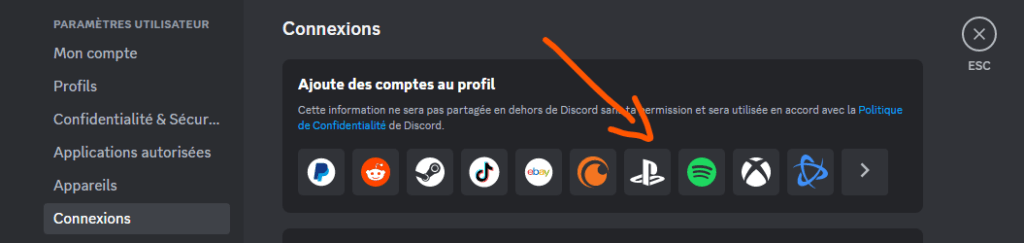
De eerste stap om Discord op PS4 te gebruiken, is je Discord-account koppelen aan je PlayStation Network-account. Hierdoor kun je de game die je momenteel op PS4 speelt weergeven in je Discord-profiel en je PlayStation Online ID delen met je Discord-vrienden. Zo doe je dat:
- Open Discord op je computer, webbrowser of mobiele apparaat.
- Ga naar Gebruikersinstellingen > Verbindingen.
- Klik op het PlayStation-pictogram en log in op je PlayStation Network-account.
- Schakel de opties 'Weergeven op profiel' en 'PlayStation Network weergeven in je status' in.
- En voilà, je Discord-account is nu gekoppeld aan je PlayStation Network-account!
Gebruik de webbrowser van de PS4 om toegang te krijgen tot Discord
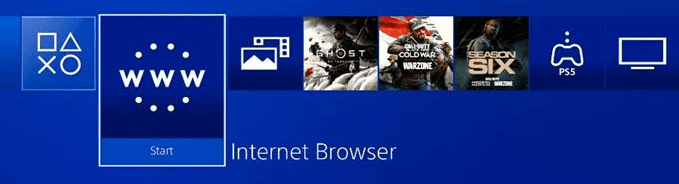
Helaas is er geen officiële Discord-app voor PS4. Je kunt dit echter omzeilen door de ingebouwde webbrowser van de console te gebruiken. Zo doe je dat:
- Zet je PS4 aan en log in op je account.
- Druk op de PS-knop op je controller en selecteer Internetbrowser.
- Typ de URL https://discord.com/ en druk op Enter.
- Log in op je Discord-account en klik op 'Discord openen in je browser'.
- Je kunt Discord nu ook gebruiken op je PS4!
Word lid van Discord-servers die speciaal voor PS4-games zijn bedoeld

Een andere manier om Discord op PS4 te gebruiken, is door lid te worden van Discord-servers die speciaal voor PS4-games zijn bedoeld. Zo kun je spelers vinden met dezelfde interesses, tips uitwisselen, deelnemen aan evenementen of zelf games organiseren. Hier lees je hoe:
- Open Discord op je computer, webbrowser of mobiele apparaat.
- Klik op de "+" knop linksonder en kies "Deelnemen aan een server".

- Typ de naam of URL van de server waaraan je wilt deelnemen, of gebruik een zoekmachine zoals https://disboard.org/fr/ om servers te vinden die aan je criteria voldoen.
- Klik op 'Deelnemen' en volg de instructies van de server om jezelf voor te stellen of je identiteit te verifiëren.
- Je kunt nu toegang krijgen tot de Discord-server en met andere leden communiceren!
Volgens een expert van Casino-comparatif.org is Discord, hoewel het nog geen officiële app voor PS4 heeft, via de geïntegreerde browser een eenvoudige en effectieve oplossing om je bij je spelerscommunity's aan te sluiten.
Gebruik een headset die compatibel is met de PS4 en je mobiele apparaat

Als je Discord-spraakchat op je PS4 wilt gebruiken, heb je een headset nodig die compatibel is met zowel de console als je mobiele apparaat. Discord-spraakchat kan niet rechtstreeks vanuit de webbrowser van de PS4 worden gebruikt. Je moet de Discord-app op je smartphone of tablet gebruiken en je headset met beide apparaten verbinden. Zo doe je dat:
- Download de Discord-app voor je smartphone of tablet.
- Log in op je Discord-account en word lid van een spraakkanaal of maak er zelf een aan.
- Steek één uiteinde van je koptelefoon in de jack-aansluiting van je mobiele telefoon.
- Sluit het andere uiteinde van je headset aan op de aansluiting van de PS4-controller.
- Pas de audio-instellingen van de PS4 aan zodat het gamegeluid via de koptelefoon wordt weergegeven.
- Je kunt nu Discord-spraakchat gebruiken op PS4!
Als je er nog geen hebt en op zoek bent naar een headset die compatibel is met de PS4 en je mobiele apparaat, bekijk dan onze selectie van de beste gamingheadsets !
Veelgestelde vragen
Wat zijn de voordelen van het koppelen van je Discord-account aan je PlayStation Network-account?
Door je Discord-account te koppelen aan je PlayStation Network-account, kun je de game die je momenteel op PS4 speelt weergeven in je Discord-profiel en je PlayStation Online ID delen met je Discord-vrienden. Dit kan je helpen om gamepartners te vinden of je passie voor een game te laten zien.
Kan Discord-spraakchat rechtstreeks vanuit de webbrowser van de PS4 worden gebruikt?
Nee, de spraakchatfunctie van Discord is niet compatibel met de webbrowser van de PS4. Je moet daarom de mobiele Discord-app op je smartphone of tablet gebruiken en je headset op beide apparaten aansluiten.
Wat zijn de beste Discord-servers voor PS4-games?
Er is geen eenduidig antwoord op deze vraag, omdat het afhangt van je persoonlijke smaak en voorkeuren. Je kunt echter zoekmachines zoals https://disboard.org/fr/ gebruiken om servers te vinden die aan je criteria voldoen, of de officiële websites of sociale media-pagina's van de games waarin je geïnteresseerd bent bekijken om te zien of ze een officiële of community Discord-server hebben.
Hoe maak je je eigen Discord-server voor een PS4-game?
Om je eigen Discord-server voor een PS4-game te maken, heb je eerst een Discord-account en de Discord-app nodig op je computer, webbrowser of mobiele apparaat. Klik vervolgens op de "+" knop linksonder en selecteer "Een server maken". Je moet je server een naam geven, een pictogram kiezen, een regio selecteren en een categorie toewijzen. Je kunt je server vervolgens aanpassen door tekst- en spraakkanalen, rollen, bots, emoji's en meer toe te voegen. Je kunt ook leden uitnodigen door ze een uitnodigingslink te sturen of een QR-code te gebruiken.
Hoe meld ik een probleem of misbruik op Discord?
Als je een probleem of misbruik op Discord tegenkomt, kun je dit melden via het volgende formulier: https://support.discord.com/hc/fr/requests/new?ticket_form_id=360000029731 . Je moet informatie verstrekken over het type probleem, de naam van de server of het betreffende lid, de datum en tijd van het probleem en bewijsmateriaal zoals screenshots of links. Je moet ook de onderstaande handleiding voor het melden van een probleem volgen: https://support.discord.com/hc/fr/articles/360039213671-Guide-de-signalement .
Conclusie
Discord is een erg handige app voor gamers, maar is officieel niet beschikbaar voor PS4. Gelukkig zijn er manieren om Discord op je Sony-console te gebruiken, of het nu is om je gameactiviteit te bekijken, met vrienden te chatten of servers te joinen. Als je geïnteresseerd bent in andere spraak- en tekstchat-apps voor gamers, kun je onze vergelijking tussen Discord en Teamspeak , twee populaire diensten in dit segment. We hopen dat dit artikel je heeft geholpen om Discord met plezier op je PS4 te gebruiken. Heb je vragen of suggesties? Laat ze gerust achter in de reacties!


