

De .NET Runtime Optimization Service is een proces dat .NET-assemblies op de achtergrond vooraf compileert. Deze bewerking verbetert de prestaties van .NET-toepassingen op uw computer. Normaal gesproken is dit proces snel voltooid en heeft het geen invloed op uw systeembronnen. Soms verbruikt het echter veel CPU-kracht en vertraagt het uw pc. In dit artikel leggen we de mogelijke oorzaken van dit probleem uit en hoe u het eenvoudig kunt oplossen.
De oorzaken van het probleem

Er zijn verschillende redenen waarom de .NET Runtime Optimization Service veel CPU-kracht op uw computer kan verbruiken. Hieronder vindt u de meest voorkomende:
- Het proces verloopt traag en het duurt langer dan verwacht om de .NET-assemblies te precompileren.
- Uw computer is geïnfecteerd met malware die het proces verstoort of kaapt voor kwaadaardige doeleinden.
- De dienst is beschadigd of corrupt en functioneert niet naar behoren.
- U hebt toepassingen geïnstalleerd of bijgewerkt die gebruikmaken van het .NET Framework en waarvoor een nieuwe precompilatie van assemblies vereist is.
Mogelijke oplossingen
Gelukkig zijn er verschillende oplossingen die u kunt proberen om het probleem van het hoge CPU-gebruik door de .NET Runtime Optimization Service op te lossen. We zullen de meest effectieve en eenvoudigst te implementeren oplossing presenteren.
Oplossing 1: Het proces versnellen
Het eerste wat u kunt doen, is proberen het precompilatieproces van de .NET-assembly te versnellen door er meer CPU-bronnen . Hiervoor moet u een opdracht uitvoeren in de opdrachtprompt als beheerder. Hieronder volgen de stappen:
- Druk op de Windows + R dialoogvenster ' Uitvoeren' .
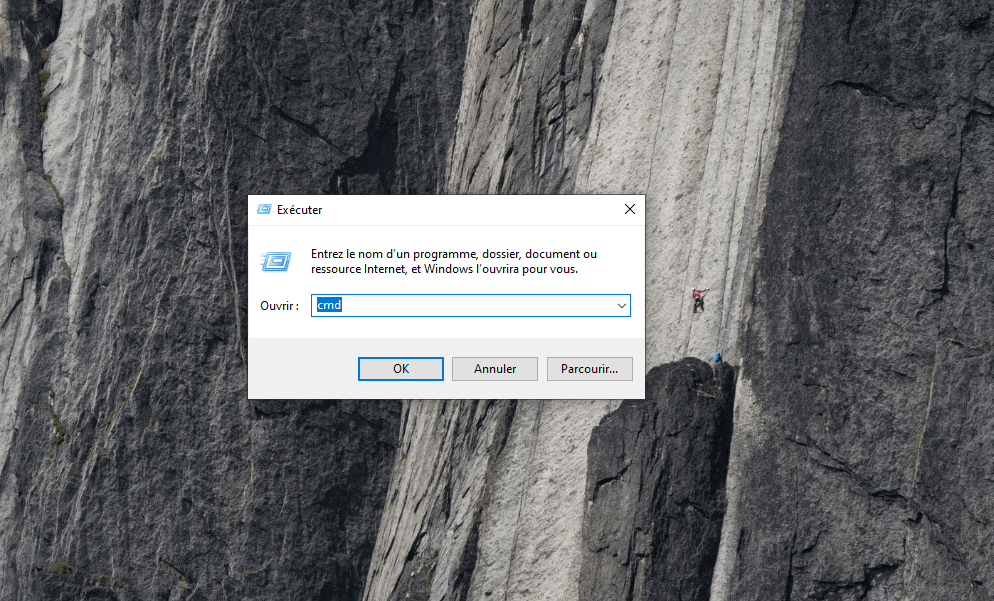
- Typ cmd en druk op Ctrl + Shift + Enter om de opdrachtprompt als beheerder te openen.
- Kopieer en plak de volgende opdrachten in de opdrachtprompt en druk na elke opdracht op Enter:
cd C:\Windows\Microsoft.NET\Framework\v4.0.30319 ngen.exe executequeueditems cd C:\Windows\Microsoft.NET\Framework64\v4.0.30319 ngen.exe executequeueditems
- Deze opdrachten zorgen ervoor dat de .NET Runtime Optimization Service zijn taak sneller voltooit door alle beschikbare processorkernen te gebruiken.
- Wacht tot het proces is voltooid en controleer of het probleem is opgelost.
Oplossing 2: Scannen op malware
Een andere mogelijke oorzaak van het probleem is de aanwezigheid van malware op uw computer die de werking van de .NET Runtime Optimization Service kan verstoren of deze voor kwaadwillige doeleinden kan gebruiken. Om deze mogelijkheid uit te sluiten, moet u een volledige systeemscan uitvoeren met betrouwbare en actuele antivirussoftware . U kunt de ingebouwde Windows 10, Windows Defender of een ander antivirusprogramma naar keuze gebruiken. Hieronder vindt u instructies voor het uitvoeren van een scan met Windows Defender:
- Druk op de Windows + I de Windows Windows -instellingen te openen .

- Klik op 'Update & beveiliging' en vervolgens op Windows -beveiliging' in het menu aan de linkerkant.
- Klik op Virus- en bedreigingsbeveiliging en vervolgens op Scanopties .
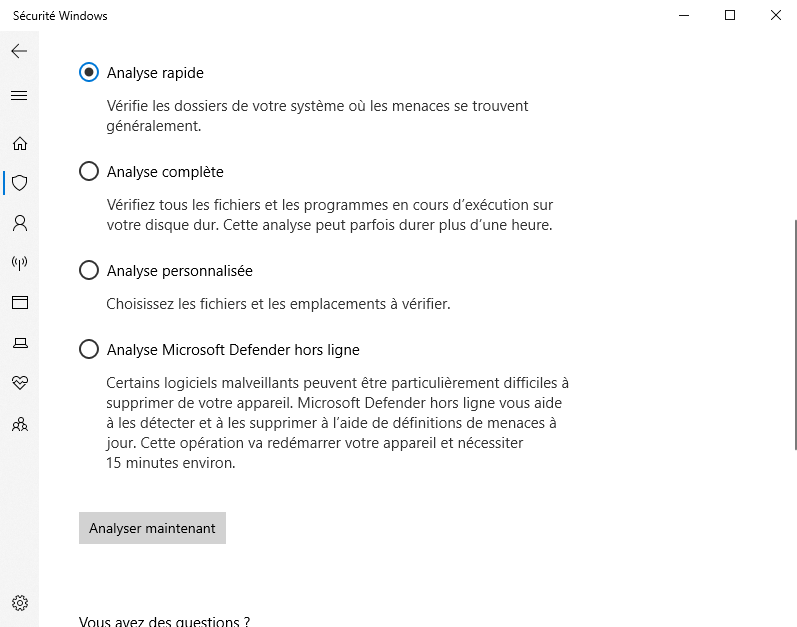
- Selecteer 'Volledige analyse' en klik op ' analyseren' .
- Wacht tot de scan is voltooid en volg de instructies op het scherm om eventuele gedetecteerde bedreigingen te verwijderen.
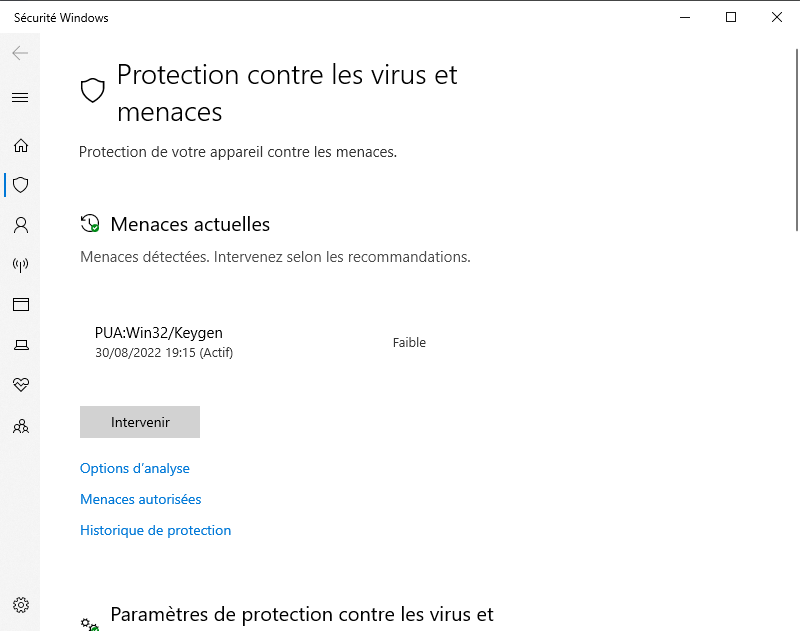
- Start je computer opnieuw op en controleer of het probleem is opgelost.
Oplossing 3: De services opnieuw opstarten
Een andere mogelijke oplossing is het herstarten van de services die gerelateerd zijn aan de .NET Runtime Optimization Service. Deze services zijn mogelijk geblokkeerd of werken niet correct. Om ze te herstarten, moet u de WindowsServices Manager gebruiken. Zo doet u dat:
- Druk op de Windows + R dialoogvenster ' Uitvoeren' .
- Typ services.msc en klik op OK om het Servicebeheer te openen.
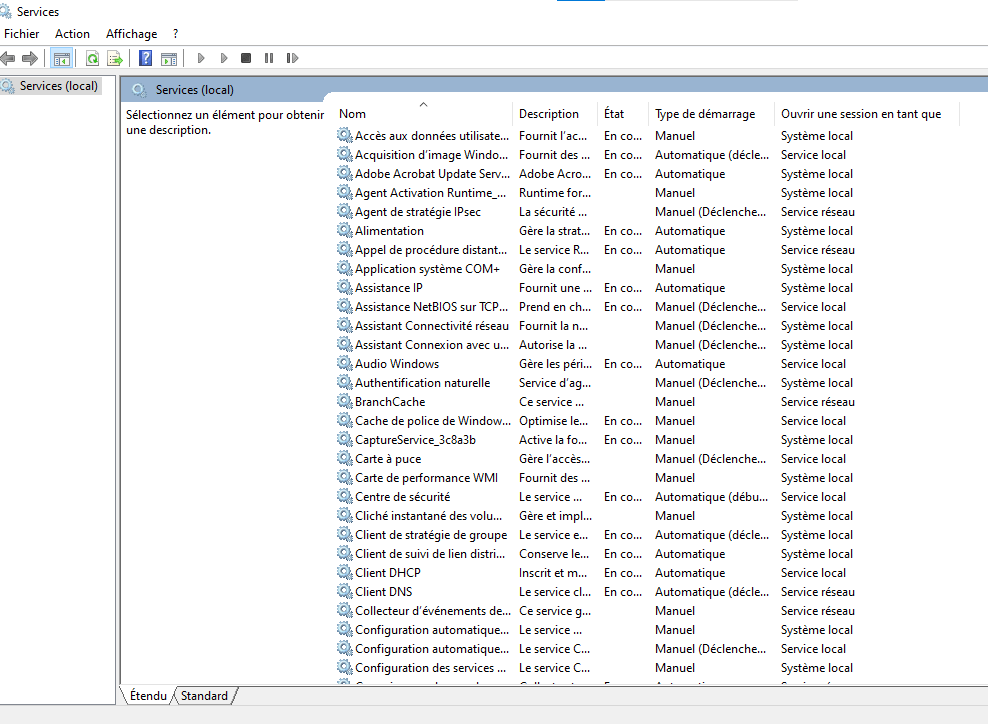
- Zoek de volgende diensten in de lijst:
- Microsoft .NET Framework NGEN v4.0.30319_X86
- Microsoft .NET Framework NGEN v4.0.30319_X64
- Microsoft .NET Framework NGEN v2.0.50727_X86
- Microsoft .NET Framework NGEN v2.0.50727_X64
- Klik met de rechtermuisknop op elke service en selecteer 'Opnieuw starten' .
- Wacht tot de services opnieuw zijn opgestart en controleer of het probleem is opgelost.
Oplossing 4: De service uitschakelen
Als geen van de voorgaande oplossingen werkt, kunt u proberen de .NET Runtime Optimization Service uit te schakelen . Deze oplossing wordt echter niet aanbevolen, omdat dit de prestaties van .NET-toepassingen op uw computer kan beïnvloeden. Als u deze toepassingen echter niet vaak gebruikt of bereid bent wat snelheid op te offeren om het CPU-gebruik te verminderen, kunt u deze oplossing proberen. Zo doet u dat:
- Druk op de Windows + R dialoogvenster ' Uitvoeren' .
- Typ services.msc en klik op OK om het Servicebeheer te openen.
- de lijst service Microsoft .NET Framework NGEN v4.0.30319_X86

- Klik met de rechtermuisknop op de service en selecteer Eigenschappen .
- in het Algemeen het opstarttype naar Uitgeschakeld en klik op OK .
- Herhaal dezelfde stappen voor de andere services die gerelateerd zijn aan de .NET Runtime Optimization Service (zie oplossing 3).
- Start je computer opnieuw op en controleer of het probleem is opgelost.
Veelgestelde vragen
Hieronder vindt u een aantal veelgestelde vragen van gebruikers over de .NET Runtime Optimization Service.
Wat is de .NET Runtime Optimization Service?
De .NET Runtime Optimization Service is een proces dat .NET-assemblies op de achtergrond vooraf compileert . Deze bewerking verbetert de prestaties van .NET-toepassingen op uw computer door de opstarttijd en het geheugenverbruik te verminderen.
Waarom gebruikt de .NET Runtime Optimization Service zoveel CPU?
De .NET Runtime Optimization Service gebruikt een aanzienlijke hoeveelheid CPU-kracht bij het vooraf compileren van .NET-assemblies op de achtergrond. De duur van dit proces kan variëren, afhankelijk van het aantal te compileren assemblies en de beschikbare systeembronnen. Normaal gesproken is dit proces snel voltooid en heeft het geen invloed op de systeembronnen. Soms verbruikt het echter veel CPU-kracht en vertraagt het uw pc. Dit kan verschillende oorzaken hebben, zoals uitgelegd in dit artikel.
Hoe kan ik zien of de .NET Runtime Optimization Service actief is?
U kunt controleren of de .NET Runtime Optimization Service actief is door Windows . Druk hiervoor op Ctrl + Alt + Delete en klik op Taakbeheer . Zoek in het Processen naar het proces met de naam mscorsvw.exe . Als u dit proces ziet, is de .NET Runtime Optimization Service actief.
Kan ik de .NET Runtime Optimization Service stoppen?
Het is niet aan te raden de .NET Runtime Optimization Service te stoppen , omdat dit de prestaties van .NET-toepassingen op uw computer kan beïnvloeden. Als u het proces stopt, wordt het automatisch hervat bij de volgende herstart van uw computer . De beste oplossing is om het proces te laten voltooien of de oplossingen te proberen die we in dit artikel hebben beschreven.
Is de .NET Runtime Optimization Service een virus?
Nee, de .NET Runtime Optimization Service is geen virus . Het is een legitiem proces dat deel uitmaakt van Microsofts .NET Framework . Er bestaat echter wel malware die zich kan voordoen als de .NET Runtime Optimization Service of deze kan gebruiken voor kwaadaardige doeleinden. Daarom is het belangrijk om uw computer te scannen met betrouwbare en actuele antivirussoftware.
Conclusie
De .NET Runtime Optimization Service is een nuttig proces dat de prestaties van .NET-toepassingen op uw computer verbetert. Het kan echter soms een hoog CPU- en uw pc vertragen. In dit artikel hebben we vier mogelijke oplossingen gepresenteerd om dit probleem eenvoudig op te lossen. We hopen dat dit artikel nuttig is geweest en dat u het probleem van het hoge CPU-gebruik veroorzaakt door de .NET Runtime Optimization Service succesvol hebt opgelost.


