

Je hebt zojuist een originele video van hoge kwaliteit gemaakt met CapCut , maar je weet niet hoe je deze moet exporteren ?
In dit artikel leggen we uit hoe je een CapCut-video in slechts een paar klikken exporteert , en hoe je je video's met deze applicatie kunt bewerken en optimaliseren. Volg de handleiding!
Hoe exporteer je video's vanuit CapCut?
Nadat je je video's met CapCut , kun je ze vanuit de app exporteren om op te slaan in het geheugen van je apparaat of te delen op sociale media of andere platforms . Met CapCut kun je uitvoerformaat en de van je video's kiezen en je geëxporteerde video's binnen de app. Zo doe je dat:
Hoe kies je het formaat en de uitvoerkwaliteit van je video's?
Voordat je je video's vanuit CapCut exporteert, kun je uitvoerformaat en de van je video's kiezen, afhankelijk van je voorkeuren en behoeften.
Zo doe je dat:
- Druk op de knop ' Exporteren ' rechtsboven in het scherm. Er verschijnt een venster met exportopties voor uw video.
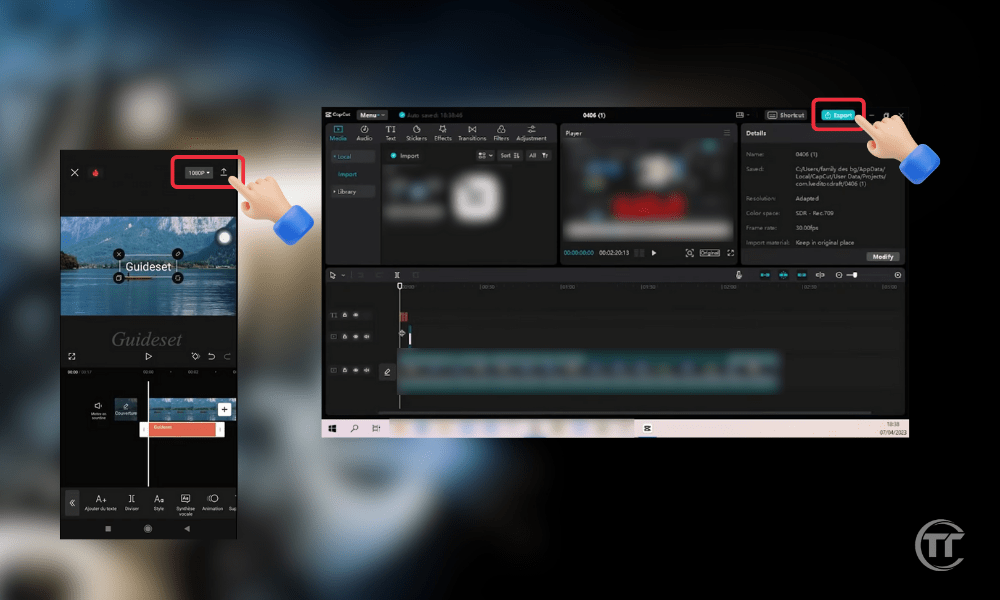
- Je kunt het uitvoerformaat van je video kiezen, tussen "MP4" Of "GIF”.
- MP4 -formaat is het standaardformaat voor video's, waarmee je de geluidskwaliteit van je video kunt behouden.
- Het GIF is een animatieformaat waarmee je loops zonder geluid kunt maken, maar met een lagere kwaliteit.
Om het uitvoerformaat voor je video te kiezen, tik je op de knop ' Formaat ' linksonder in het scherm en selecteer je de gewenste optie.
- Je kunt ook de uitvoerkwaliteit van je video kiezen, tussen "Zwak”, “Gemiddeld”, “Hoog" Of "GepersonaliseerdDe uitvoerkwaliteit van uw video bepaalt de resolutie, de stroomsnelheid En de grootte van je video. Hoe hoger de kwaliteitHoe scherper en vloeiender je video is, hoe meer opslagruimte deze in beslag neemt.
- Om de uitvoerkwaliteit van uw video te kiezen, drukt u op de knop ' Kwaliteit ' rechtsonder in het scherm en selecteert u de gewenste optie.
- Als u de optie ' Aangepast ' kiest, kunt u uw video-instellingen handmatig aanpassen, zoals resolutie, bitrate, framesnelheid, enzovoort.
- uitvoerformaat en de kwaliteit voor je video hebt gekozen Exporteren '. Je video is dan klaar om vanuit CapCut geëxporteerd
Op pc:
Op mobiel:
Hoe sla ik mijn video's op in het geheugen van mijn apparaat?
Als je je video's wilt opslaan in het geheugen van je apparaat, kun je dat eenvoudig doen met CapCut.
Zo doe je dat:
- Op mobiele apparaten tik je, nadat je het uitvoerformaat en de kwaliteit voor je video hebt gekozen, op de knop ' Exporteren ' rechtsboven in het scherm. Er verschijnt een voortgangsbalk die aangeeft hoe lang het nog duurt voordat de video-export is voltooid.
- Op de pc kun je in het exportvenster voor video's de opslaglocatie voor je video kiezen.
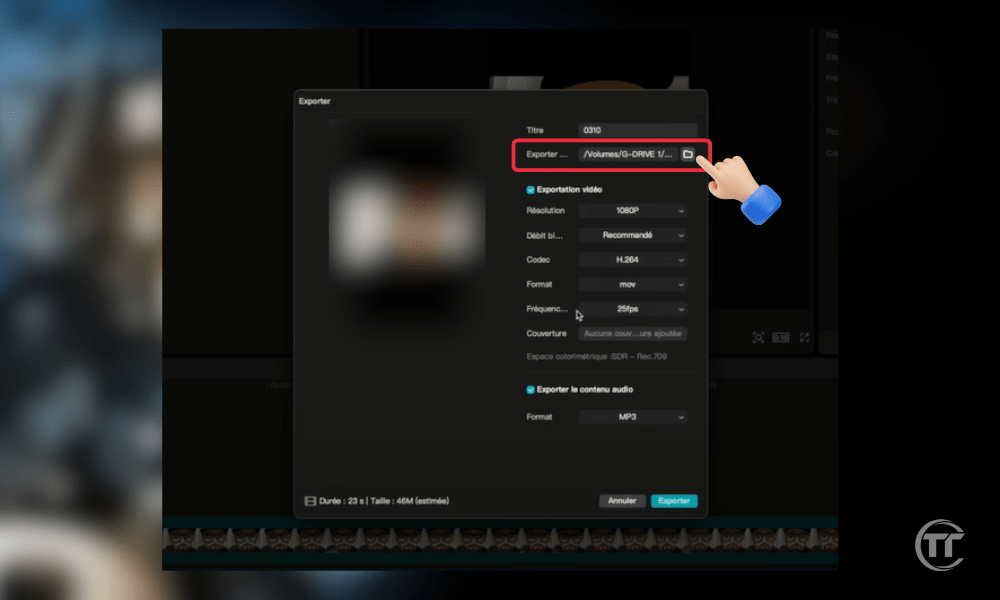
- Zodra het exporteren van je video is voltooid, zie je een bericht dat bevestigt dat je video is opgeslagen in het geheugen van je apparaat. Je kunt ook de grootte en de duur van je video zien.
- Je kunt je video openen vanuit de galerij van je apparaat of via de CapCut-app op je mobiele telefoon door op de knop ' Mijn video's ' linksboven in het scherm te tikken. Je kunt je video ook bewerken, verwijderen of delen via deze apps.
Gerelateerd artikel : Benut de kracht van AI voor je video's met CapCut, de creatieve suite.
Hoe deel je je video's op sociale netwerken of andere deelplatformen?
Als je je video's wilt delen op sociale media of andere deelplatformen, kun je dat rechtstreeks vanuit CapCut doen. Zo doe je dat:
- Alleen op mobiele apparaten: zodra het exporteren van je video is voltooid, zie je een lijst met deelopties, zoals ' TikTok ', ' Instagram ', ' Facebook ', ' YouTube ', enzovoort. Je kunt door de opties scrollen of de zoekbalk bovenaan het scherm gebruiken om de gewenste optie te vinden.
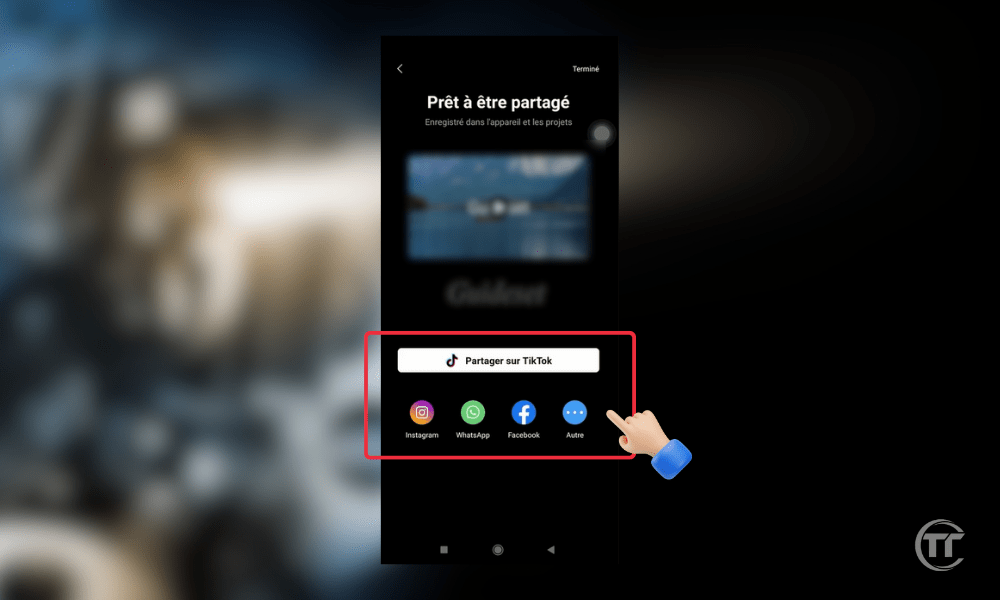
- Tik op de gewenste deeloptie en je wordt doorgestuurd naar de je video kunt op het sociale netwerk of deelplatform van je keuze. Afhankelijk van de app die je gebruikt, kun je ook een titel, beschrijving, hashtags, vermeldingen en meer aan je video toevoegen.
- Als je klaar bent, druk je op de knop ' Publiceren ' of ' Delen ' in de app. Je video wordt dan gedeeld op het sociale netwerk of deelplatform van je keuze.
Hoe beheer ik mijn geëxporteerde video's in CapCut?
Als je je geëxporteerde video's in CapCut wilt beheren, kun je dat eenvoudig vanuit de applicatie doen. Zo doe je dat:
- Tik op je mobiel op de knop ' Mijn video's ' linksboven in het scherm. Je ziet dan een lijst met alle video's die je vanuit CapCut hebt geëxporteerd, inclusief naam, datum, duur en bestandsgrootte.
- Je kunt video's slepen om de volgorde te wijzigen, op video's tikken om ze te selecteren, of video's lang ingedrukt houden om meer opties weer te geven, zoals ' Bewerken ', ' Verwijderen ', ' Delen ', ' Hernoemen ', enz.
- Je kunt ook de knop ' Sorteren ' rechtsboven in het scherm gebruiken om je video's te sorteren op naam, datum, duur of grootte.
- Als je klaar bent, druk je op de knop ' Voltooien ' in de rechterbovenhoek van het scherm.
Veelgestelde vragen
Over CapCut
CapCut is een video-bewerkingsapp , met een abonnementsoptie voor de Pro-versie. De app is ontwikkeld door ByteDance , het bedrijf dat ook eigenaar is van TikTok , een van 's werelds populairste videoplatformen. CapCut Android- , iOS- en Windows apparaten en Mac . Je kunt het gratis downloaden via de appwinkels en rechtstreeks via hun website.
CapCut je video's van hoge kwaliteit met visuele effecten , overgangen , muziek , tekst , stickers en nog veel meer . Je kunt CapCut persoonlijke , professionele , educatieve , artistieke video's , of gewoon voor de lol .
Hoe importeer ik video's van verschillende bronnen in CapCut?
Vanuit de galerij van uw apparaat:
- Open CapCut en klik op “ Nieuw project ”.
- Selecteer de video's uit je galerij die je wilt importeren.
- Klik op ' Importeren ' om ze aan je project toe te voegen.
Vanuit de CapCut-camera:
- Open CapCut en klik op “ Nieuw project ”.
- Klik op " Opslaan " om toegang te krijgen tot de CapCut-camera.
- Pas je opname-instellingen , zoals modus, zoom, resolutie, enz.
- Druk op de rode om je video op te nemen.
- Druk op " Voltooien " om het aan je project toe te voegen.
Uit andere toepassingen of bronnen:
- Open de applicatie of bron waar de video die je wilt importeren zich bevindt.
- Selecteer de video en klik op de Delen .
- Zoek en klik op de optie " CapCut " om het met CapCut te delen.
- De video wordt geïmporteerd in CapCut .
Hoe exporteer ik een Capcut-video zonder watermerk?
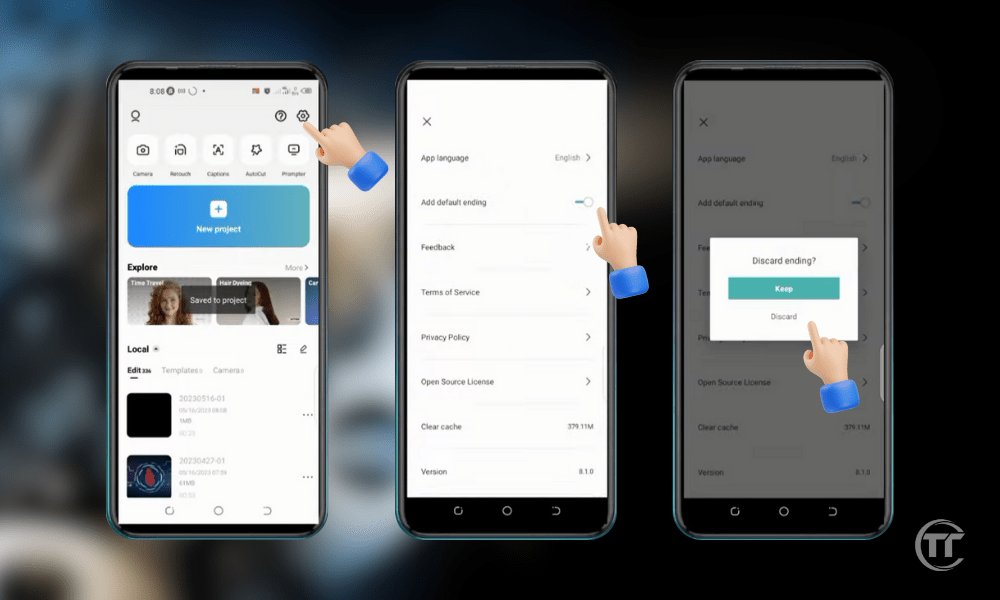
zonder watermerk wilt exporteren , kun je dat eenvoudig en gratis doen vanuit de app. Het watermerk is het CapCut-logo dat rechtsonder in je video verschijnt en aangeeft dat je de app hebt gebruikt om de video te maken.
Zo doe je dat:
- Nadat je het uitvoerformaat en de kwaliteit voor je video hebt gekozen, druk je op de knop ' Exporteren ' rechtsboven in het scherm. Er verschijnt een venster met de exportopties voor je video.
- Klik op de knop ' Watermerk Er verschijnt schakelaar waarmee u het watermerk op uw video kunt in- of uitschakelen.
- Druk op de schakelaar om uit te schakelen . U ziet een bericht ter bevestiging dat uw video zonder watermerk wordt geëxporteerd.
- Klik op de knop ' Exporteren ' rechtsboven in het venster en wacht tot het exporteren van je video is voltooid. Je video wordt vanuit CapCut zonder watermerk
Goed om te weten : De 5 beste platforms om meer views te krijgen op TikTok!
Hoe optimaliseer je je CapCut-video's?
Hier volgen enkele tips om uw CapCut-video's te optimaliseren:
- Gebruik de sjablonen en hulpmiddelen : kies uit een verscheidenheid aan kant-en-klare sjablonen en hulpmiddelen en pas ze aan met je eigen video's, tekst, muziek, enz.
- Verbeter de kwaliteit en stabiliteit van je video's : pas de helderheid, het contrast, de verzadiging, de scherpte, de onscherpte, enzovoort aan en corrigeer trillingen en vervormingen in je video's.
- Synchroniseer je video's met het ritme van de muziek : pas de bewegingen en overgangen van je video's aan op het ritme van de muziek die je hebt gekozen, met behulp van de automatische, handmatige of aangepaste modus.
- Creëer speciale effecten met CapCut: voeg stijl en dynamiek toe aan je video's met behulp van slow motion, fast motion, omkeren, spiegelen, herhalen, overvloeien, maskeren, enz.


