

een computer op afstand kunt . Het is erg handig voor het oplossen van problemen, het beheren van systemen of het openen van bestanden op een andere pc zonder dat je er fysiek naartoe hoeft te gaan . In dit artikel leggen we uit hoe je een VNC-poort opent en gebruikt om een computer op afstand te bedienen .
Wat is een VNC-poort?

VNC staat voor Virtual Network Computing . Het is een verzameling gratis software die het RFB-protocol ( Remote Frame Buffer ) gebruikt om beelden, muisbewegingen en toetsenbordinvoer te verzenden tussen twee computers die met elkaar verbonden zijn in een netwerk.
Een VNC-poort is het nummer dat het communicatiekanaal tussen de VNC-server en de VNC-client identificeert . De VNC-server is het programma dat op de externe computer draait en het scherm en de invoerapparaten deelt. Om de VNC-server correct te laten functioneren, is het soms nodig om programma's uit te schakelen die automatisch Windows Dit kan de verbinding verstoren. De VNC-client is het programma dat op de lokale computer draait, het scherm van de VNC-server weergeeft en muis- en toetsenbordcommando's verzendt.
De standaard VNC-poort is TCP 5900, maar deze kan naar behoefte worden gewijzigd. Als u bijvoorbeeld meerdere externe computers met verschillende VNC-poorten wilt bedienen , kunt u TCP 5901 gebruiken voor de eerste, TCP 5902 voor de tweede, enzovoort. U moet ook TCP-poort 5800 openen als u de webinterface van de VNC-client wilt gebruiken.
Hoe gebruik ik een VNC-poort om een computer op afstand te bedienen?

Om een VNC-poort te gebruiken voor het besturen van een externe computer, moet u de VNC-clientsoftware op de lokale computer installeren en verbinding maken met de VNC-server door het IP-adres of de domeinnaam en het VNC-wachtwoord op te geven.
Er zijn ook diverse VNC-clientprogramma's beschikbaar, zoals RealVNC, TightVNC en UltraVNC. De installatie en het gebruik ervan variëren afhankelijk van het besturingssysteem en de versie. Raadpleeg daarom de documentatie die bij de door u gekozen software wordt geleverd.
Om bijvoorbeeld RealVNC op Windows 10 te gebruiken, moet je de volgende stappen volgen:
Stap 1 : Download en voer het RealVNC-installatiebestand uit vanaf de officiële website.
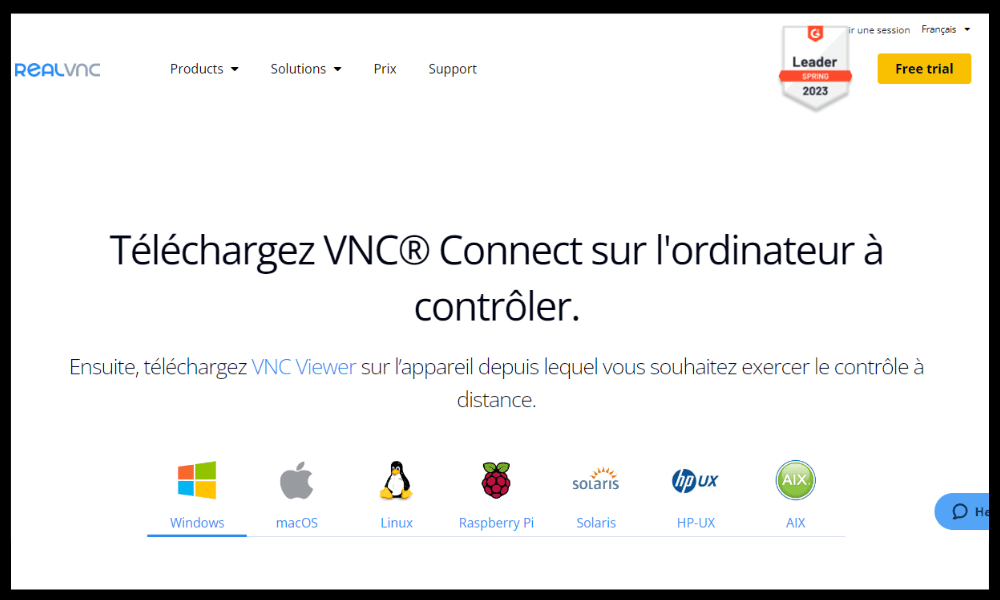
Stap 2 : Kies de optie "Viewer" bij het selecteren van de te installeren componenten.
Stap 3 : Accepteer de gebruiksvoorwaarden, klik op "Installeren" en druk op "Voltooien" zodra de installatie is voltooid.
Stap 4 : Open het RealVNC Viewer-programma vanuit het Startmenu.
Stap 5 : Voer het IP-adres of de domeinnaam van de VNC-server in de adresbalk in en druk op Enter.
Stap 6 : Voer het VNC-serverwachtwoord in wanneer daarom wordt gevraagd.

Stap 7 : Klik op "OK" om de verbinding tot stand te brengen.
Zodra de verbinding tot stand is gebracht, kunt u het scherm van de VNC-server bekijken en bedienen alsof u er zelf voor zit. U kunt ook de werkbalk van de VNC-client gebruiken om toegang te krijgen tot extra opties , zoals het wijzigen van de weergavemodus, het verzenden van speciale toetscombinaties of het overdragen van bestanden .
Hoe configureer ik een VNC-poort op een externe computer?

Om een VNC-poort op een externe computer te configureren, moet u de VNC-serversoftware installeren en een VNC-wachtwoord op die computer instellen. U moet er ook voor zorgen dat de gekozen VNC-poort openstaat in de firewall van de VNC-server.
Er bestaan diverse VNC-serversoftwarepakketten, zoals RealVNC, TightVNC en UltraVNC. De installatie en configuratie ervan variëren afhankelijk van het besturingssysteem en de versie. Raadpleeg daarom de documentatie die bij de door u gekozen software wordt geleverd.
Om bijvoorbeeld RealVNC op Windows 10 te installeren, moet je de volgende stappen volgen:
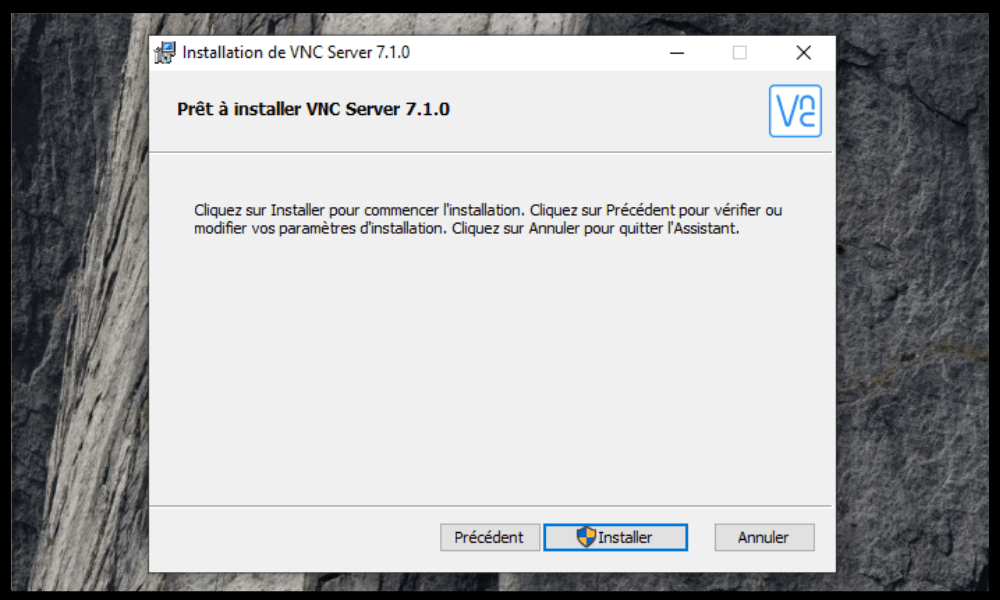
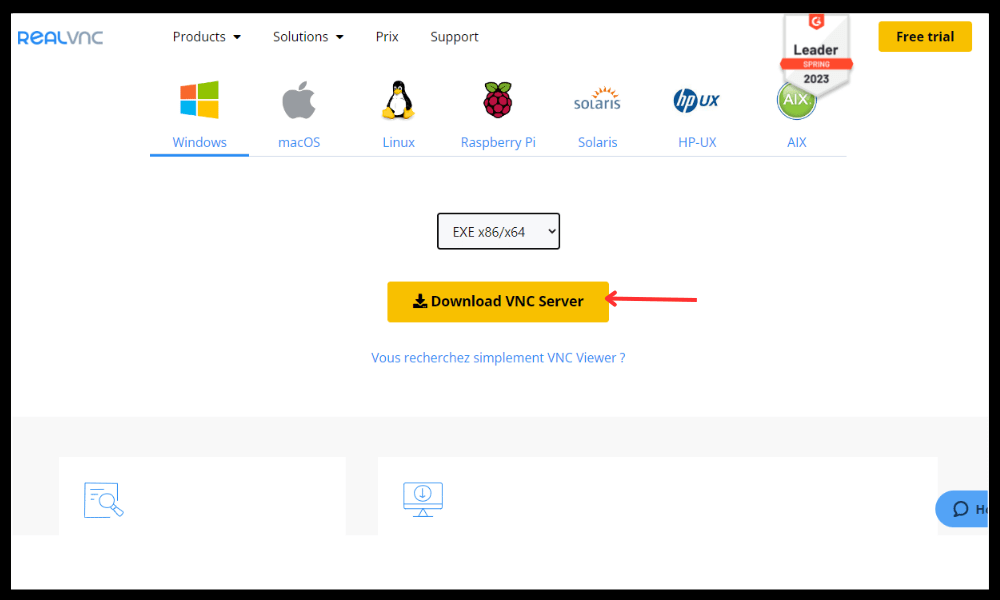
- Download en voer het RealVNC-installatiebestand uit vanaf de officiële website
- Selecteer de optie "Server" bij het kiezen van de te installeren componenten
- Accepteer de gebruiksvoorwaarden en klik op "Installeren"
- Voer een VNC-wachtwoord in wanneer daarom wordt gevraagd
- Klik op "Voltooien"
- Open het RealVNC-pictogram in de taakbalk en klik op 'Opties'
- Ga naar het tabblad "Verbindingen" en controleer of TCP-poort 5900 correct is ingevoerd in het veld "Primaire poort"
- Ga naar het tabblad 'Beveiliging' en vink het vakje 'Systeemverificatie vereisen' aan als u de toegang tot de VNC-server wilt beperken tot lokale gebruikers
- Klik op "OK" om de wijzigingen op te slaan
Om TCP-poort 5900 te openen in de Windows 10-firewall, volg je deze stappen:
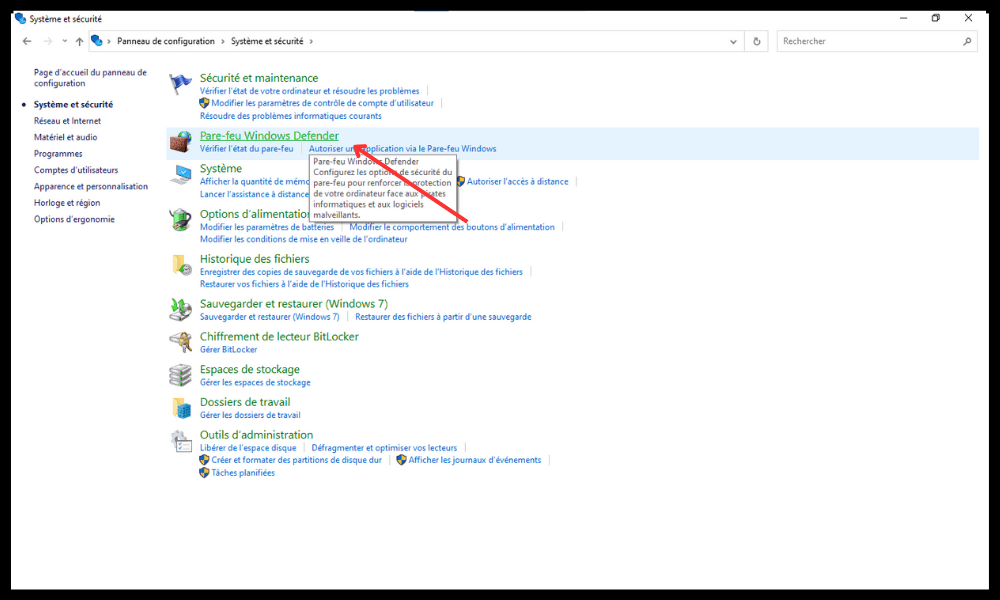
- Open het Configuratiescherm en klik op "Systeem en beveiliging"
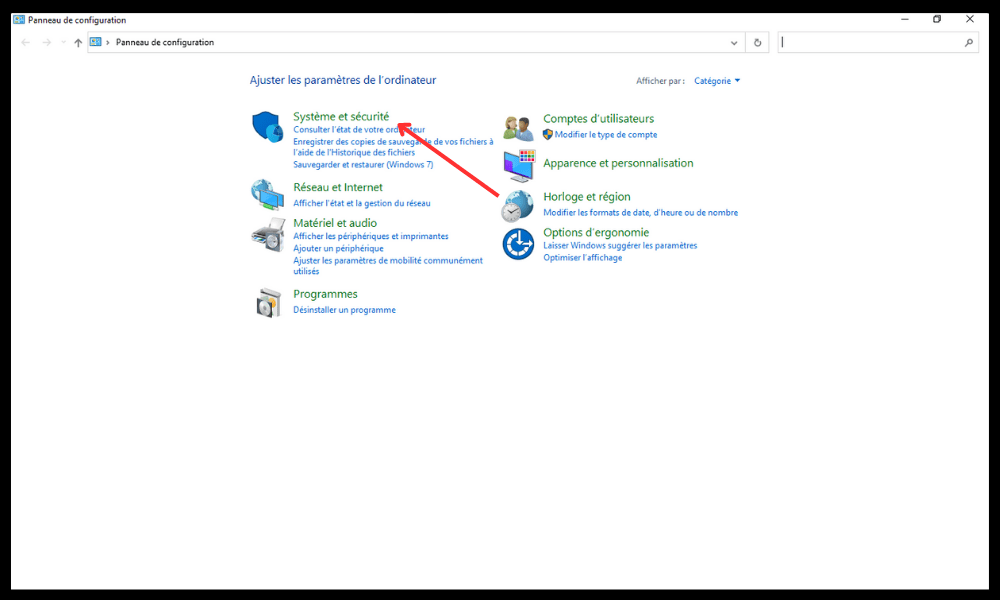
- Klik op " Windows Defender Firewall"
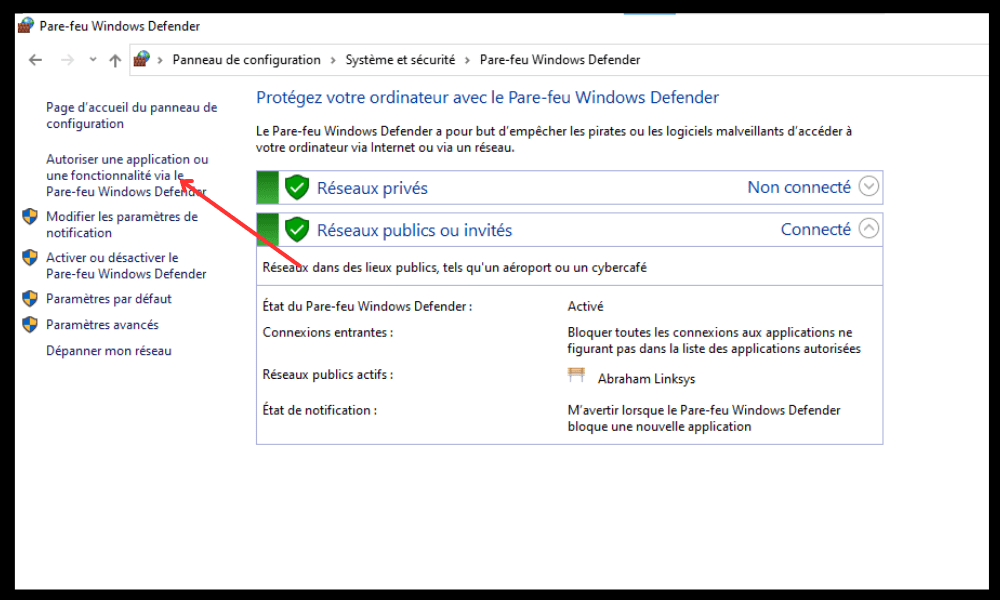
- Klik in het menu aan de linkerkant op 'Een app of functie toestaan via Windows Defender Firewall'
- Klik op "Instellingen bewerken" en voer indien nodig het beheerderswachtwoord in
- Vink het vakje "VNC-server" aan in de lijst met toegestane toepassingen

- Klik op "OK" om de wijzigingen te bevestigen
Veelgestelde vragen over VNC-poorten

Hieronder vindt u een aantal veelgestelde vragen over de VNC-poort:
Wat is het verschil tussen VNC en RDP?
RDP staat voor Remote Desktop Protocol . Het is een eigen protocol, ontwikkeld door Microsoft, waarmee je Windows computer op afstand Windows besturingssysteem en vereist geen installatie van software van derden. Het biedt betere prestaties en beveiliging dan VNC, maar is minder compatibel met andere besturingssystemen.
VNC is daarentegen een open-source protocol waarmee je elke computer op afstand kunt bedienen, ongeacht het besturingssysteem. Het vereist de installatie van server- en clientsoftware op beide computers. Het biedt meer flexibiliteit en compatibiliteit dan RDP, maar is minder performant en minder veilig.
Hoe kan ik de VNC-poort op een bestaande computer wijzigen?
Om de VNC-poort op een bestaande computer te wijzigen , moet u de bijbehorende instelling in de VNC-serversoftware aanpassen en de service opnieuw starten. U moet ook de firewall van de VNC-server aanpassen om de nieuwe poort toe te staan. Tot slot moet u de nieuwe poort in de VNC-clientsoftware opgeven wanneer u verbinding maakt.
Om bijvoorbeeld de VNC-poort van 5900 naar 5901 te wijzigen met RealVNC op Windows 10, moet u de volgende stappen volgen:
- Open het RealVNC-pictogram in de taakbalk en klik op 'Opties'
- Ga naar het tabblad "Verbindingen" en voer 5901 in bij het veld "Primaire poort"
- Klik op "OK" om de wijzigingen op te slaan
- Open Taakbeheer en stop het proces "vncserver.exe"
- Open het Configuratiescherm en klik op "Systeem en beveiliging"
- Klik op " Windows Defender Firewall"
- Klik in het menu aan de linkerkant op 'Een app of functie toestaan via Windows Defender Firewall'
- Klik op "Instellingen bewerken" en voer indien nodig het beheerderswachtwoord in
- Schakel het selectievakje "VNC-server" uit in de lijst met toegestane toepassingen
- Vink het vakje "VNC-server (gebruikersmodus)" aan in de lijst met toegestane toepassingen
- Klik op "OK" om de wijzigingen te bevestigen
Hoe beveilig ik een VNC-poort?
Om een VNC-poort te beveiligen , moet u een sterk VNC-wachtwoord gebruiken dat verschilt van het wachtwoord van een lokale gebruiker of de beheerder van Remote Desktop. U moet ook de netwerkgegevens tussen de VNC-server en de VNC-client versleutelen, bijvoorbeeld met behulp van een SSH-tunnel of een VPN. Ten slotte moet u de toegang tot de VNC-server beperken tot alleen geautoriseerde gebruikers , bijvoorbeeld door middel van systeemauthenticatie of een IP-adreswhitelist.
Om bijvoorbeeld netwerkgegevens te versleutelen met RealVNC op Windows 10, moet u de volgende stappen volgen:
- Open het RealVNC-pictogram in de taakbalk en klik op 'Opties'
- Ga naar het tabblad 'Beveiliging' en vink het vakje 'Alle netwerkgegevens versleutelen' aan
- Klik op "OK" om de wijzigingen op te slaan
Wat zijn de voor- en nadelen van de VNC-poort?
De voordelen van de VNC-poort zijn:
- Het stelt je in staat om een computer op afstand te bedienen zonder dat je hoeft te reizen
- Het is compatibel met alle besturingssystemen
- Het is eenvoudig te installeren en te configureren
- Het is gratis en open source
De nadelen van de VNC-poort zijn:
- Het verbruikt veel bandbreedte en systeembronnen
- Het is minder efficiënt en minder veilig dan andere protocollen voor afstandsbediening
- Het kan door sommige firewalls of routers worden geblokkeerd
Hoe kies je de beste VNC-software?
Om de beste VNC-software te kiezen , moet rekening worden gehouden met verschillende criteria, zoals:
- Compatibiliteit met de besturingssystemen van de te besturen computers.
- De aangeboden functies omvatten onder andere bestandsoverdracht, chat en de volledige schermmodus.
- Gebruiksgemak en configuratie
- Het niveau van gegevensbeveiliging en versleuteling
- De kosten en licentie van de software
Er zijn veel VNC-softwarepakketten op de markt, zoals RealVNC, TightVNC, UltraVNC, TigerVNC, enzovoort. Het is daarom belangrijk om de voor- en nadelen van elk pakket te vergelijken en de software te kiezen die het beste aansluit bij uw behoeften en budget.
Conclusie
VNC is een protocol waarmee u een computer op afstand kunt bedienen via een grafische interface . Het is erg handig voor het oplossen van problemen, het beheren van systemen of het openen van bestanden op een andere pc zonder dat u daarheen hoeft te reizen . Om een VNC-poort te gebruiken, moet u VNC-serversoftware installeren op de externe computer en VNC-clientsoftware op de lokale computer. U moet de gekozen VNC-poort ook configureren en beveiligen op beide computers. Er zijn verschillende VNC-softwareprogramma's beschikbaar, zoals RealVNC , TightVNC en UltraVNC . U moet daarom de beste VNC-software kiezen op basis van uw behoeften en budget.
We hopen dat dit artikel nuttig is geweest bij het begrijpen en gebruiken van de VNC-poort. Mocht u vragen of opmerkingen hebben, laat ze dan gerust hieronder achter.


