
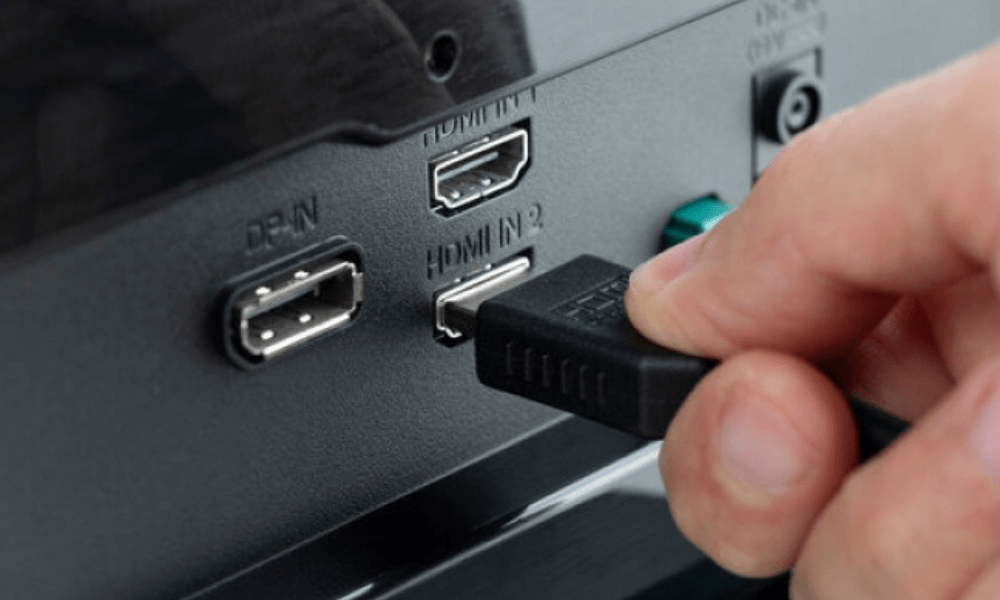
Heeft jouw pc meerdere poorten? Weet je niet zeker waar ze voor dienen en welke randapparatuur je erop kunt aansluiten? Hier vind je een overzicht van alle poorten die een computer heeft!
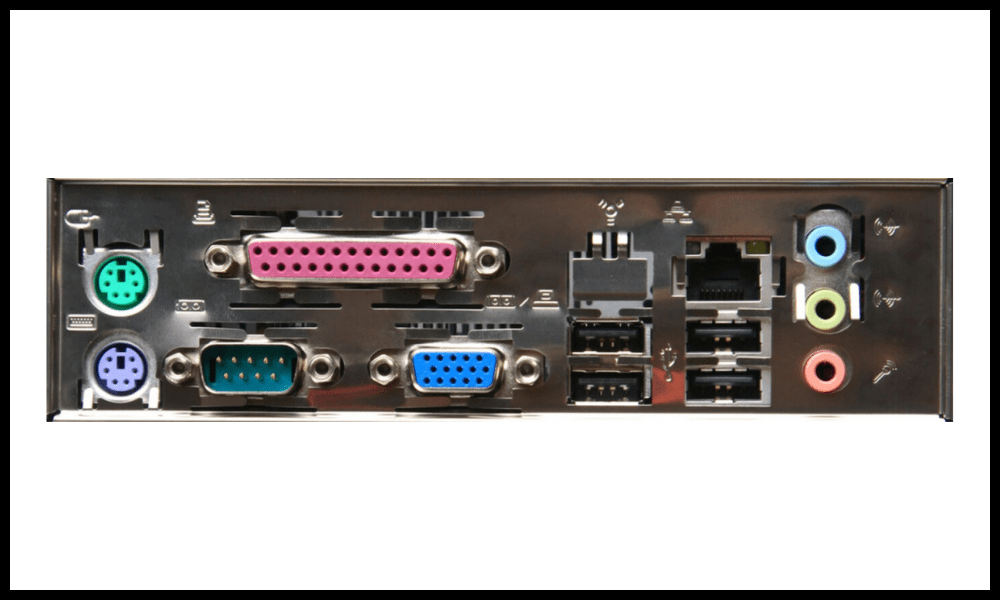
USB-poorten
USB- poorten ( Universal Serial Bus stellen je in staat om een breed scala aan randapparatuur aan te sluiten, zoals USB-flashdrives, externe harde schijven, webcams, enzovoort. Om veiligheids- of privacyredenen is het mogelijk om de USB-poorten op een computer te blokkeren .
Er bestaan verschillende soorten USB-poorten, die zich onderscheiden door hun vorm en overdrachtssnelheid.
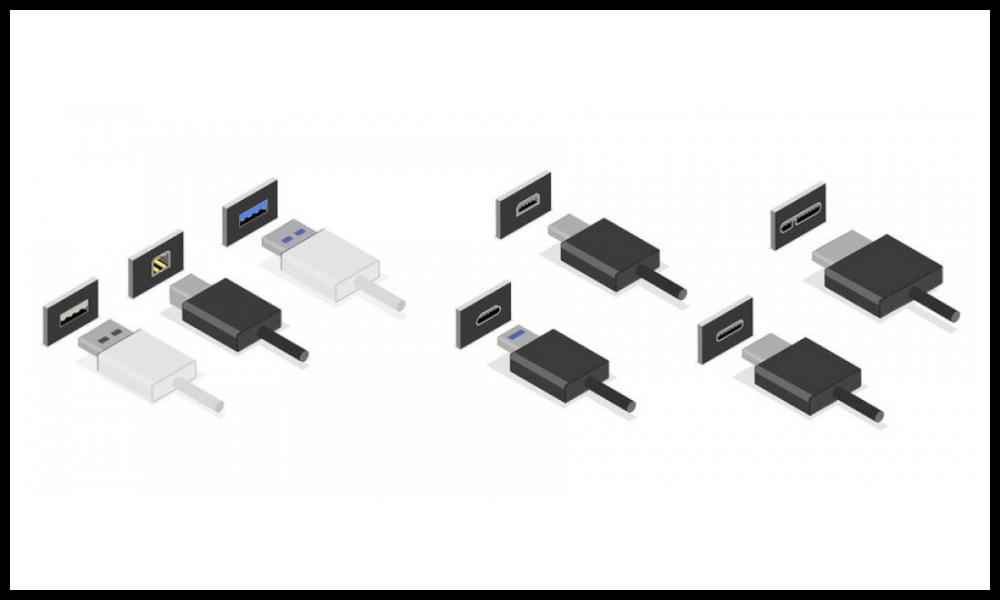
- De USB-A-poort is de meest voorkomende en oudste. Hij heeft een rechthoekige vorm en is compatibel met alle USB-apparaten. De overdrachtssnelheid tot 480 Mbit/s (USB 2.0) of 5 Gbit/s (USB 3.0). De USB 3.0-poort is herkenbaar aan zijn blauwe kleur.
- De USB-B-poort komt minder vaak voor en wordt gebruikt voor het aansluiten van grotere randapparatuur, zoals printers of scanners. Hij heeft een vierkante vorm met twee afgeronde hoeken en biedt dezelfde overdrachtssnelheid als de USB-A-poort.
- De USB-C-poort is de nieuwste en meest efficiënte. Hij heeft een ovale vorm en is omkeerbaar, wat betekent dat hij op beide manieren kan worden aangesloten. De overdrachtssnelheden bedragen 10 Gbps (USB 3.1) of 20 Gbps (USB 3.2). Hij ondersteunt ook de overdracht van videosignalen ( DisplayPort ) of audiosignalen ( Thunderbolt ) en het snel opladen van apparaten.
- De micro-USB-poort is een geminiaturiseerde versie van de USB-A- en wordt gebruikt om kleinere apparaten zoals smartphones, tablets of camera's aan te sluiten. Hij heeft een trapeziumvorm en biedt dezelfde overdrachtssnelheid als de USB-A-poort.
- De mini-USB-poort is een verkleinde versie van de USB-A-poort en wordt gebruikt om oudere apparaten zoals camcorders of mp3-spelers aan te sluiten. Hij heeft een rechthoekige vorm met twee afgeschuinde hoeken en biedt dezelfde overdrachtssnelheid als de USB-A-poort.
Videopoorten
Videopoorten zijn de poorten waarmee je een computer kunt aansluiten op een monitor, projector of televisie. Ze verzenden videosignalen in analoge of digitale vorm.

Er bestaan verschillende soorten videopoorten, die zich onderscheiden door hun vorm en beeldkwaliteit:
- De VGA-poort (Video Graphics Array) , de oudste en meest basale, verzendt videosignalen in analoge vorm, wat de beeldresolutie en scherpte beperkt. Hij heeft een rechthoekige vorm met 15 pinnen in drie rijen en is vaak blauw.
- De DVI-poort (Digital Visual Interface) verzendt videosignalen digitaal, waardoor de beeldkwaliteit beter is dan bij de VGA-poort. Hij ondersteunt Full HD-resolutie (1920 x 1080 pixels). De poort heeft een rechthoekige vorm met 24 pinnen, verdeeld over drie rijen, en is vaak wit.
- De HDMI-poort (High Definition Multimedia Interface) is de meest voorkomende en moderne poort. Deze verzendt video- en audiosignalen digitaal, waardoor er minder kabels nodig zijn. De poort ondersteunt 4K-resolutie (3840 x 2160 pixels) en surround sound . Hij heeft een rechthoekige vorm met twee afgeronde hoeken en is vaak zwart.
- De DisplayPort is een poort die, net als de HDMI-poort, digitale video- en audiosignalen verzendt. Hij ondersteunt een resolutie van 8K (7680 x 4320 pixels) en surround sound. De poort heeft een rechthoekige vorm met een afgeschuinde hoek en is vaak zwart.
Audio-aansluitingen
Audiopoorten zijn de poorten waarmee je een computer kunt aansluiten op audioapparaten, zoals hoofdtelefoons, headsets, microfoons of luidsprekers. Ze verzenden audiosignalen in analoge of digitale vorm.
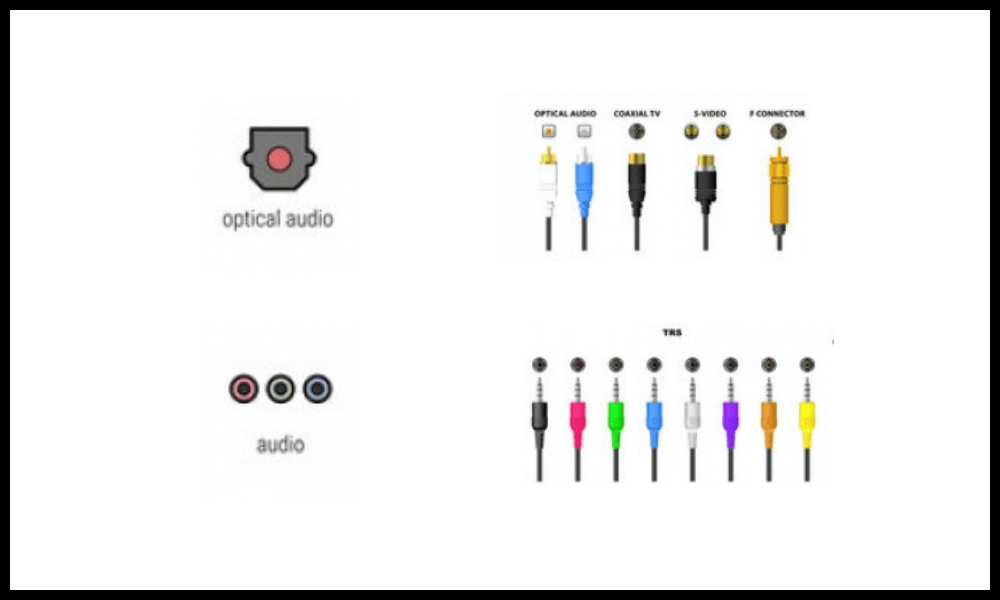
Er bestaan verschillende soorten audiopoorten, die zich onderscheiden door hun diameter en functie:
- De 3,5 mm jack-aansluiting , de meest voorkomende en universele, verzendt audiosignalen in analoge vorm, wat kan leiden tot verlies van geluidskwaliteit. Deze aansluiting heeft een cilindrische vorm met een of meer zwarte banden die het aantal audiokanalen aangeven dat de aansluiting aankan. De band is vaak groen voor audio-uitvoer (hoofdtelefoons, headsets, luidsprekers) of roze voor audio-invoer (microfoons).
- De 6,35 mm jack is een vergrote versie van de 3,5 mm jack en wordt gebruikt voor het aansluiten van professionele audioapparatuur, zoals muziekinstrumenten of versterkers. Hij heeft dezelfde vorm als de 3,5 mm jack, maar is groter en robuuster.
- De S/PDIF-poort (Sony/Philips Digital Interface) verzendt audiosignalen digitaal, waardoor de oorspronkelijke geluidskwaliteit behouden blijft. Hij ondersteunt stereo- of surround sound . Er zijn twee varianten: de optische poort , die vierkant is met een rood lampje, en de coaxiale poort , die rond is met een gat in het midden.
Netwerkpoorten
Netwerkpoorten zijn de poorten waarmee een computer verbinding kan maken met een lokaal netwerk of het internet . Ze verzenden gegevens in digitale vorm.
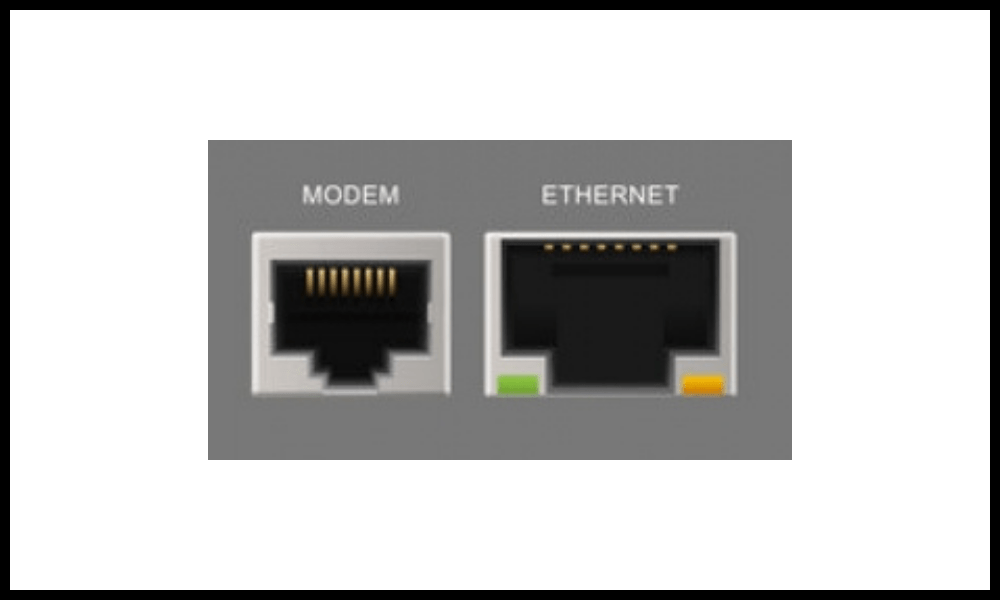
Er zijn twee soorten netwerkpoorten, die zich onderscheiden door hun verbindingsmethode:
- Een Ethernet-poort is een poort waarmee je een computer kunt verbinden met een bekabeld netwerk , zoals een modem , router of switch . Het biedt een stabiele en snelle verbinding, maar vereist wel het gebruik van een RJ45-kabel . De poort heeft een rechthoekige vorm met acht metalen pinnen en is vaak geel of oranje.
- Een Wi-Fi-poort is een poort waarmee je een computer kunt verbinden met een draadloos netwerk , zoals een internetrouter of een openbare hotspot. Het biedt een handige en mobiele verbinding, maar kan gevoelig zijn voor storingen of hacking. De poort heeft geen zichtbare vorm, maar wordt weergegeven door een pictogram dat lijkt op een antenne of signaal.
Veelgestelde vragen
Wat is een computerpoort?
Een computerpoort is een in- of uitgang waarmee een randapparaat op de computer kan worden aangesloten. Een randapparaat is een apparaat dat de functionaliteit van de computer aanvult of uitbreidt, zoals een muis, toetsenbord, printer, monitor, enzovoort. Een computerpoort kan data of elektrische stroom overbrengen, afhankelijk van het type randapparaat.
Waarom hebben computerpoorten verschillende vormen?

Computerpoorten hebben verschillende vormen om verkeerde aansluitingen te voorkomen en compatibiliteit tussen randapparatuur en de computer te garanderen. Elke poort heeft een vorm die overeenkomt met de connector van het randapparaat.
De USB-poort heeft bijvoorbeeld een rechthoekige of ovale vorm, de HDMI-poort een trapeziumvorm, de VGA-poort een omgekeerde trapeziumvorm, enzovoort.
Hoe weet ik welke poort ik voor welk apparaat moet gebruiken?
Om te weten welke poort je voor welk apparaat moet gebruiken, moet je kijken naar het symbool of de naam die naast de poort op de computer staat aangegeven.
De USB-poort wordt bijvoorbeeld vaak weergegeven met een drietand, de HDMI-poort met een schermpje met de letter H, de audiopoort met een headset of microfoon, enzovoort.
Het is ook belangrijk om te controleren of de connector van het apparaat qua vorm en grootte overeenkomt met de poort.
Wat zijn de voor- en nadelen van de verschillende soorten havens?
De voor- en nadelen van verschillende soorten havens hangen af van hun prestaties, veelzijdigheid en beschikbaarheid.
Bijvoorbeeld :
- De USB-poort is erg handig omdat je er allerlei randapparatuur op kunt aansluiten, hij snel is en op de meeste computers aanwezig is. Het grootste nadeel is dat hij gemakkelijk beschadigd kan raken als hij te vaak wordt in- en uitplugd of als hij er met geweld in wordt gedrukt.
- De HDMI-poort heeft als voordeel dat deze zowel audio als video in hoge definitie kan overdragen, gebruiksvriendelijk is en compatibel is met de meeste moderne beeldschermen. Het grootste nadeel is de gevoeligheid voor elektromagnetische interferentie als een te lange of kabel van slechte kwaliteit wordt gebruikt.
- De VGA-poort is een nadeel omdat deze alleen beelden met een lage of gemiddelde resolutie doorgeeft, lastig aan te sluiten is en verouderd is op moderne monitoren. Het grootste voordeel is dat hij nog steeds te vinden is op sommige oudere of goedkopere computers.
Hoe kan ik het ene poorttype omzetten naar een ander poorttype?
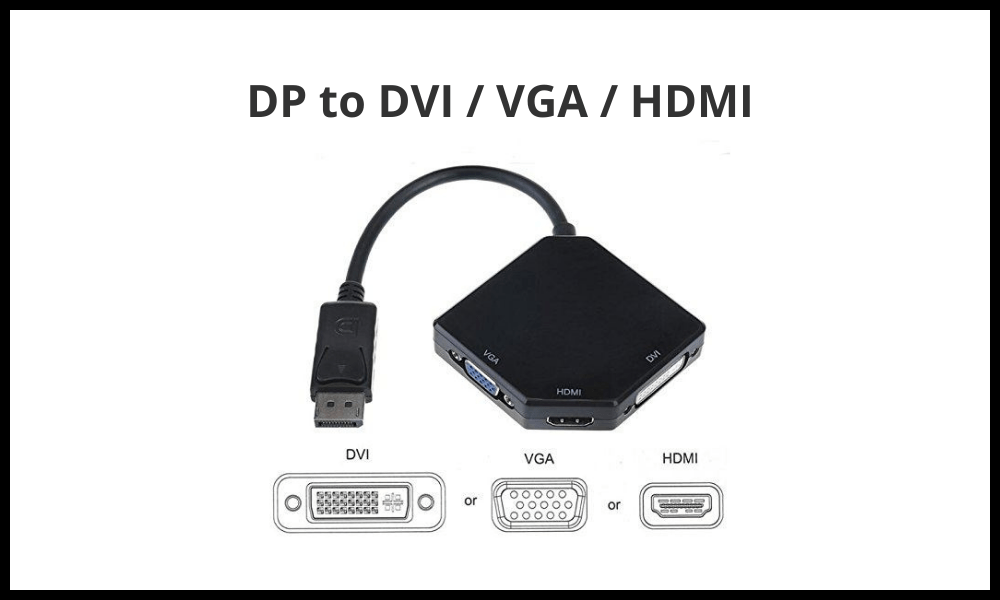
Om het ene type poort om te zetten naar het andere type poort, heb je een adapter of een converter nodig.
- Een adapter is een apparaat dat de vorm van de connector verandert zonder het signaal te wijzigen. Een USB-C naar USB-A-adapter stelt je bijvoorbeeld in staat om een USB-C-apparaat aan te sluiten op een USB-A-poort.
- Een converter is een apparaat dat de vorm van de connector en het signaal verandert. Een HDMI-naar-VGA-converter stelt je bijvoorbeeld in staat om een HDMI-apparaat aan te sluiten op een VGA-poort.
Welke risico's zijn verbonden aan computerpoorten?
De belangrijkste risico's die verbonden zijn aan computerpoorten zijn:
- Het risico op kortsluiting bestaat als u een apparaat aansluit dat niet compatibel is met de spanning of stroomsterkte van de poort.
- Het risico op oververhitting bestaat als er te veel apparaten op dezelfde poort zijn aangesloten of als er te lange of te dunne kabels worden gebruikt.
- Het risico op hacking bestaat als u een kwaadwillig apparaat aansluit dat spyware of een virus bevat.
- Het risico op gegevensverlies bestaat als een apparaat wordt losgekoppeld voordat de gegevensoverdracht is voltooid of voordat het apparaat op de juiste manier is verwijderd.
Conclusie
In dit artikel hebben we gezien hoe je elke computerpoort benoemt op basis van vorm, kleur en functie. We hebben vier categorieën poorten onderscheiden: USB-poorten, videopoorten, audiopoorten en netwerkpoorten. Elke poort heeft zijn eigen voor- en nadelen, afhankelijk van het type apparaat dat je wilt aansluiten en de gewenste verbindingskwaliteit.
Het is daarom belangrijk om de naam en kenmerken van elke poort te kennen om het gebruik van uw computer te optimaliseren.


