

Nahimic Service is software die de geluidskwaliteit op computers verbetert . Het is vaak vooraf geïnstalleerd op MSI-pc's , maar kan ook worden gedownload van de officiële Nahimic-website . Deze software biedt functies zoals ruisonderdrukking, basversterking, virtueel surroundgeluid en aanpasbare equalizer.
Is Nahimic Service nuttig of schadelijk voor je pc? Moet je het behouden of verwijderen? In dit artikel leggen we uit wat Nahimic Service , hoe het werkt, wat de voor- en nadelen zijn en hoe je het kunt verwijderen als je dat wilt.
Wat is de Nahimic-service en hoe werkt deze?

Windows service die op de achtergrond van uw pc draait. Deze start automatisch wanneer uw computer opstart en wordt regelmatig bijgewerkt. De service is gekoppeld aan de Nahimic-software waarmee u de geluidsinstellingen van uw pc kunt beheren.
De Nahimic-service werkt als een audiofilter dat het geluidssignaal aanpast voordat het je luidsprekers of koptelefoon bereikt. Het maakt gebruik van geavanceerde algoritmes om de geluidskwaliteit te verbeteren op basis van je voorkeuren en het type content waarnaar je luistert (muziek, films, games, enz.).
De Nahimic-service is compatibel met de meeste audio- en video-applicaties, zoals Spotify , YouTube , Netflix , VLC , enzovoort. Het kan ook de games die je opstart detecteren en het geluid daarop aanpassen. Zo kan het bijvoorbeeld voetstappen of geweerschoten versterken om je een tactisch voordeel te geven.
Wat zijn de voordelen van Nahimic Service?

De Nahimic-service biedt diverse voordelen voor gebruikers die pc-audio-ervaring optimaliseren . Hieronder vindt u een aantal voordelen die u van de Nahimic-service kunt verwachten:
- Een helderder, gedetailleerder geluid , met minder vervorming en achtergrondruis.
- Een meeslepender en realistischer geluid , met een virtueel surround-effect dat een gevoel van ruimte en diepte creëert.
- Een persoonlijker geluid, afgestemd op uw smaak , met de mogelijkheid om de equalizer, bas, hoge tonen, enz. aan te passen.
- Een geluid dat beter aansluit op het type content waarnaar je luistert, met vooraf ingestelde modi voor muziek, films, games, enz.
- Een interactiever en speelser geluid , met functies zoals de HD-microfoon of de Sound Tracker waarmee je met je vrienden kunt communiceren of je vijanden kunt lokaliseren in games.
Wat zijn de nadelen van Nahimic Service?
De Nahimic-service is niet zonder gebreken. Sommige gebruikers kunnen problemen ondervinden met deze software, zoals:
- Overmatig resourceverbruik op uw pc. De Nahimic-service kan tot 10% van uw CPU en 100 MB van uw RAM-geheugen gebruiken, wat uw computer kan vertragen of oververhitting kan veroorzaken. Als u de gezondheid van uw CPU wilt controleren en deze onder verschillende belastingen wilt testen, kunt u software voor CPU-stresstests . Met deze software kunt u de temperatuur, frequentie en spanning van uw processor meten, evenals de stabiliteit en betrouwbaarheid ervan.
- Incompatibiliteit met bepaalde software of audioapparaten . De Nahimic-service kan conflicteren met andere programma's die het geluid op uw pc beheren, zoals Realtek Audio Manager of Dolby Atmos. Het kan ook storingen veroorzaken bij sommige luidsprekers of hoofdtelefoons die niet door de Nahimic-service worden herkend.
- Een wijziging van het originele geluid . De Nahimic-service kan het geluid op een te kunstmatige of te agressieve manier aanpassen, wat de geluidskwaliteit of uw luistercomfort kan beïnvloeden. Sommige gebruikers geven wellicht de voorkeur aan het natuurlijke geluid van hun pc zonder de Nahimic-service.
Hoe verwijder ik de Nahimic-service?
Als u niet tevreden bent met Nahimic Service of als u problemen ondervindt met deze software, kunt u deze van uw pc verwijderen. Hieronder vindt u de stappen om Nahimic Service te verwijderen:
- Open het Configuratiescherm van uw pc Een programma verwijderen' .
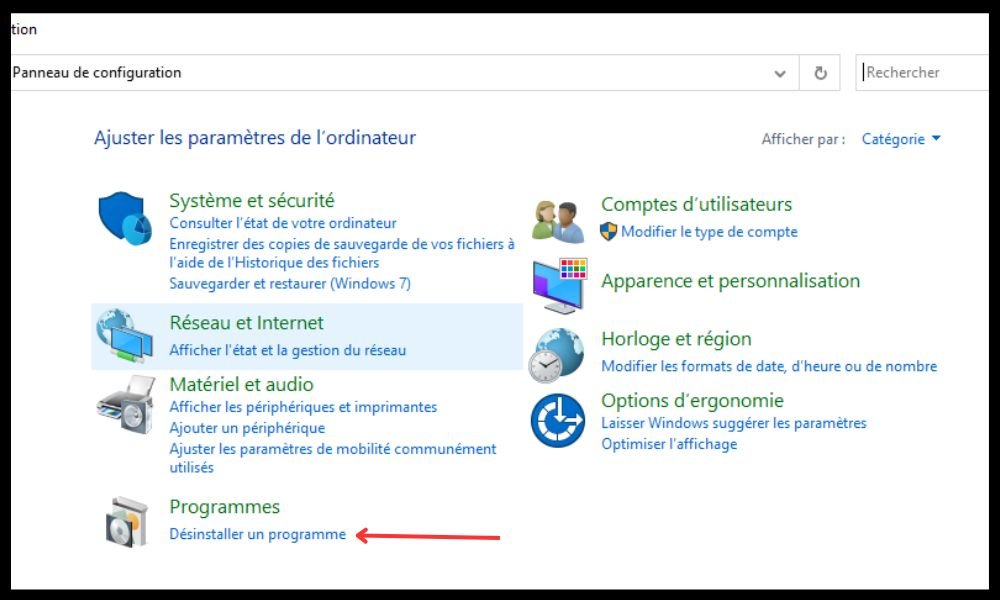
- Zoek Nahimic in de lijst met programma's en klik erop.
- Klik op Verwijderen en volg de instructies op het scherm om de verwijdering te voltooien.
- Start je pc opnieuw op zodat de wijzigingen van kracht worden.
Je kunt de Nahimic-service ook verwijderen met behulp van opschoonprogramma's zoals CCleaner of Revo Uninstaller. Hiermee kun je alle bestanden en registervermeldingen verwijderen die aan de Nahimic-service zijn gekoppeld.
Veelgestelde vragen
Hieronder vindt u een aantal veelgestelde vragen over de Nahimic-service:
Is de Nahimic-service een virus?
Nee, Nahimic Service is geen virus . Het is legitieme software die is ontworpen om de geluidskwaliteit op uw pc te verbeteren. Het vormt geen bedreiging voor uw veiligheid of privacy.
Is de service van Nahimic gratis?
Ja, de Nahimic-service is gratis . Je kunt deze downloaden van de officiële Nahimic-website of vinden dat deze vooraf is geïnstalleerd op sommige MSI-pc's .
Is de Nahimic-service compatibel met Windows 10?

Ja, Nahimic Service is compatibel met Windows 10. Het werkt met de meeste audio- en videoapplicaties die onder dit besturingssysteem draaien.
Is de Nahimic-service compatibel met Mac?
Nee, Nahimic Service is niet compatibel met Macs . Het is uitsluitend ontworpen voor Windows pc's .
Is de Nahimic-service compatibel met Linux?
Nee, Nahimic Service is niet compatibel met Linux . Er bestaat geen Linux-versie van deze software.
Is de Nahimic-service compatibel met spelconsoles?
Nee, Nahimic Service is niet compatibel met gameconsoles . Het kan niet worden geïnstalleerd op een PlayStation , Xbox of Nintendo Switch.
Is de Nahimic-service compatibel met smartphones?
Nee, Nahimic Service is niet compatibel met smartphones . Het kan niet worden geïnstalleerd op een iPhone, Android-telefoon of Windows Phone.
Hoe kan ik de Nahimic-service bijwerken?

Om de Nahimic-service bij te werken , kunt u de Nahimic-software gebruiken , die u automatisch beschikbare updates aanbiedt, of u kunt naar de officiële Nahimic-website en de nieuwste versie van de software downloaden.
Hoe kan ik de Nahimic-service in- of uitschakelen?
Om de Nahimic-service in of uit te schakelen , kunt u de Nahimic-software gebruiken om het vakje ' Nahimic inschakelen ' aan of uit te vinken, of u kunt naar Taakbeheer op uw pc proces NahimicService.exe stoppen of opnieuw starten
Hoe pas ik de geluidsinstellingen aan met Nahimic Service?
Om de geluidsinstellingen aan te passen met de Nahimic-service , kunt u de Nahimic-software gebruiken. Deze software biedt toegang tot diverse opties zoals equalizer, bas, hoge tonen, virtueel surroundgeluid , enzovoort. U kunt ook kiezen uit vooraf ingestelde modi voor muziek, films, games, enzovoort.
Hoe gebruik ik de HD-microfoon met de Nahimic-service?

Om de HD-microfoon met de Nahimic-service te gebruiken , moet u een compatibele microfoon op uw pc aansluiten en de functie HD-microfoon Nahimic-software . Met deze functie kunt u uw spraakkwaliteit verbeteren door achtergrondgeluid te verminderen, het volume te verhogen of de toonhoogte aan te passen.
Hoe gebruik ik Sound Tracker met de Nahimic-service?
Om de Sound Tracker met de Nahimic-service te gebruiken , moet je de functie ' Sound Tracker ' in de Nahimic-software activeren. Deze functie toont een visuele indicator op je scherm die de richting en afstand van geluiden in games weergeeft. Hierdoor kun je je vijanden of bondgenoten gemakkelijker lokaliseren.
Hoe schakel ik de Sound Tracker uit met de Nahimic-service?
Om de Sound Tracker in de Nahimic-service uit te schakelen, kunt u de toetsencombinatie " Ctrl + Alt + S Sound Tracker uitvinken .
Hoe los ik geluidsproblemen met Nahimic Service op?
Als je geluidsproblemen ondervindt met de Nahimic-service , zoals onderbrekingen, gekraak, vertraging of incompatibiliteitsproblemen, kun je de volgende oplossingen proberen:
- Controleer of uw audiostuurprogramma's up-to-date zijn en of uw audioapparaat correct is aangesloten en door uw pc wordt herkend.
- Controleer of de Nahimic-service up-to-date is en of deze geen conflicten veroorzaakt met andere audiosoftware op uw pc.
- Controleer of de geluidsinstellingen correct zijn geconfigureerd in de Nahimic-software en in de toepassingen die u gebruikt.
- Start uw pc opnieuw op of herstart de Nahimic-service als het probleem aanhoudt.
Hoe neem ik contact op met de klantenservice van Nahimic?
Als je hulp of advies nodig hebt met Nahimic Service, kun je contact opnemen met de ondersteuning van Nahimic Service via de officiële Nahimic-website. Klik daar op ' Ondersteuning '. Je vindt er een FAQ, een forum en een contactformulier . Je kunt ook een e-mail sturen naar support@nahimic.com of Nahimic volgen op sociale media ( Facebook, Twitter, Instagram ).
Conclusie
Nahimic Service is software die de geluidskwaliteit op pc's verbetert, met name op pc's van MSI. Als u een MSI-pc bezit met een X570S-moederbord, het nieuwste topmodel van MSI , kunt u optimaal profiteren van de prestaties van Nahimic Service. Het biedt handige functies voor het aanpassen en optimaliseren van het geluid op basis van het type content waarnaar u luistert. Het kan echter ook prestatie- , compatibiliteits- of geluidskwaliteitsproblemen op uw pc veroorzaken. Als u Nahimic Service wilt verwijderen, kunt u dit eenvoudig doen via het Configuratiescherm of met behulp van een opschoonprogramma.


