

Javaw.exe Oracle's Java Runtime Environment . Het wordt gebruikt om Java-programma's , waaronder JAR-bestanden . De opdracht javaw.exe is identiek aan java.exe, maar er is geen consolevenster aan javaw.exe gekoppeld. Dit betekent dat u geen foutmeldingen of uitvoer op het scherm ziet wanneer u een Java-programma uitvoert met javaw.exe.
In dit artikel leggen we uit wat javaw.exe doet, hoe je het kunt bijwerken, downloaden en repareren als je problemen ondervindt. We geven je ook enkele tips om de prestaties van je computer te optimaliseren en fouten met javaw.exe te voorkomen.
Wat is de functie van javaw.exe?
 Javaw.exe is een Java-applicatiestarter waarmee je programma's kunt uitvoeren die geschreven zijn in de Java-programmeertaal. Java is een zeer populaire taal die gebruikt wordt voor het maken van platformonafhankelijke applicaties, oftewel applicaties die op verschillende besturingssystemen zoals Windows, Linux of macOS kunnen draaien. Java wordt ook gebruikt voor het ontwikkelen van webapplicaties, games, desktopsoftware en mobiele applicaties.
Javaw.exe is verantwoordelijk voor het laden van de Java Virtual Machine (JVM), het onderdeel dat Java-code interpreteert en uitvoert. Javaw.exe laadt ook de hoofdklasse van het Java-programma dat u wilt uitvoeren en roept de main-methode aan. De main-methode is de eerste methode die in een Java-programma wordt uitgevoerd en bevat de kernlogica van de applicatie.
Javaw.exe verschilt van java.exe omdat het geen consolevenster opent wanneer het een Java-programma start. Een consolevenster is een zwart venster dat fout- of programma-afsluitberichten weergeeft. Als je bijvoorbeeld een Java-programma uitvoert dat "Hello World" op het scherm weergeeft, zie je dit bericht in het consolevenster als je java.exe gebruikt, maar niet als je javaw.exe gebruikt.
Het voordeel van het gebruik van javaw.exe is dat je hiermee Java-programma's kunt starten zonder de grafische interface van je computer te verstoren. Dit is vooral handig voor Java-applicaties met een eigen grafische interface, zoals games of desktopsoftware. Het nadeel is dat je geen foutmeldingen of programma-afsluiting ziet, wat debuggen lastiger kan maken.
Hoe kan ik javaw.exe bijwerken?
Om javaw.exe bij te werken, moet u de Java Runtime Environment (JRE) op uw computer bijwerken. De JRE bevat alle bestanden die nodig zijn om Java-programma's uit te voeren, waaronder javaw.exe. Het is raadzaam om de JRE regelmatig bij te werken om te profiteren van de nieuwste verbeteringen en beveiligingsupdates.
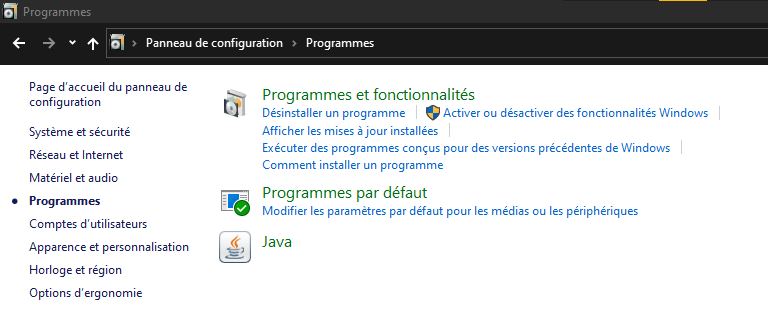
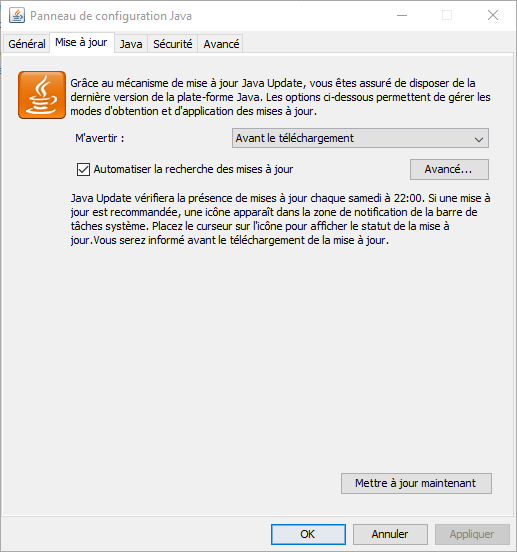
Om de JRE op Windowsbij te werken, kunt u de volgende stappen volgen:
- Open het Configuratiescherm en klik op Programma's.
- Klik op Java om het Java-configuratiescherm te openen.
- Klik op het tabblad 'Update' en controleer of er een update beschikbaar is.
- Als er een update beschikbaar is, klik dan op Nu bijwerken en volg de instructies op het scherm.
Om de JRE op Mac OS bij te werken, kunt u de volgende stappen volgen:
- Open Systeemvoorkeuren en klik op Java.
- Klik op het tabblad 'Update' en controleer of er een update beschikbaar is.
- Als er een update beschikbaar is, klik dan op 'Update installeren' en volg de instructies op het scherm.
Hoe download ik javaw.exe?
Als je javaw.exe niet op je computer hebt, moet je de Java Runtime Environment (JRE) downloaden en installeren. Deze JRE bevat dit bestand. Je kunt de JRE downloaden van de officiële Java-website. Kies de versie die overeenkomt met je besturingssysteem en architectuur (32-bits of 64-bits).
Om de JRE op Windowste installeren, kunt u de volgende stappen volgen:
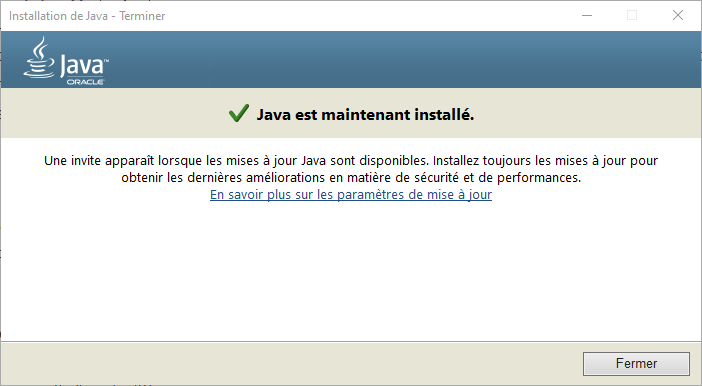
- Voer het gedownloade bestand uit en accepteer de gebruiksvoorwaarden.
- Kies de installatiemap en klik op Installeren.
- Wacht tot de installatie is voltooid en klik op Sluiten.
Om de JRE op Mac OS te installeren, kunt u de volgende stappen volgen:
- Open het gedownloade bestand en dubbelklik op het JRE-pictogram.
- Volg de instructies op het scherm en accepteer de gebruiksvoorwaarden.
- Wacht tot de installatie is voltooid en sluit het venster.
Hoe kan ik javaw.exe repareren?
Als je problemen ondervindt met javaw.exe, zoals foutmeldingen, trage prestaties of overmatig geheugengebruik, kun je het volgende proberen:
De volgende oplossingen:
Controleer of javaw.exe op uw computer aanwezig is
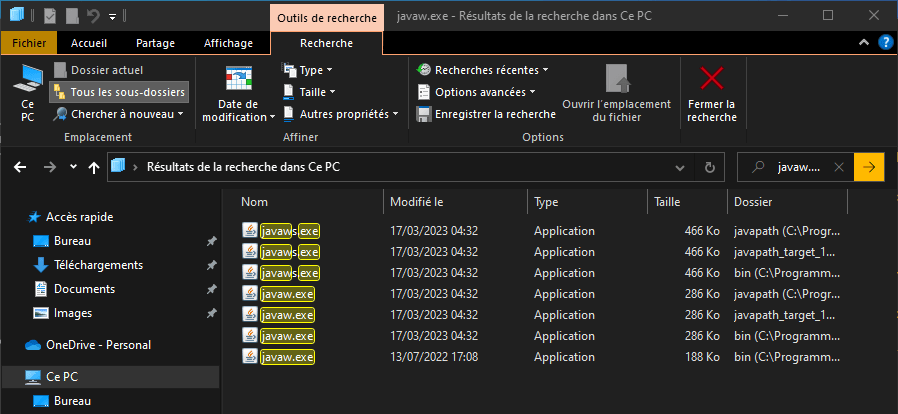
Javaw.exe is mogelijk verdwenen of verplaatst van de oorspronkelijke locatie. Om te controleren of dit het geval is, kunt u uw harde schijf doorzoeken. Zo doet u dat:
- Open Verkenner en klik op Deze pc.
- Typ javaw.exe in het zoekvak rechtsboven en druk op Enter.
- Wacht tot de zoekopdracht is voltooid en kijk of je het bestand javaw.exe vindt.
- Als je het vindt, noteer dan het pad. Bijvoorbeeld: C:\Program Files\Java\jre1.8.0_221\bin\javaw.exe.
- Als je het niet kunt vinden, moet je de JRE downloaden en installeren zoals uitgelegd in de eerste methode.
Voeg het pad naar javaw.exe toe aan de omgevingsvariabele PATH
Als je javaw.exe op je computer hebt gevonden, maar Windows het niet herkent, moet je mogelijk het pad ernaartoe toevoegen aan de omgevingsvariabele PATH. Hierdoor kan Windows het bestand javaw.exe vinden wanneer je een Java-programma uitvoert. Zo doe je dat:
- Klik met de rechtermuisknop op Deze pc en kies Eigenschappen.
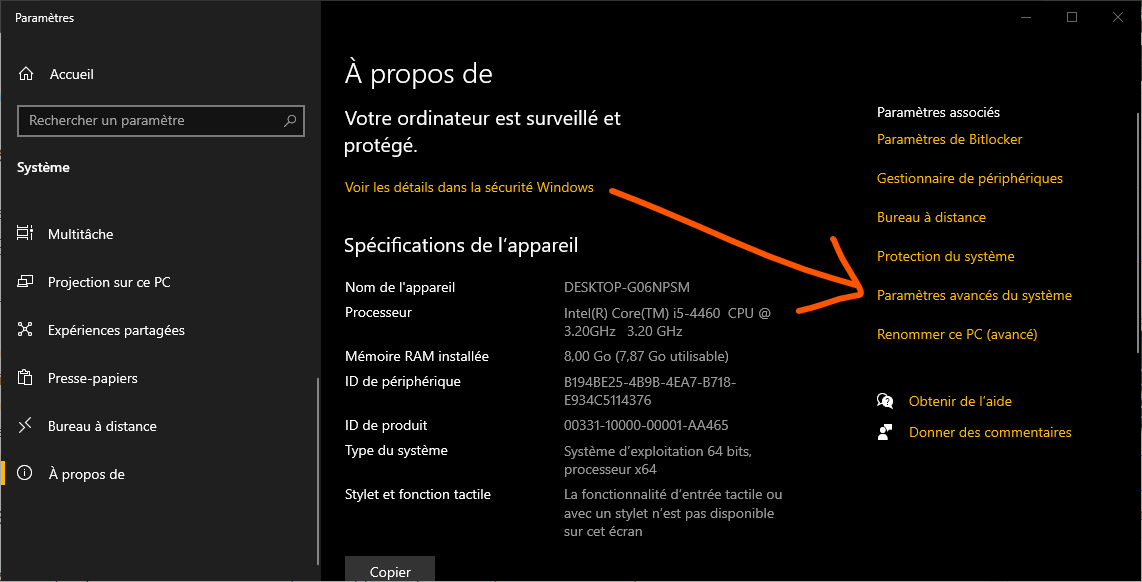
- Klik op Geavanceerde systeeminstellingen en vervolgens op Omgevingsvariabelen.
- Selecteer onder Systeemvariabelen de optie Pad en klik op Bewerken.
- Klik op Nieuw en plak het pad naar javaw.exe dat je eerder hebt genoteerd. Bijvoorbeeld: C:\Program Files\Java\jre1.8.0_221\bin\javaw.exe.
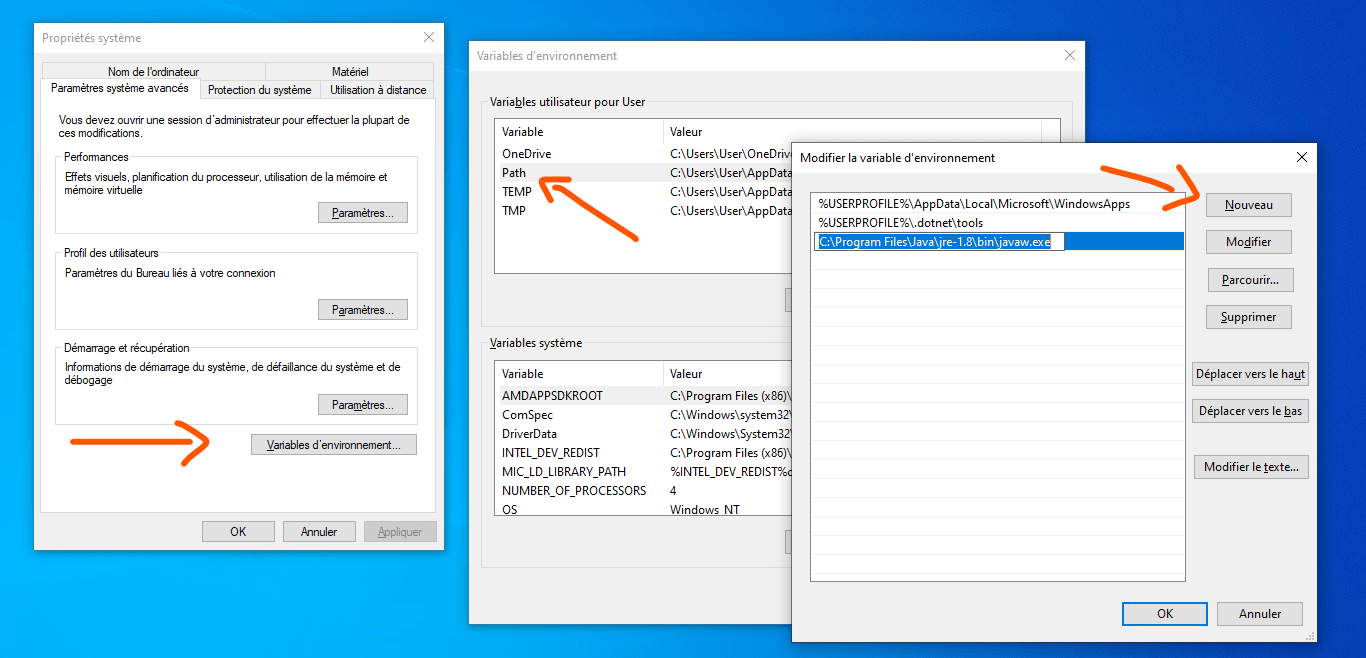
- Klik op OK om de wijzigingen op te slaan.
Scan uw computer op malware
Het is mogelijk dat javaw.exe beschadigd of verwijderd is door malware die uw computer heeft geïnfecteerd. Om deze mogelijkheid uit te sluiten, moet u uw computer scannen met betrouwbare en actuele antivirussoftware . U kunt de ingebouwde Windows 10, Windows Windows Defender gebruikt :
- Open Windows 10-instellingen en klik op 'Update & beveiliging'.

- Klik op Windows -beveiliging en vervolgens op Virus- en bedreigingsbeveiliging.
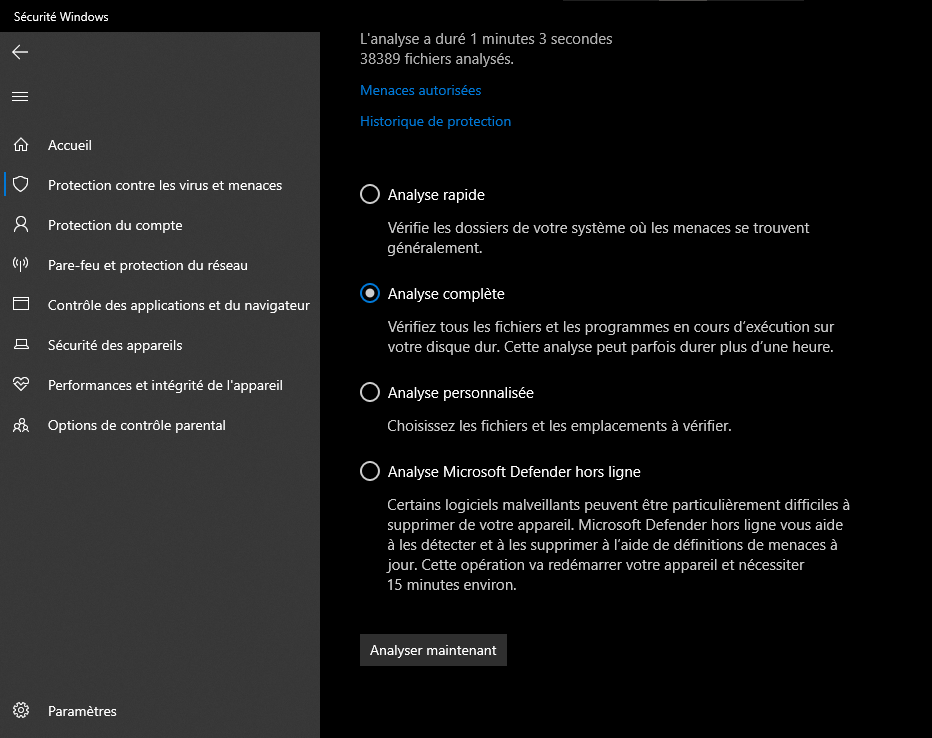
- Klik op Analyseopties en kies Volledige analyse.
- Klik op 'Nu analyseren' en wacht tot de analyse is voltooid.
- Als Windows Defender bedreigingen detecteert, volg dan de instructies op het scherm om ze te verwijderen.
Hoe optimaliseer ik de prestaties van javaw.exe?
Als je geen foutmeldingen krijgt met javaw.exe, maar merkt dat dit proces veel geheugen of CPU-kracht verbruikt, kun je een aantal tips proberen om de prestaties te optimaliseren. Hier zijn een paar suggesties:
Sluit alle ongebruikte Java-programma's die mogelijk op de achtergrond draaien.
Met Taakbeheer kunt u zien welke Java-programma's actief zijn en deze indien nodig afsluiten. Om Taakbeheer te openen, klikt u met de rechtermuisknop op de taakbalk en kiest u Taakbeheer, of drukt u op Ctrl+Alt+Delete en selecteert u Taakbeheer. Op het tabblad Processen ziet u een lijst met actieve programma's en de hoeveelheid geheugen en CPU die ze gebruiken. Als u een Java-programma ziet dat veel resources verbruikt en u het niet nodig hebt, kunt u het selecteren en op Taak beëindigen klikken.
Verhoog het geheugen dat is toegewezen aan de Java Virtual Machine (JVM).
Je kunt dit doen door de JRE-instellingen aan te passen of door opdrachtregelargumenten te gebruiken wanneer je een Java-programma start. Je kunt bijvoorbeeld -Xms en -Xmx gebruiken om de minimale en maximale grootte van de Java-heap in te stellen. Zie de JRE-documentatie voor meer informatie.
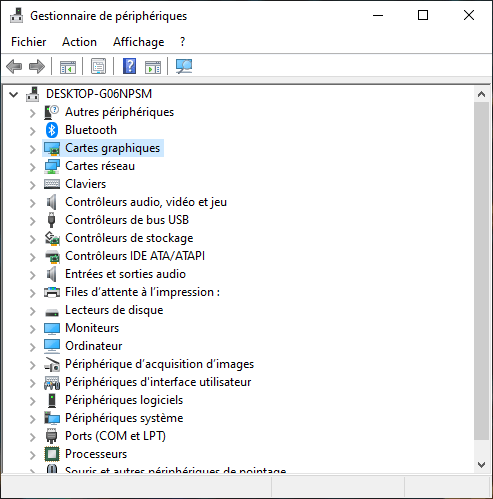
Update de stuurprogramma's van uw apparaat, met name die van de grafische kaart.
Verouderde of incompatibele stuurprogramma's kunnen de prestaties van Java-toepassingen die 2D- of 3D-graphics gebruiken, beïnvloeden. U kunt Apparaatbeheer gebruiken om de status van uw stuurprogramma's te controleren en deze indien nodig bij te werken.
Verwijder ongeldige of beschadigde vermeldingen uit het Windows register die fouten of vertragingen kunnen veroorzaken.
Je kunt registeropschoonsoftware zoals CCleaner of WinThruster gebruiken om deze bewerking uit te voeren.
Veelgestelde vragen
Wat is het verschil tussen javaw.exe en java.exe?
Het verschil tussen javaw.exe en java.exe is dat javaw.exe geen consolevenster opent bij het starten van een Java-programma, terwijl java.exe dat wel doet. Dit betekent dat je bij javaw.exe geen foutmeldingen of programma-afsluitberichten ziet, maar bij java.exe wel. Javaw.exe wordt over het algemeen gebruikt voor Java-applicaties met een eigen grafische gebruikersinterface, terwijl java.exe wordt gebruikt voor Java-applicaties die in consolemodus draaien.
Is Javaw.exe een virus?
Nee, javaw.exe is geen virus. Het is een legitiem uitvoerbaar bestand dat deel uitmaakt van Oracle's Java Runtime Environment (JRE). Het wordt gebruikt om Java-programma's op uw computer uit te voeren. Het is echter mogelijk dat malware zich vermomt als javaw.exe om gebruikers of antivirussoftware te misleiden. Daarom moet u altijd de locatie en de digitale handtekening van het javaw.exe-bestand controleren voordat u het uitvoert. U moet uw computer ook scannen met betrouwbare en actuele antivirussoftware.
Hoe schakel ik javaw.exe uit?
Als u javaw.exe wilt uitschakelen, moet u de JRE van uw computer verwijderen. Hierdoor kunnen Java-programma's niet meer op uw computer worden uitgevoerd. Volg de stappen in de eerste methode van dit artikel om de JRE te verwijderen. Houd er rekening mee dat dit de werking van sommige toepassingen of websites die Java nodig hebben, kan beïnvloeden.
Hoe kan ik het geheugenverbruik van javaw.exe verminderen?
Als u merkt dat javaw.exe te veel geheugen verbruikt op uw computer, bijvoorbeeld door de .NET Runtime Optimization Service , kunt u proberen het geheugen dat is toegewezen aan de Java Virtual Machine (JVM) te verminderen. Dit kunt u doen door JRE-instellingen aan te passen of door opdrachtregelargumenten te gebruiken wanneer u een Java-programma start. U kunt bijvoorbeeld -Xms en -Xmx gebruiken om de minimale en maximale grootte van de Java-heap in te stellen. Raadpleeg de JRE-documentatie voor meer informatie.
Hoe los ik de foutmelding "Kan geen toegang krijgen tot het registersysteem" op bij gebruik van javaw.exe?
Als u de foutmelding 'Kan geen toegang krijgen tot het registersysteem' krijgt wanneer u een Java-programma probeert uit te voeren met javaw.exe, kan dit betekenen dat uw Windows register beschadigd is of dat u niet over de benodigde beheerdersrechten beschikt om toegang te krijgen tot het register. Om dit probleem op te lossen, kunt u de volgende oplossingen proberen:
- Voer het Java-programma uit als beheerder. Klik met de rechtermuisknop op het uitvoerbare bestand of de snelkoppeling van het Java-programma en kies 'Uitvoeren als beheerder'.
- Verwijder ongeldige of beschadigde vermeldingen uit het Windows register die fouten of vertragingen kunnen veroorzaken. U kunt hiervoor registeropschoonprogramma's zoals CCleaner of WinThruster gebruiken.
- Herstel uw Windows register met behulp van een systeemherstelprogramma zoals SFC (System File Checker) of DISM (Deployment Image Servicing and Management). Deze programma's kunnen beschadigde of ontbrekende systeembestanden, waaronder registerbestanden, scannen en herstellen. Zie dit artikel voor instructies over het gebruik van SFC en DISM.


