

x86 en x64 tegengekomen . Maar wat betekenen ze precies? Wat is het verschil tussen deze twee soorten processors ? En hoe kies je het juiste besturingssysteem voor je computer?
In dit artikel leggen we de basisprincipes van x86 en x64 uit en geven we je enkele tips om de juiste keuze te maken.
Wat zijn x86 en x64?
x86 en x64 zijn namen die verwijzen naar processorarchitecturen , oftewel hoe ze zijn ontworpen en hoe ze werken. Processors zijn de componenten die software-instructies uitvoeren en gegevens verwerken. Ze zijn daarom essentieel voor de goede werking van uw computer.
De term x86 verwijst naar 32-bits processoren , die gegevens in blokken van 32 bits kunnen verwerken. De term x64 verwijst naar 64-bits processoren , die gegevens in blokken van 64 bits kunnen verwerken. Beide typen processoren hebben voor- en nadelen, die we hieronder nader zullen bekijken.
Vergelijking tussen x86 en x64
| Processorarchitectuur | Voordelen | Nadelen |
|---|---|---|
| x86 (32-bit) | – Compatibel met de meeste bestaande besturingssystemen en applicaties. – Lager energieverbruik dan 64-bits systemen. | – Beperkt RAM-geheugen tot 4 GB. – Lagere systeembeveiliging en -stabiliteit dan 64-bits systemen. |
| x64 (64-bit) | – Mogelijkheid om meer RAM-geheugen te gebruiken dan 32-bits systemen. – Hogere processorprestaties en -snelheid dan 32-bits systemen. – Hogere systeembeveiliging en -stabiliteit dan 32-bits systemen. | – Compatibiliteit met sommige oudere besturingssystemen en applicaties. – Hoger stroomverbruik dan 32-bits systemen. |
Wat zijn de voordelen van x64-processors?
x64-processors zijn sneller en krachtiger dan x86-processors omdat ze meer informatie tegelijk kunnen verwerken. Als je bijvoorbeeld twee getallen wilt optellen, heeft een x86-processor mogelijk meerdere bewerkingen nodig om het resultaat te krijgen, terwijl een x64-processor dit in één bewerking kan doen.
Een ander voordeel van x64-processors is dat ze meer werkgeheugen, ofwel RAM, kunnen gebruiken . RAM is het geheugen dat gegevens en programma's opslaat die momenteel in gebruik zijn. Hoe meer RAM je hebt, hoe meer programma's je computer tegelijkertijd kan uitvoeren, en hoe sneller en efficiënter hij zal zijn.
x86-processors hebben een RAM-limiet van 4 GB , wat voor sommige software of games onvoldoende kan zijn. x64-processors hebben deze limiet niet en kunnen veel meer RAM gebruiken. Een computer met een x64-processor kan bijvoorbeeld 8 GB, 16 GB of zelfs 32 GB RAM hebben.
Tot slot zijn x64-processors veiliger en stabieler dan x86-processors omdat ze een beter geheugenbeheer en betere beveiliging hebben. Ze zijn minder gevoelig voor fouten of crashes en bieden betere bescherming tegen virussen en malware.
Wat zijn de nadelen van x64-processors?
x64-processors zijn niet perfect en hebben een aantal nadelen. Het eerste nadeel is dat niet alle software compatibel is met x64-processors. Sommige software is alleen ontworpen voor x86-processors en werkt niet op een computer met een x64-processor.
Gelukkig is de meeste moderne software compatibel met beide processortypen , en kunt u de compatibiliteit van een programma controleren voordat u het koopt of downloadt. Als u een programma hebt dat niet compatibel is met x64-processors, kunt u proberen het in compatibiliteitsmodus uit te voeren of een emulator te gebruiken.
Een ander nadeel van x64-processors is dat ze meer resources verbruiken dan x86-processors . Dit betekent dat ze meer stroom, betere koeling en meer ruimte nodig hebben. Als je een oudere of minder krachtige computer hebt, kun je prestatieproblemen of oververhitting ondervinden met een x64-processor.
Hoe kies je tussen x86 en x64?
Nu je de verschillen tussen x86 en x64 kent, hoe kies je dan het juiste besturingssysteem voor je computer? Hier zijn een paar tips om je te helpen de juiste keuze te maken.
Controleer het processortype van uw computer.
Je kunt dit doen door de technische specificaties van je computer te bekijken of door software zoals CPU-Z . Als je processor x86 is, moet je een 32-bits besturingssysteem kiezen. Als je processor x64 is, kun je kiezen voor een 64-bits of een 32-bits besturingssysteem.
Controleer de hoeveelheid RAM-geheugen in uw computer
Je kunt dit doen door de technische specificaties van je computer te bekijken of door software zoals Speccy te gebruiken. Als je computer minder dan 4 GB RAM heeft, kun je kiezen voor een 32-bits of 64-bits besturingssysteem. Als je computer meer dan 4 GB RAM heeft, is het aan te raden een 64-bits besturingssysteem te kiezen om optimaal gebruik te maken van je geheugen.
Controleer de softwarecompatibiliteit
Je kunt dit doen door de software-informatie te bekijken of door een site zoals Can You Run It . Als alle software die je gebruikt of wilt gebruiken compatibel is met 64-bits besturingssystemen, kun je een 64-bits besturingssysteem kiezen.
Als bepaalde software die u gebruikt of wilt gebruiken niet compatibel is met 64-bits besturingssystemen, kunt u kiezen voor een 32-bits besturingssysteem, of proberen de software in compatibiliteitsmodus of met een emulator uit te voeren.
Hoe kun je zien of je systeem x86 of x64 is?
Er zijn verschillende methoden om te bepalen of uw systeem x86 of x64 is, afhankelijk van het besturingssysteem dat u gebruikt. Hier volgen enkele voorbeelden voor Windows :
Vanuit Windows instellingen
- Klik op de Startknop en vervolgens op Instellingen .
- Klik op Systeem en vervolgens op Over .
- Bekijk de waarde van Systeemtype .
Als er staat '32-bits besturingssysteem, x86-processor', dan is uw systeem x86.
Als er staat '64-bits besturingssysteem, x64-processor', dan is uw systeem x64.

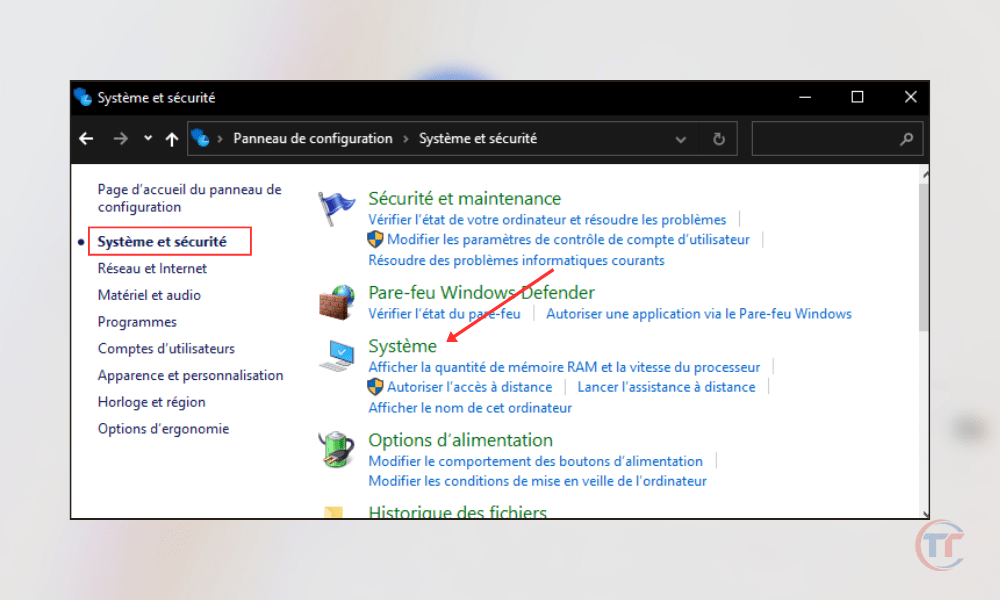
Via het Windows -configuratiescherm
- Klik op de Startknop en vervolgens op Configuratiescherm .
- Klik op Systeem en beveiliging en vervolgens op Systeem .
- Bekijk de waarde van Systeemtype .
In de systeeminformatie Windows
- Klik op de Startknop en typ vervolgens Systeeminformatie in de zoekbalk.
- Klik op Systeeminformatie in de lijst met resultaten.
- Bekijk de waarde van Systeemtype .

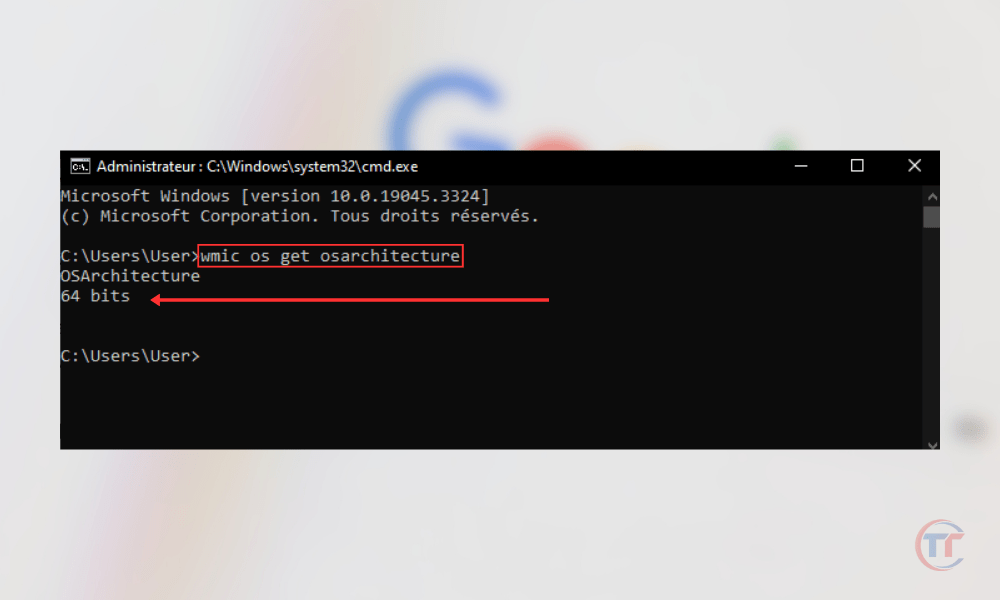
De Windows -opdrachtprompt gebruiken
- Klik op de Startknop en typ vervolgens cmd in de zoekbalk.
- Klik met de rechtermuisknop op Opdrachtprompt in de lijst met resultaten en klik vervolgens op Uitvoeren als beheerder .
- Typ het commando wmic os get osarchitecture en druk vervolgens op Enter.
- Kijk naar de waarde van OSArchitecture .
Hoe stap ik over van een x86-systeem naar een x64-systeem?
Als u wilt overstappen van een x86-systeem naar een x64-systeem , moet u aan bepaalde voorwaarden voldoen; we raden u aan deze videotutorial te bekijken:


