

Gebruikt u Microsoft Office op uw computer en wilt u uw schijfruimte optimaliseren verborgen map genaamd MSO Cache opgevallen die enkele honderden megabytes, of zelfs gigabytes, in beslag neemt. Wat is deze map en wat is het doel ervan? Is deze essentieel voor de goede werking van uw Office-toepassingen? Kan deze veilig worden verwijderd of verplaatst ? In dit artikel leggen we alles uit wat u moet weten over MSO Cache en hoe u deze effectief kunt beheren.
Wat is de MSO-cache?
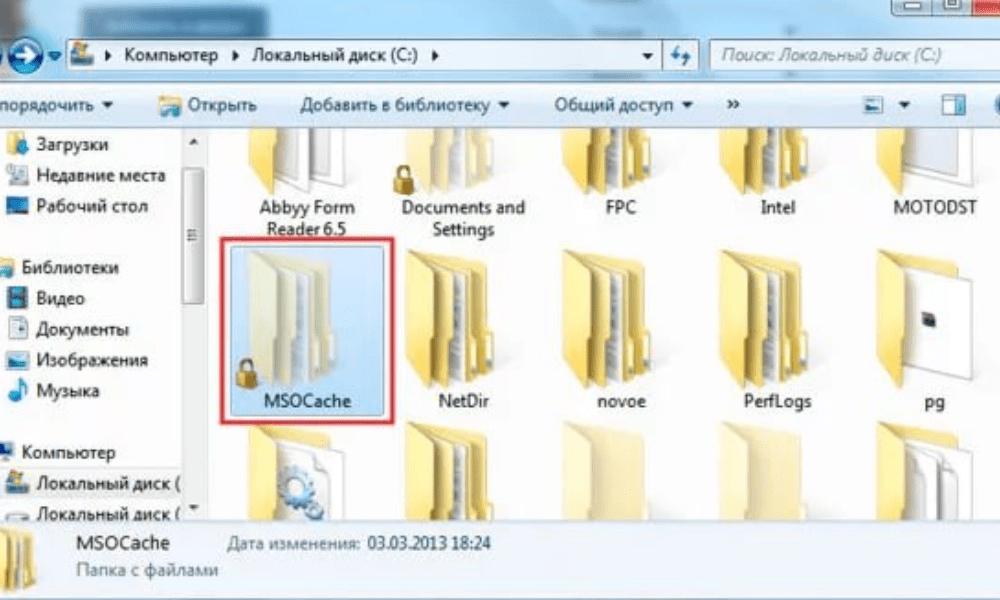
De MSO-cache is een map die door Microsoft Office wordt aangemaakt tijdens de installatie. Deze map bevat installatiebestanden en lokale bronnen waarmee u Office kunt repareren of nieuwe functies kunt toevoegen zonder de cd-rom of het gedownloade bestand nodig te hebben.
De MSO-cache is handig als u uw Office-installatie wilt wijzigen, bijvoorbeeld door componenten toe te voegen of te verwijderen, of door updates toe te passen . Het voorkomt ook dat u de cd-rom of het gedownloade bestand moet opvragen wanneer u een Office-toepassing start.
De MSO-cache bevindt zich meestal in de hoofdmap van uw C:-partitie mapopties van Windows .
De grootte van de MSO-cache kan variëren afhankelijk van de geïnstalleerde Office-versie. Zo kan deze Office 2007 430 MB , terwijl deze voor Office 2010 meer dan 750 MB .
Moet de MSO-cache worden verwijderd?

Het is niet aan te raden de MSO-cache te verwijderen , omdat dit problemen kan veroorzaken met uw Office-installatie. Als u de MSO-cache verwijdert, moet u of het gedownloade bestand weergeven wanneer u uw Office-installatie wilt wijzigen of wanneer een Office-toepassing de installatiebron controleert.
Bovendien laat het simpelweg verwijderen van de MSO Cache-map achtergebleven registervermeldingen achter, wat fouten of storingen kan veroorzaken. Daarom moet een specifiek hulpmiddel worden gebruikt om de MSO Cache op de juiste manier te verwijderen.
Microsoft biedt een tool genaamd Local Installation Source (LIS) waarmee u de MSO-cache kunt beheren. U kunt deze tool downloaden van de officiële Microsoft-website. Na de installatie kunt u de tool starten door listool.exe in een opdrachtprompt te typen.
Met deze tool kunt u de MSO-cache verwijderen door de optie "Bestanden verwijderen" te selecteren. U kunt de MSO-cache naar een andere schijf verplaatsen door de optie "Bestanden verplaatsen" te selecteren en de gewenste schijfletter op te geven.
Hoe optimaliseer ik de MSO-cache?

Als je de MSO-cache niet wilt verwijderen of verplaatsen, maar toch schijfruimte wilt besparen, zijn er een paar trucjes om de MSO-cache te optimaliseren.
Ten eerste kunt u de MSO Cache-map comprimeren met behulp van de NTFS-compressiefunctie die in Windows . Ga hiervoor als volgt te werk:
- Klik met de rechtermuisknop op de map MSO Cache
- Selecteer Eigenschappen en vink vervolgens het vakje 'Deze map comprimeren om schijfruimte te besparen' aan.
Hierdoor wordt de map kleiner zonder dat de functionaliteit ervan wordt beïnvloed.
Vervolgens kunt u de MSO-cachemap opschonen door onnodige of verouderde bestanden te verwijderen . Als u bijvoorbeeld bepaalde Office-onderdelen hebt verwijderd, kunt u de bijbehorende bestanden uit de MSO-cache verwijderen. U kunt hiervoor software zoals CCleaner gebruiken; deze detecteert en verwijdert onnodige bestanden uit de MSO-cache.
Tot slot kunt u de MSO-cacheverificatie door Office-toepassingen beperken . Sommige Office-toepassingen controleren de installatiebron telkens wanneer u ze start, wat het opstarten kan vertragen of foutmeldingen kan veroorzaken. Om dit te voorkomen, kunt u het Windows om de MSO-cacheverificatie uit te schakelen.
Waarschuwing : Voordat u het Windows , is het raadzaam een back-up van het register te maken of een systeemherstelpunt aan te maken, aangezien onjuiste handelingen uw systeem kunnen beschadigen.
Om de MSO-cacheverificatie uit te schakelen, volgt u deze stappen:
- Windows Register-editor door 'regedit' in het Startmenu of in het zoekvak.

- Open de volgende registersleutel: HKEY_LOCAL_MACHINE\SOFTWARE\Microsoft\Office\Delivery\SourceEngine\Downloads

- Onder deze legenda ziet u verschillende subsleutels met alfanumerieke namen. Elke subsleutel komt overeen met een Office-onderdeel. Om te achterhalen bij welk onderdeel een subsleutel hoort, klikt u erop en bekijkt u de waarde ProductName in het rechterdeelvenster.
- Voor elke subsleutel die overeenkomt met een Office-onderdeel waarvoor u de MSO-cachecontrole wilt uitschakelen, klikt u erop en maakt u in het rechterdeelvenster een nieuwe DWORD-waarde met de naam CDCache aan.
- Dubbelklik op de waarde CDCache en ken er de waarde 0 aan toe.

- Sluit de registereditor en herstart uw computer.
Veelgestelde vragen over de MSO-cache

Hieronder vindt u een aantal veelgestelde vragen over de MSO-cache en de bijbehorende antwoorden.
Wat is het verschil tussen MSO-cache en Office-cache?
De MSO-cache is een map met installatiebestanden en lokale broncode voor Microsoft Office . De Office-cache is een map met tijdelijke bestanden die door Office-toepassingen worden aangemaakt tijdens het gebruik. De Office-cache bevindt zich doorgaans in de AppData\Local\Microsoft\Office .
Dit artikel is wellicht interessant voor u: Hoe open ik een GPX-bestand? Leer hoe u ze kunt gebruiken!
Kan de Office-cache worden verwijderd?
Ja, u kunt de Office-cache gerust verwijderen, aangezien deze alleen tijdelijke bestanden bevat die niet essentieel zijn voor de werking van Office. U kunt software zoals CCleaner gebruiken om de Office-cache eenvoudig te wissen.
Hoe kan ik de MSO-cache repareren als deze beschadigd is?
Als de MSO-cache beschadigd of corrupt is , kunt u proberen deze te repareren met de Local Installation Source (LIS)-tool van Microsoft. Start deze tool door listool.exe in een opdrachtprompt te typen en de optie 'Bestanden repareren' te kiezen. Als dat niet werkt, kunt u proberen uw Office-installatie te repareren via het Windows .
Wat zijn de voor- en nadelen van MSO Cache?
De voordelen van MSO Cache zijn: :
- Hiermee kunt u uw Office-installatie wijzigen of repareren zonder dat u de cd-rom of het gedownloade bestand nodig hebt.
- Het versnelt het opstarten van Office-toepassingen doordat het niet meer nodig is om telkens de installatiebron op te vragen.
De nadelen van MSO Cache zijn: :
- Het neemt veel ruimte in beslag op je harde schijf, wat onhandig kan zijn als je weinig vrije ruimte hebt.
- Het kan beschadigd of corrupt raken door virussen of systeemfouten, wat de werking van Office kan beïnvloeden
Hoe weet ik welke versie van Office overeenkomt met de MSO-cache?
Om te achterhalen welke versie van Office overeenkomt met de MSO-cache , kunt u grootte van de map
- Als de map ongeveer 430 MB groot is en bestanden bevat met de namen ProPlusWW.msi of EnterpriseWW.msi, dan betreft het Office 2007.
- Als de map groter is dan 750 MB en bestanden bevat met de naam ProPlusWW.msi of ProfessionalPlusWW.msi, dan betreft het Office 2010.
- Als de map ongeveer 1 GB groot is en bestanden bevat met de namen ProPlusWW.msi of ProfessionalPlusWW.msi, dan betreft het Office 2013.
- Als de map ongeveer 1,5 GB groot is en bestanden bevat met de namen ProPlusWW.msi of ProfessionalPlusWW.msi, dan betreft het Office 2016 of 2019.
Vergelijkende tabel van Office-versies en MSO-cache
| Office-versie | MSO-cachegrootte | Bestandsnamen |
| Kantoor 2007 | Ongeveer 430 MB | ProPlusWW.msi of EnterpriseWW.msi |
| Kantoor 2010 | Meer dan 750 MB | ProPlusWW.msi of ProfessionalPlusWW.msi |
| Kantoor 2013 | Ongeveer 1 GB | ProPlusWW.msi of ProfessionalPlusWW.msi |
| Kantoor 2016/2019 | Ongeveer 1,5 GB | ProPlusWW.msi of ProfessionalPlusWW.msi |
Hoe maak ik een MSO-cache aan als deze nog niet bestaat?
Als u geen MSO-cache op uw harde schijf , kunt u er een maken met de Local Installation Source (LIS)-tool van Microsoft. Start deze tool door listool.exe in een opdrachtprompt te typen en de optie 'Bestanden maken' . U moet het pad naar de cd-rom of het gedownloade Office-bestand opgeven, evenals de stationsletter waar u de MSO-cache wilt maken.
Conclusie
De MSO-cache is een handige map voor het beheren van uw Office-installatie , maar kan ook veel ruimte op uw harde schijf in beslag nemen. U kunt ervoor kiezen om de cache te verwijderen, te verplaatsen of te optimaliseren, afhankelijk van uw behoeften en voorkeuren. We hopen dat dit artikel u heeft geholpen de MSO-cache beter te begrijpen en deze effectief te beheren.


