

Heb je ooit de foutmelding " VCRUNTIME140.dll niet gevonden " op je computer gekregen? Geen zorgen, je bent niet de enige. In dit artikel leggen we stap voor stap uit hoe je dit vervelende probleem kunt oplossen en je computer weer normaal kunt gebruiken.
Wat is VCRUNTIME140.dll en waarom treedt deze fout op?

VCRUNTIME140.dll is een belangrijk bestand dat wordt gebruikt door programma's die zijn ontwikkeld met de programmeertaal C++ . Het maakt deel uit van de dynamische linkbibliotheken (DLL's) van de Microsoft Visual C++ Redistributable . Wanneer een programma dit bestand nodig heeft om correct te functioneren, zoekt het ernaar in het besturingssysteem. Als het bestand VCRUNTIME140.dll ontbreekt, beschadigd is of incompatibel is, kunt u de foutmelding "VCRUNTIME140.dll niet gevonden" tegenkomen.
Veelvoorkomende oorzaken van de VCRUNTIME140.dll-fout:
- Het bestand VCRUNTIME140.dll ontbreekt of is beschadigd
- Er is een onjuiste versie van Microsoft Visual C++ Redistributable geïnstalleerd
- Windows -registerproblemen
- Inmenging van malware
Hoe los ik de foutmelding 'VCRUNTIME140.dll niet gevonden' op?
Hieronder volgen enkele methoden om deze fout te corrigeren:
Methode 1: Microsoft Visual C++ Redistributable opnieuw installeren
Een van de eenvoudigste oplossingen is om Microsoft Visual C++ Redistributable , aangezien de versie die op uw computer is geïnstalleerd mogelijk beschadigd of incompatibel . Volg deze stappen om opnieuw te installeren:
- Verwijder de huidige versie van Microsoft Visual C++ Redistributable via het Configuratiescherm > Programma's en functies.
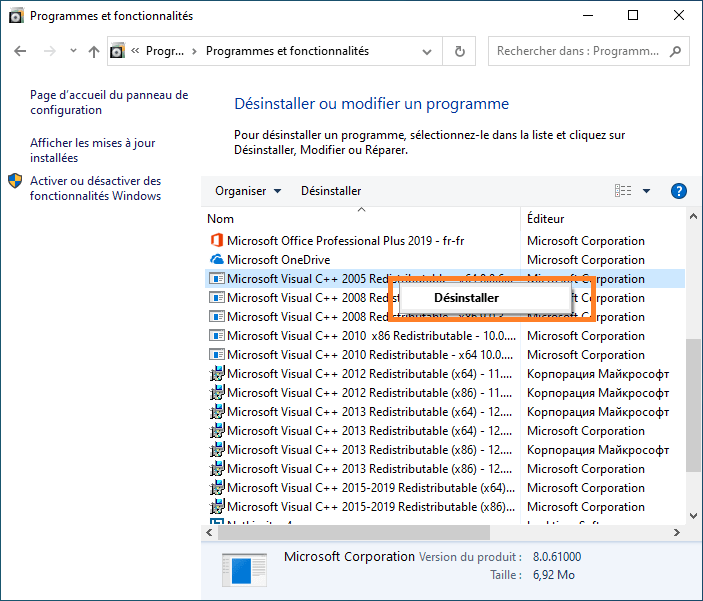
- Start je computer opnieuw op.
- Download de nieuwste versie van Microsoft Visual C++ Redistributable van de officiële Microsoft-website.

- Installeer de zojuist gedownloade versie.
- Start uw computer opnieuw op en controleer of de fout is verholpen.
Dit artikel vind je wellicht ook interessant: Echo in de CMD: Ontdek de geheimen van dit essentiële Windows
Methode 2: Kopieer handmatig het bestand VCRUNTIME140.dll
Als het opnieuw installeren van Microsoft Visual C++ Redistributable het probleem niet heeft opgelost, kunt u proberen het bestand VCRUNTIME140.dll handmatig te kopiëren van een andere, goed werkende computer. Zorg ervoor dat de andere computer dezelfde versie van Windows gebruikt als uw computer. Nadat u het bestand hebt gekopieerd, plakt u het in de map System32 (voor 32-bits systemen) of SysWOW64 (voor 64-bits systemen) op uw computer.
Methode 3: Systeembestanden analyseren en repareren
Beschadigde systeembestanden kunnen de oorzaak zijn van de VCRUNTIME140.dll-fout. U kunt het ingebouwde Windowshulpprogramma, de Systeem Bestandscontrole (SFC), gebruiken om te scannen op beschadigde systeembestanden en deze te repareren. Zo doet u dat:
- Open de opdrachtprompt als beheerder door met de rechtermuisknop op het Startmenu te klikken en 'Opdrachtprompt (beheerder)' of ' Windows PowerShell (beheerder)' te selecteren.

- Typ de volgende opdracht en druk op Enter:
sfc /scannow
- De SFC-tool zal beginnen met het scannen naar en repareren van beschadigde systeembestanden. Dit kan even duren, dus wees geduldig.

- Nadat de analyse is voltooid, start u uw computer opnieuw op en controleert u of de VCRUNTIME140.dll-fout is verholpen.
Methode 4: Voer een antivirusscan uit
Malware kan soms belangrijke systeembestanden beschadigen of verwijderen, zoals VCRUNTIME140.dll. Om ervoor te zorgen dat uw computer vrij is van malware, voert u een volledige antivirusscan uit met uw favoriete antivirusprogramma. Als er malware wordt gedetecteerd, volgt u de instructies van uw antivirusprogramma om deze te verwijderen en uw computer opnieuw op te starten.
Lees ook: Geluidsproblemen in Windows 10 oplossen in 5 stappen
Vergelijkende tabel van oplossingen
Om u te helpen de beste oplossing te kiezen voor de foutmelding " VCRUNTIME140.dll niet gevonden ", vindt u hier een vergelijkingstabel met de verschillende methoden en hun voor- en nadelen:
| Methoden | Voordelen | Nadelen |
|---|---|---|
| Microsoft Visual C++ Redistributable opnieuw installeren | Het probleem kan snel worden opgelost als de geïnstalleerde versie beschadigd of incompatibel is | Werkt mogelijk niet als het probleem te maken heeft met een beschadigd systeembestand |
| Kopieer het bestand VCRUNTIME140.dll handmatig | Kan effectief zijn als het bestand ontbreekt | Lost geen problemen met systeembestanden of malware op |
| Analyseer en repareer systeembestanden | Kan beschadigde systeembestanden repareren | Werkt mogelijk niet als het probleem verband houdt met Microsoft Visual C++ Redistributable |
| Voer een antivirusscan uit | Verwijder alle malware die het probleem mogelijk veroorzaakt | Dit lost het probleem mogelijk niet op als de bestanden niet door malware zijn beschadigd |
Na het volgen van deze stappen zou de foutmelding 'VCRUNTIME140.dll niet gevonden' verholpen moeten zijn. Vergeet niet om uw besturingssysteem en software up-to-date te houden om soortgelijke problemen in de toekomst te voorkomen. Als u nog steeds fouten ondervindt, maak dan een opsomming (zonder HTML-tags). Voeg het volgende speciale teken (hoofdletter): "N met een tilde" toe aan het begin van uw tekst. Voeg het volgende speciale teken (hoofdletter): "N met een tilde" toe aan het einde van uw tekst
Veelgestelde vragen
Wat is de foutmelding 'VCRUNTIME140_1.dll ontbreekt' en hoe los ik die op?
De foutmelding 'VCRUNTIME140_1.dll ontbreekt' is vergelijkbaar met de foutmelding 'VCRUNTIME140.dll niet gevonden'. Dit betekent dat het bestand VCRUNTIME140_1.dll, dat ook deel uitmaakt van de dynamische linkbibliotheken van Microsoft Visual C++ Redistributable, ontbreekt of beschadigd is. Om deze fout op te lossen, kunt u dezelfde stappen volgen als beschreven in het artikel over de VCRUNTIME140.dll-fout, waaronder:
- Microsoft Visual C++ Redistributable opnieuw installeren
- Kopieer het bestand VCRUNTIME140_1.dll handmatig
- Analyseer en repareer systeembestanden
- Voer een antivirusscan uit
Hoe kan ik zien of mijn besturingssysteem 32-bits of 64-bits is?
Om te bepalen of uw Windows besturingssysteem 32-bits of 64-bits is, volgt u deze stappen:
- Klik met de rechtermuisknop op het pictogram "Deze pc" of "Computer" op het bureaublad of in Windows Verkenner en selecteer "Eigenschappen".
- Zoek in het venster "Systeemeigenschappen" dat wordt geopend naar het gedeelte "Systeemtype" onder "Systeem".
- De vermelding "32-bits besturingssysteem" of "64-bits besturingssysteem" geeft aan welke versie van uw besturingssysteem u heeft.
Zijn er nog andere DLL-bestanden die vaak in verband worden gebracht met fouten die vergelijkbaar zijn met VCRUNTIME140.dll?
Ja, er zijn andere DLL-bestanden die in verband kunnen worden gebracht met fouten die vergelijkbaar zijn met VCRUNTIME140.dll. Hier zijn enkele voorbeelden van DLL-bestanden die vaak met fouten worden geassocieerd:
- MSVCP140.dll
- MSVCR100.dll
- MSVCR110.dll
- xinput1_3.dll
- d3dx9_43.dll
De oplossingen voor deze fouten zijn over het algemeen vergelijkbaar met die beschreven voor de VCRUNTIME140.dll-fout.
Hoe kan ik in de toekomst fouten met ontbrekende of beschadigde DLL-bestanden voorkomen?
Om toekomstige fouten met ontbrekende of beschadigde DLL-bestanden te voorkomen, kunt u bepaalde voorzorgsmaatregelen nemen, zoals:
- Houd uw besturingssysteem up-to-date door regelmatig de updates van Microsoft te installeren.
- Installeer de nieuwste versies van de software en stuurprogramma's om compatibiliteit met de benodigde DLL-bestanden te garanderen.
- Voer regelmatig antivirusscans uit om uw computer te beschermen tegen malware die DLL-bestanden kan beschadigen of verwijderen.
- Vermijd het downloaden en installeren van software van onbetrouwbare bronnen, aangezien dit kan leiden tot compatibiliteitsproblemen of malware-infecties.
- Maak regelmatig back-ups van uw systeem, zodat u bestanden en instellingen kunt herstellen in geval van een probleem.
Is het veilig om DLL-bestanden van websites van derden te downloaden?
Het is over het algemeen niet aan te raden om DLL-bestanden van websites van derden te downloaden, omdat dit beveiligingsrisico's voor uw computer met zich mee kan brengen. DLL-bestanden die van onbetrouwbare bronnen worden gedownload, kunnen malware bevatten of incompatibel zijn met uw systeem, wat tot andere problemen kan leiden. Het is het beste om ontbrekende of beschadigde DLL-bestanden rechtstreeks van officiële bronnen te verkrijgen, zoals de website van Microsoft of de ontwikkelaar van de betreffende software.
Zijn er geautomatiseerde tools om fouten te herstellen die te maken hebben met ontbrekende of beschadigde DLL-bestanden?
Ja, er bestaan geautomatiseerde tools die u kunnen helpen bij het repareren van ontbrekende of beschadigde DLL-bestanden. Sommige software voor registerreparatie en systeemoptimalisatie bevat functies om DLL-bestandsfouten te detecteren en te herstellen. Het is echter belangrijk om betrouwbare en gerenommeerde software voor DLL-bestandsreparatie te kiezen om te voorkomen dat het probleem verergert. Lees daarom gebruikersrecensies en zoek naar aanbevelingen voordat u een DLL-reparatietool downloadt en gebruikt.
Hoe kan ik controleren of ik de nieuwste versie van Microsoft Visual C++ Redistributable op mijn computer heb geïnstalleerd?
Om te controleren of de nieuwste versie van Microsoft Visual C++ Redistributable op uw computer is geïnstalleerd, volgt u deze stappen:
- Open het Configuratiescherm door met de rechtermuisknop op het Startmenu te klikken en 'Configuratiescherm' te selecteren.
- Klik op "Programma's en functies" of "Een programma verwijderen".
- Zoek in de lijst met geïnstalleerde programma's naar vermeldingen die beginnen met "Microsoft Visual C++".
- Controleer de datums en versies van uw verschillende Microsoft Visual C++ Redistributable-installaties om er zeker van te zijn dat u de nieuwste versie hebt. U kunt ook de Microsoft-website bezoeken om te controleren of er nieuwere versies beschikbaar zijn.
Conclusie
Fouten met DLL-bestanden, zoals de foutmelding 'VCRUNTIME140.dll niet gevonden', kunnen frustrerend en lastig op te lossen zijn. Gelukkig zijn er verschillende manieren om deze fouten te verhelpen, zoals het opnieuw installeren van Microsoft Visual C++ Redistributable, het handmatig kopiëren van het betreffende DLL-bestand, het repareren van systeembestanden en het uitvoeren van een antivirusscan. Door de tips en oplossingen in dit artikel en de FAQ te volgen, zou u de foutmelding 'VCRUNTIME140.dll niet gevonden' en andere soortgelijke DLL-bestandsfouten moeten kunnen oplossen. Vergeet niet dat regelmatig onderhoud van uw computer en het up-to-date houden van uw software en stuurprogramma's essentieel zijn om dit soort problemen in de toekomst te voorkomen. Blijf alert en zorg ervoor dat uw systeem altijd up-to-date is voor een zorgeloze computerervaring.


