

Heb je een Samsung-smartphone en wil je bestanden delen met vrienden, familie of collega's? Ben je op zoek naar een eenvoudige, snelle en efficiënte manier om foto's, video's, documenten of andere bestandstypen over te zetten? Dan zul je Quick Share, de draadloze functie voor het delen van bestanden van Samsung, geweldig vinden.
In dit artikel leggen we uit wat Quick Share is. Volg dus de instructies!.
Wat is Quick Share?
Quick Share is een functie voor draadloos delen van bestanden waarmee Samsung-gebruikers eenvoudig bestanden kunnen uitwisselen , zonder internetverbinding, USB-kabel of Bluetooth.
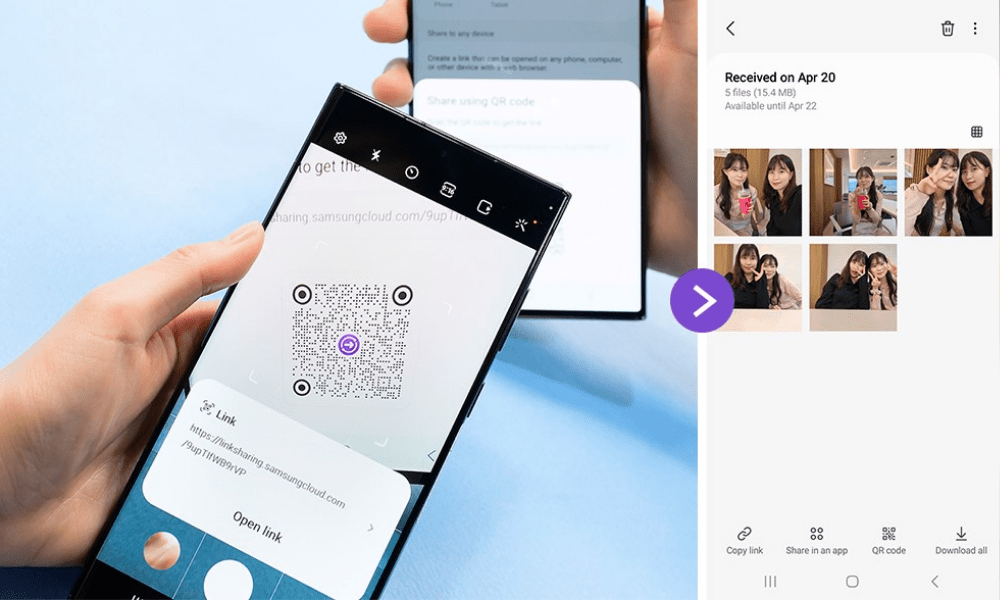
Wi-Fi Direct -technologie , waarmee een draadloos lokaal netwerk tussen apparaten wordt gecreëerd, waardoor snel en in hoge kwaliteit . Quick Share is vergelijkbaar met AirDrop de oplossing voor het delen van bestanden van Apple , of Nearby Share de oplossing voor het delen van bestanden van Google .
dat in 2020 Galaxy S20 -modellen , is nu beschikbaar op de meeste Samsung-apparaten, waaronder smartphones, tablets, laptops en tv's. Het kan worden gebruikt om bestanden van verschillende formaten te delen, zoals foto's, video's, documenten, contacten, links en meer.
Het kan ook worden gebruikt om content te streamen naar een compatibel Samsung-apparaat, zoals een tv of luidspreker, met behulp van de Smart View- .
Samsung-gebruikers, lees ook : AllShare Cast: Wat is het en hoe gebruik je het op een Samsung-apparaat?
Hoe gebruik ik Snel delen?
Om Quick Share te gebruiken, moet je de functie eerst activeren op je Samsung-apparaat. Volg hiervoor deze stappen:
- Veeg vanaf de bovenkant van het scherm naar beneden om het paneel met snelle instellingen te openen.
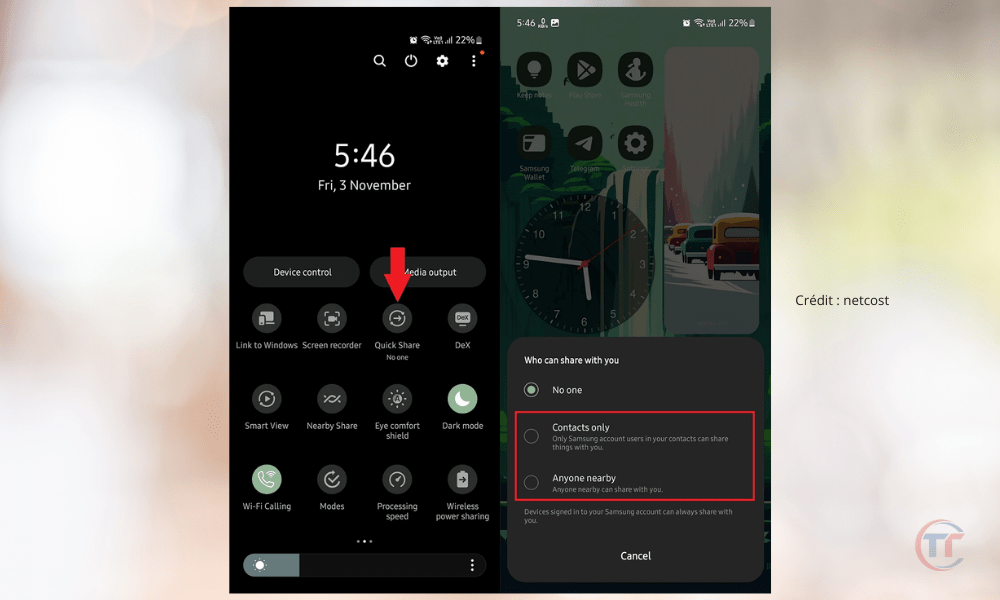
- Tik op het voor Snel delen , dat eruitziet als twee pijlen die een cirkel vormen. Als je het pictogram niet ziet, tik dan op de Bewerken en sleep het voor Snel delen naar het Snelle instellingen .
- Tik op het 'Snel delen' om de functie te activeren. Je kunt ook op de 'Snel delen' om de geavanceerde instellingen , waar je de naam van je apparaat, de zichtbare apparaten en de deelmodus kunt kiezen.

Zodra je Snel delen hebt ingeschakeld, kun je bestanden verzenden en ontvangen met andere compatibele apparaten.
Volg deze stappen om een bestand te verzenden met Quick Share
- Open de app die het bestand bevat dat je wilt delen, bijvoorbeeld Galerij, Mijn bestanden, Contacten, enzovoort.
- Selecteer het bestand dat u wilt delen, of het bestand ingedrukt
- Tik op het deelpictogram , dat eruitziet als drie puntjes die met lijnen verbonden zijn.
- Tik op het voor snel delen , dat eruitziet als twee pijlen die een cirkel vormen.
- Kies het apparaat waarmee u het bestand wilt delen uit de lijst met beschikbare apparaten. U kunt ook op de 'Meer' om meer opties weer te geven, zoals Smart View of Samsung Cloud .
- Wacht tot het ontvangende apparaat de overdracht accepteert en volg vervolgens de voortgang van het delen op je scherm.
Om een bestand te ontvangen met Quick Share, moet u deze functie op uw Samsung-apparaat hebben ingeschakeld en zichtbaar zijn voor het verzendende apparaat. U kunt de volgende stappen volgen:
- Wanneer je een melding krijgt om iets te delen , tik je erop om het paneel 'Snel delen' te openen.
- Druk op de 'Accepteren ' om de overschrijving te accepteren, of op de 'Weigeren ' om deze af te wijzen.
- Volg de voortgang van het delen op je scherm en wacht tot de overdracht is voltooid.
- Druk op de 'Openen' om het ontvangen bestand te openen, of op de Sluiten om het paneel 'Snel delen' te sluiten.
Om je Quick Share-ervaring te optimaliseren, kun je deze tips en trucs volgen:
- Zorg ervoor dat de apparaten die bij het delen betrokken zijn zich dicht bij elkaar en dat ze voldoende batterijvermogen .
- Beperk het aantal ontvangers tot twee of drie om storingen of vertragingen te voorkomen.
- Kies de deelmethode die het beste bij uw behoeften past:
- modus 'Alleen contacten ' kunt u bestanden delen met uw opgeslagen contacten.
- modus 'Iedereen kunt u bestanden delen met alle apparaten in de buurt.
- En in de Persoon- kun je het delen uitschakelen.
- Gebruik de Smart View- om content te streamen naar een compatibel Samsung-apparaat, zoals een tv of speaker. Tik hiervoor op de knop 'Meer' in het 'Snel delen' en vervolgens op het Smart View- , dat eruitziet als een vierkant met een pijl.
Wat zijn de voor- en nadelen van Quick Share?
Quick Share heeft veel voordelen, maar ook enkele nadelen, die we in dit gedeelte zullen bespreken.
| Voordelen van Quick Share | Nadelen van Quick Share |
|---|---|
| Een simpele en snelle oplossing voor het draadloos delen van bestanden, zonder internetverbinding, USB-kabel of Bluetooth | Beperkt bereik, dat afhankelijk is van de afstand tussen de apparaten en omringende obstakels |
| Snelle en hoogwaardige bestandsoverdracht dankzij Wi-Fi Direct-technologie, die een draadloos lokaal netwerk tussen apparaten creëert | Risico op hacking of onderschepping van gedeelde bestanden door kwaadwillende personen |
| Compatibel met de meeste Samsung-apparaten, waaronder smartphones, tablets, laptops en tv's, en met andere compatibele apparaten, zoals Windows 10-apparaten of Android-apparaten met Nearby Share-functionaliteit | Niet beschikbaar op alle apparaten of besturingssystemen |
| Een gepersonaliseerde en veilige ervaring, waarmee u de apparaatnaam, zichtbare apparaten en deelmethode kunt kiezen en gedeelde bestanden kunt beveiligen met een pincode of biometrische authenticatie | Geen gegevensversleuteling, noch verificatie van de apparaatidentiteit |
Welke Samsung-apparaten zijn compatibel met Quick Share?
Quick Share is beschikbaar op de meeste Samsung-apparaten, waaronder smartphones , tablets , laptops en tv's . Quick Share werd in 2020 geïntroduceerd met de Galaxy S20-modellen en is nu beschikbaar op Samsung-apparaten met Android 10 of hoger .
Handig om te weten : Hoe maak je een screenshot op je Samsung A12?
Welke apparaten die niet van Samsung zijn, zijn compatibel met Quick Share?
Quick Share kan ook worden gebruikt met andere apparaten dan die van Samsung compatibel zijn Wi-Fi Direct- technologie Nearby Share- hebben .
Nearby Share oplossing voor het delen van bestanden, ontwikkeld door Google , die vergelijkbaar werkt met Quick Share . Nearby Share is beschikbaar op Android-apparaten met Android 6 of hoger Windows 10 -apparaten update van mei 2020 of hoger .
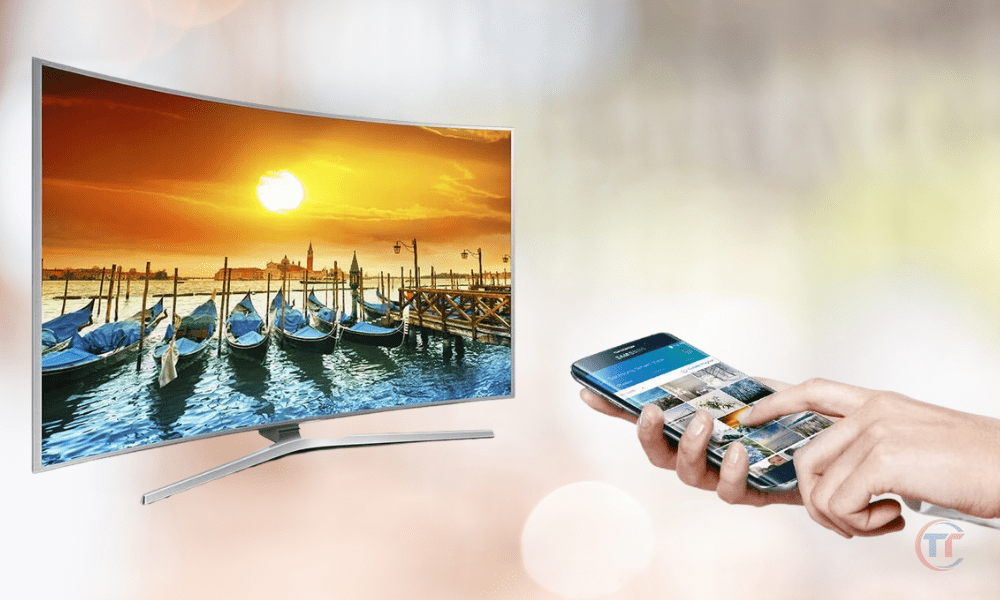
Hoe deel ik bestanden met een Samsung tv?
Om bestanden te delen met een Samsung tv , moet je Quick Share op je Samsung apparaat en Smart View op je Samsung tv.
Smart View content kunt naar een compatibele Samsung tv via Wi-Fi Direct . Smart View is beschikbaar op Samsung tv's met Tizen OS 2.4 of hoger .
Je kunt de compatibiliteit van je Samsung tv met Smart View controleren via de instellingen of door de lijst met compatibele tv's op de officiële Samsung-website te raadplegen.
Volg deze stappen om bestanden te delen met een Samsung tv:
- Open de app die het bestand bevat dat je wilt delen, bijvoorbeeld Galerij, Mijn bestanden, Contacten, enzovoort.
- Selecteer het bestand dat u wilt delen, of het bestand ingedrukt
- Tik op het deelpictogram , dat eruitziet als drie puntjes die met lijnen verbonden zijn.
- Tik op het voor snel delen , dat eruitziet als twee pijlen die een cirkel vormen.
- Druk op de plusknop om meer opties weer te geven en druk vervolgens op het Smart View- , dat eruitziet als een vierkant met een pijl.
- Kies uit de lijst met beschikbare tv's de Samsung-tv waarmee u het bestand wilt delen.
- Wacht tot de Samsung-tv de overdracht accepteert en volg vervolgens de voortgang van het delen op je scherm.
Hoe deel ik bestanden met een Samsung-laptop?
Om bestanden te delen met een Samsung-laptop , moet u Snel delen op uw Samsung-apparaat en Koppelen aan Windows op uw Samsung-laptop.
Link to Windows is een functie waarmee u uw Samsung-smartphone kunt synchroniseren met uw Samsung-laptop via Wi-Fi Direct . Link to Windows is beschikbaar op Samsung-laptops met Windows 10 of nieuwer .
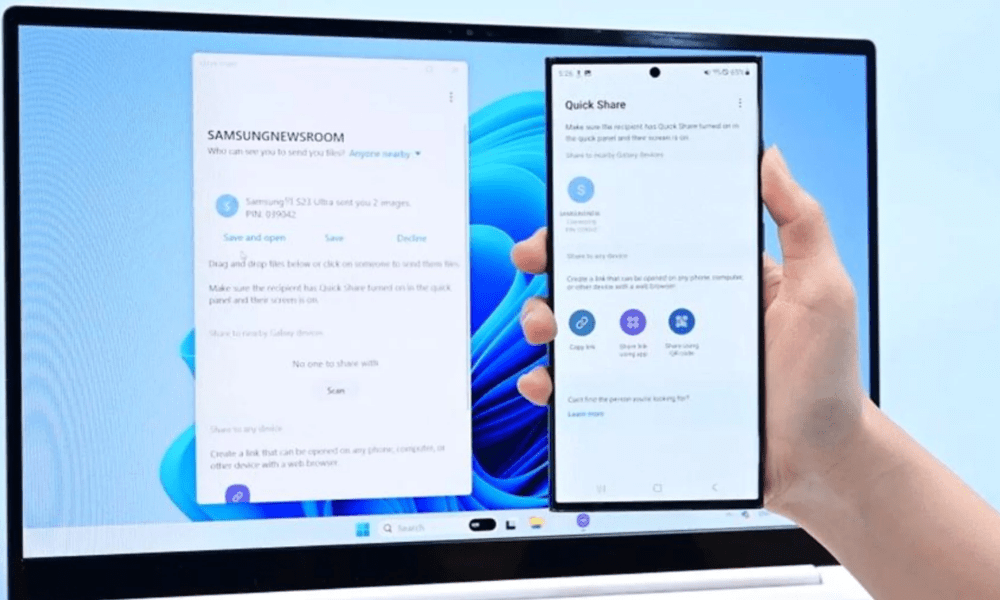
Je kunt de compatibiliteit van je Samsung-laptop met Link to Windows via de functie-instellingen of door de lijst met compatibele laptops op de officiële Samsung-website te raadplegen.
Volg deze stappen om bestanden te delen met een Samsung-laptop:
- Open de app die het bestand bevat dat je wilt delen, bijvoorbeeld Galerij, Mijn bestanden, Contacten, enzovoort.
- Selecteer het bestand dat u wilt delen, of het bestand ingedrukt
- Tik op het deelpictogram , dat eruitziet als drie puntjes die met lijnen verbonden zijn.
- Tik op het voor snel delen , dat eruitziet als twee pijlen die een cirkel vormen.
- Druk op de plusknop om meer opties weer te geven en druk vervolgens op het 'Koppelen aan Windows , dat eruitziet als een computer met een pijl.
- Kies uit de lijst met beschikbare computers de Samsung-laptop waarmee u het bestand wilt delen.
- Wacht tot de Samsung-laptop de overdracht accepteert en volg vervolgens de voortgang van het delen op je scherm.
Hoe deel ik bestanden met een Apple-apparaat?
Om bestanden te delen met een Apple , kunt u Quick Share niet gebruiken, omdat Quick Share niet compatibel is met Apple-apparaten . U moet een andere draadloze oplossing voor het delen van bestanden gebruiken, zoals Dropbox , Google Drive , OneDrive , enzovoort.
Met deze oplossingen kunt u uw bestanden in de cloud opslaan en via een internetverbinding delen met andere apparaten. U moet de bijbehorende app installeren een account aanmaken om toegang te krijgen tot uw bestanden.
Wat is het verschil tussen Quick Share en Bluetooth?
QuickShare en Bluetooth zijn twee draadloze oplossingen voor het delen van bestanden, maar ze hebben belangrijke verschillen:
| Snel delen | Bluetooth |
|---|---|
| Het maakt gebruik van Wi-Fi Direct-technologie, waarmee een draadloos lokaal netwerk tussen apparaten wordt gecreëerd | Het maakt gebruik van Bluetooth-technologie, waarmee een draadloze verbinding tussen apparaten tot stand wordt gebracht |
| Hiermee kunt u bestanden met hoge snelheid en in hoge kwaliteit overdragen, zonder dat u apparaten vooraf hoeft te koppelen | Vereist het koppelen van apparaten voordat bestanden kunnen worden overgedragen en biedt een lagere overdrachtssnelheid en -kwaliteit |
| Compatibel met de meeste Samsung-apparaten, waaronder smartphones, tablets, laptops en tv's, en met andere compatibele apparaten, zoals Windows 10-apparaten of Android-apparaten met Nearby Share-functionaliteit | Compatibel met apparaten die Bluetooth-technologie ondersteunen, maar niet met Apple-apparaten |


