
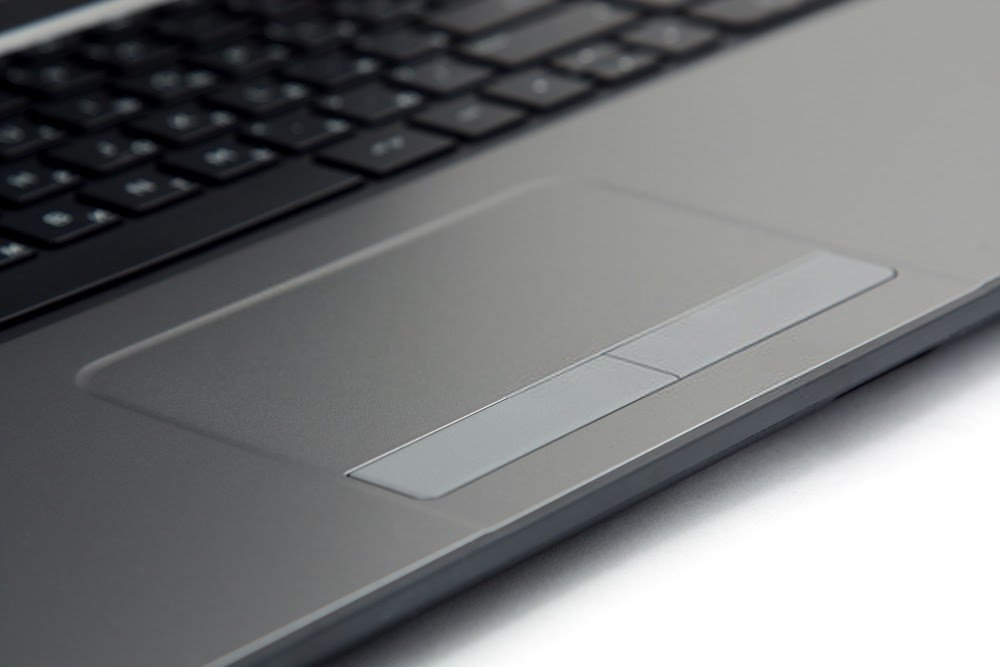
Heb je problemen met het verplaatsen van je touchpad-cursor? Zelfs na het opnieuw opstarten van je laptop? Om je te helpen het probleem van een vastgelopen touchpad , zijn hier een paar oplossingen die je mogelijk kunnen helpen om het weer werkend te krijgen!
Wat is een touchpad van een computer?
trackpad genoemd , is een zeer glad bedieningsoppervlak dat wordt gebruikt om de cursor te bewegen en taken op een computer uit te voeren. Tegenwoordig hebben bijna alle moderne laptops een touchpad.
Dankzij dit paneel kunt u inderdaad alles met uw vingers bedienen, aangezien het alle functionaliteiten van een muis heeft. Het trackpad is dus een "geïntegreerde muis" voor een laptop. Bovendien is het touchpad van een computer in staat om versnelling en lineaire beweging te detecteren .
Dit geeft je de mogelijkheid om de bewegingen van je vingers nauwkeurig en perfect te controleren.
De meeste touchpads hebben twee knoppen aan de onderkant, die overeenkomen met de " rechter " en " linker " muisklik van een externe muis.
multitouch -technologie , wat tegenwoordig veel voorkomt in moderne laptops.
Waarom werkt het touchpad van uw computer niet meer?

Als het op je computer niet meer werkt, houd er dan rekening mee dat er verschillende redenen kunnen zijn:
Het gebruik van een defect extern toetsenbord of een slechte verbinding
Als je een extern toetsenbord dat niet goed werkt, kan dat de werking van je touchpad beïnvloeden.
Het geïntegreerde trackpad uitschakelen via de BIOS van je laptop
Ja, dat is zeker mogelijk! Het BIOS kan het touchpad uitschakelen wanneer er een defecte externe muis is aangesloten. Je zou dit een soort zelfbescherming van het Basic Input/Output System (BIOS) van je computer kunnen noemen.
Probleem gerelateerd aan verouderde stuurprogramma's op uw laptop
Net als elk ander computeronderdeel kan het touchpad (gedeeltelijk of volledig) defect raken door een driverprobleem . Dit kan ervoor zorgen dat uw touchpad niet meer werkt op uw pc.
Onjuist gebruik van de verschillende toetsen op uw toetsenbord
Op de meeste moderne laptops is er een toetsencombinatie waarmee je het touchpad aan en uit kunt zetten. Je hebt deze combinatie waarschijnlijk al eens ingedrukt zonder het te beseffen.
Goed nieuws! Wat de oorzaak van je trackpadprobleem , er zijn oplossingen om je touchpad snel te ontgrendelen!
Oplossingen om een vastgelopen touchpad op een Windows laptop te verhelpen
Nu je de oorzaken van een defect trackpad kent, is het tijd om actie te ondernemen!
Oplossing 1: Probeer de Fn-toetscombinatie
Met het toetsenbord van je laptop kun je het volgende doen:
- Schermhelderheid
- Het luidsprekervolume
- De functie van het touchpad
- Vergelijkbare bestellingen

Je toetsenbord heeft een functietoets " Fn " waarmee je commando's op je pc kunt uitvoeren. Deze toets kan ook in combinatie met de FX- om bepaalde taken te beheren.
We nodigen je uit om deze video te volgen om de Fn-toets op je laptop eenvoudig in of uit te schakelen .
Wanneer je deze toetsencombinatie gebruikt, heb je dus de mogelijkheid om je trackpad te vergrendelen of te ontgrendelen.
Oplossing 2: Controleer of het touchpad is uitgeschakeld in de BIOS
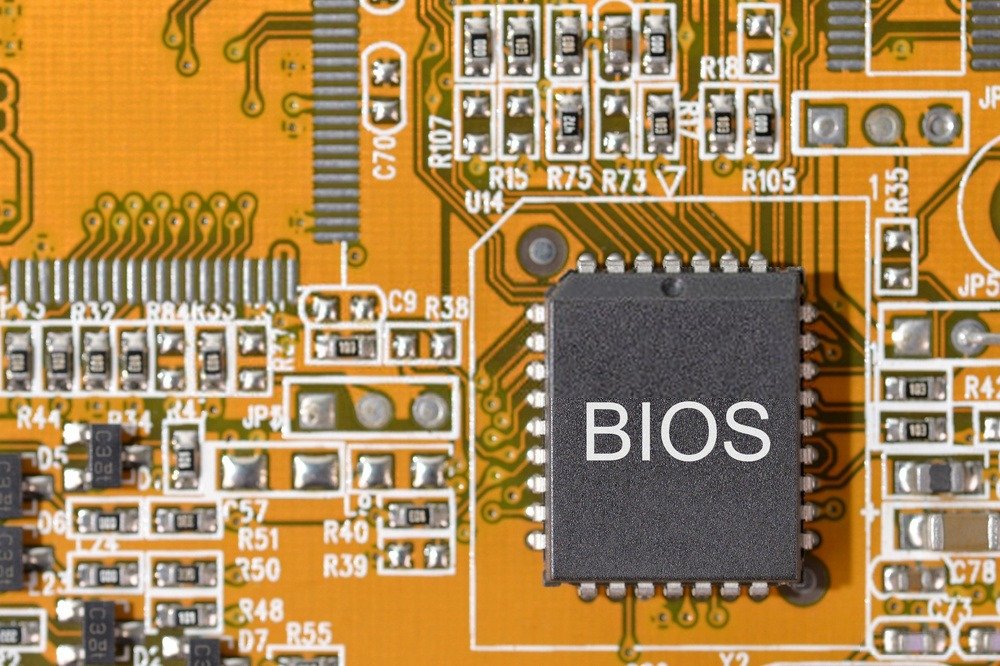
Sommige BIOS-updates kunnen het touchpad van een laptop uitschakelen. Deze bug is snel te verhelpen! Schakel de instellingen in en los het probleem op via de BIOS.
Stap 1: Afhankelijk van het merk van uw pc drukt u na het opstarten van uw computer op een van de specifieke toetsen.
- ASRock: F2 of SUPR.
- ASUS: F2 voor alle pc's, F2 of SUPR voor moederborden.
- Acer: F2 of SUPR.
- Dell: F2 of F12
- ECS: SUPR
- Gigabyte / Aorus: F2 of SUPR.
- HP: F10
- Lenovo: F2 of Fn + F2 op laptops, F1 op hun desktop-pc's en Enter
- MSI: SUPR
- Microsoft Surface-tablets: Houd de knop voor volume omhoog ingedrukt.
- PC Origin: F2
- Samsung: F2
- Toshiba: F2
- Zotac: SUPR
Stap 2: Ga in de BIOS direct naar het gedeelte " Apparaatconfiguratie " of " Geavanceerd ". Zoek vervolgens de optie "Intern aanwijsapparaat" of iets soortgelijks als uw touchpad. Druk op " Enter " om de waarde te wijzigen en stel deze in op " Inschakelen ".
Als je Windowsopnieuw opstart, zul je merken dat de foutmelding over het defecte touchpad is verholpen!
Oplossing 3: Herstel het stuurprogramma!
Als de bovenstaande oplossingen niet werken, raden we aan om je stuurprogramma's te herstellen! Het is eenvoudig, je zult het zien, bekijk gewoon de onderstaande video:
Wat als de bovenstaande oplossingen niet werken?
Als je een van de oplossingen in dit artikel probeert en merkt dat je trackpad nog steeds vastzit, raden we je aan een draadloze muis .
![Uineer oplaadbare draadloze muis, [verbeterde] batterij-indicator, 2.4G USB ergonomische muis...](https://tt-hardware.com/wp-content/plugins/aawp/public/assets/img/thumb-spacer.png)


