
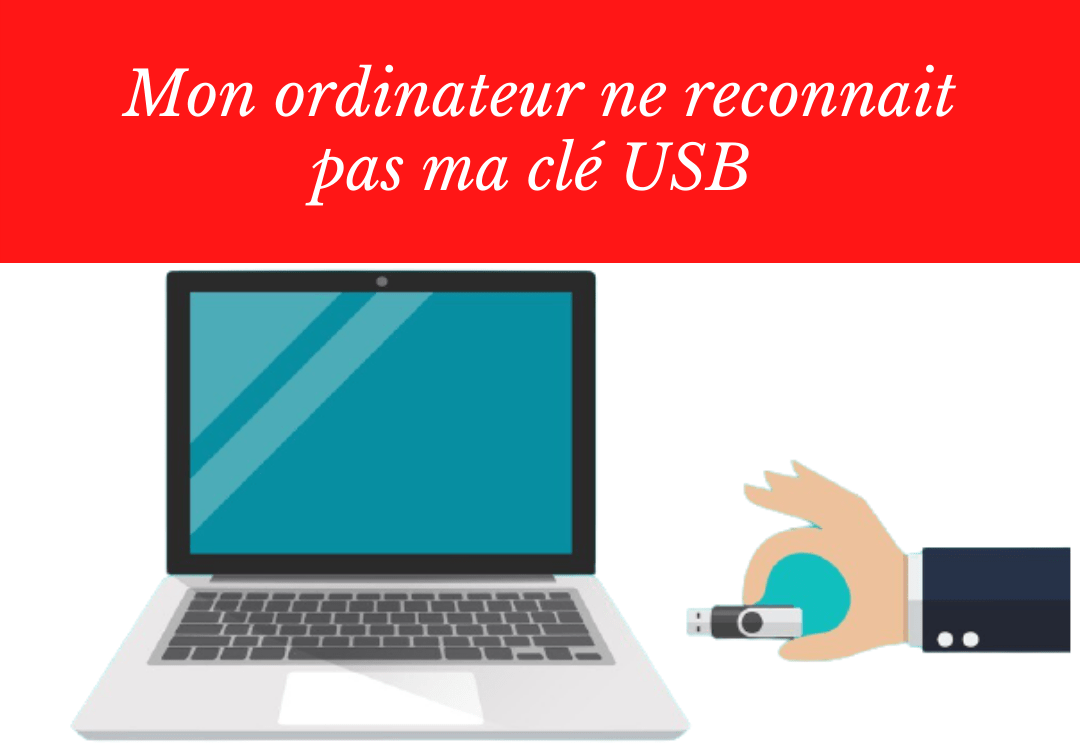
Merk je de laatste tijd dat je computer je USB-stick niet meer herkent ? Je vraagt je waarschijnlijk af waarom je je USB-stick ineens niet meer op je computer kunt gebruiken. Ben je op zoek naar een snelle oplossing voor dit probleem?
Perfecte timing! Vandaag laten we je alle mogelijke stappen zien die je kunt nemen als je in deze situatie terechtkomt. Klaar? Laten we beginnen!
Waarom herkent mijn computer geen USB-stick meer?
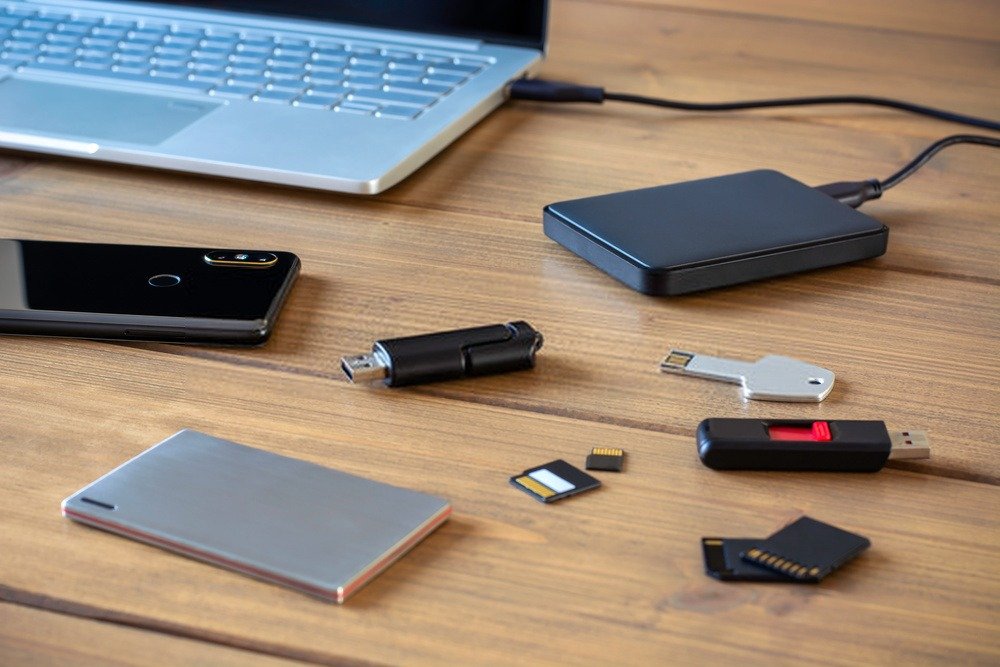
Het is cruciaal dat u begrijpt waarom een computer een USB-apparaat niet meer herkent. Meestal ligt het probleem bij beide apparaten: ofwel uw USB-stick , ofwel uw computer. Als uw stick bijvoorbeeld beschadigd is, is het logisch dat uw computer deze niet herkent.
Bovendien, als uw computer defect is , kunnen we ervan uitgaan dat het om een van de volgende oorzaken gaat:
- een pilotenprobleem
- een probleem met het bestandssysteem
- een probleem met betrekking tot de USB-poorten van de pc of de sleutel .
Dit zijn de onderwerpen die we in dit artikel uitgebreid zullen behandelen. Laten we beginnen met de meest voorkomende: problemen met USB-poorten.
I – Werkt de USB-poort? Controleer of uw computer een geluid maakt of dat het lampje van uw USB-stick gaat branden wanneer u deze aansluit
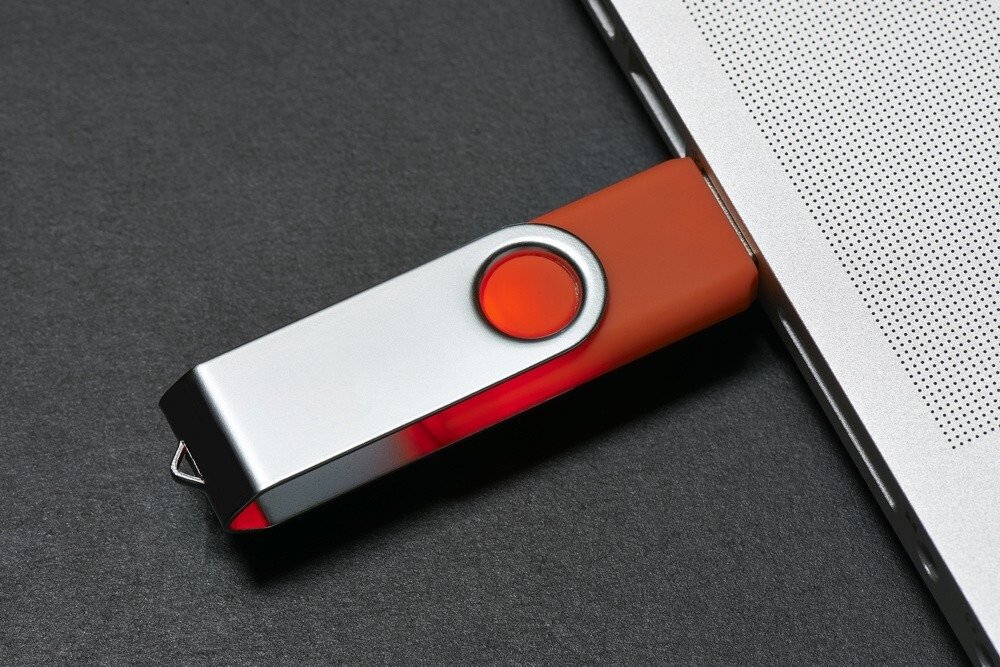
Een beschadigde USB-poort is een van de mogelijke oorzaken, zo niet dé belangrijkste, waarom uw USB-stick niet werkt . Ter informatie: dit poortprobleem kan zowel op de pc als op de USB-stick zelf voorkomen.
Daarom raden we u aan te controleren of uw computer een geluidje laat horen als u een nieuw apparaat hebt aangesloten. Als u niets hoort, controleer dan of uw USB-stick is ingeschakeld.
Houd er rekening mee dat de meeste externe harde schijven en USB-flashdrives die op de markt verkrijgbaar zijn, een LED-statusindicator .
Als je na het aansluiten van je USB-stick op je pc merkt dat er geen geluid uit je computer komt en dat er geen lampje op de flasher brandt, is het mogelijk dat de USB-poort niet goed werkt.
We raden aan om verschillende USB-poorten te proberen. Als het een externe harde schijf , vervang dan de kabel en probeer het opnieuw. Als het na al deze pogingen nog steeds niet werkt, sla deze stap dan niet meteen over.
Neem de tijd om met deze USB-voltmeter te controleren of uw USB-poorten goed werken . Waarom een voltmeter gebruiken? Omdat een USB-flashdrive een power supply en die mogelijk niet zelf levert.
Heb je net de USB-poorten gecontroleerd en lijkt alles perfect te werken? Dan ligt het probleem daar ongetwijfeld niet. Ga verder met de tweede belangrijke stap: controleer of je harde schijf door het systeem van je computer wordt herkend.
II – Controleer of de schijf of USB-stick wordt herkend door het besturingssysteem van uw computer
Als het LED-indicatielampje brandt , werkt uw USB-stick en ligt het probleem waarschijnlijk aan de software in plaats van aan de hardware . Volg voor de zekerheid deze eenvoudige stappen:
Stap 1 : Klik met de rechtermuisknop op het " Start "-menu in de linkerbenedenhoek van uw scherm.
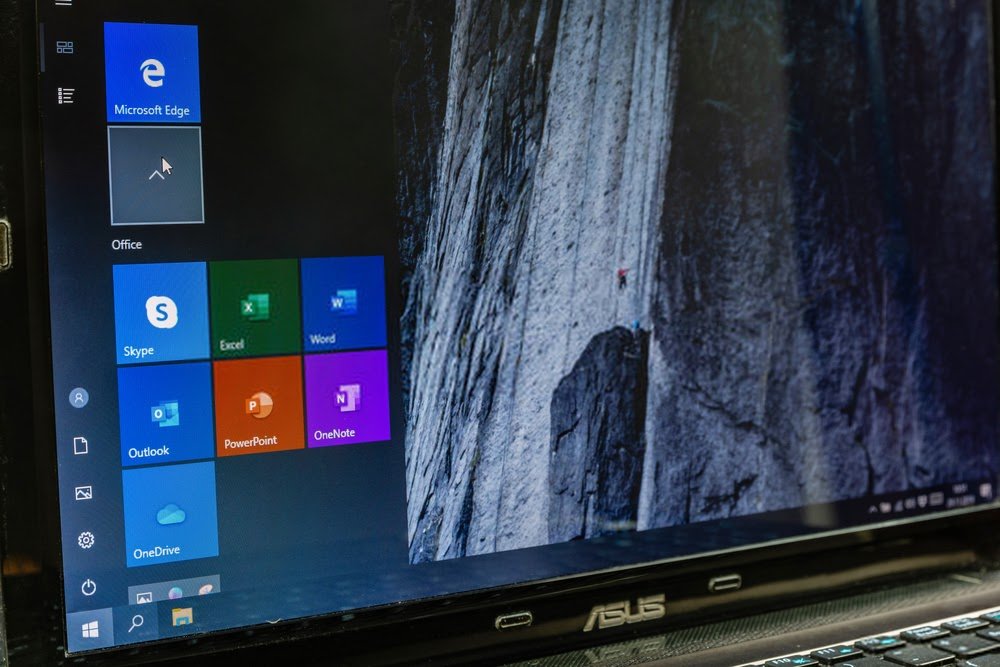
Stap 2: Selecteer " Apparaatbeheer " in de balk die aan de linkerkant verschijnt.

Stap 3: Zorg ervoor dat het aangesloten USB-apparaat bovenaan wordt weergegeven.
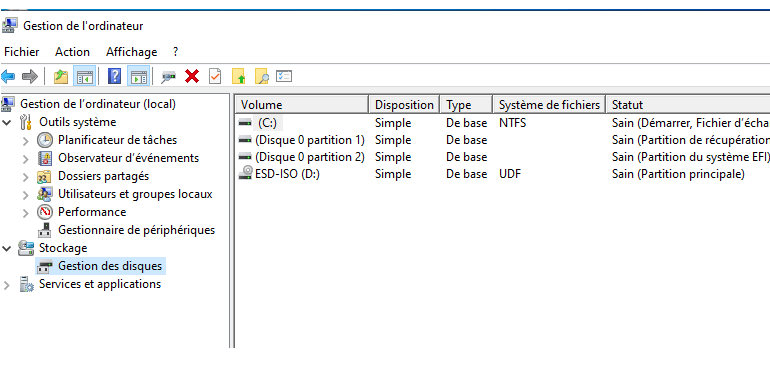
Het belangrijkste is dat het bovenaan verschijnt. Als je het in het bovenste gedeelte ziet staan, betekent dat waarschijnlijk dat Windows het correct detecteert.
Mocht u merken dat uw pc het USB-apparaat niet herkent en dat het niet bovenaan in het systeemoverzicht verschijnt, ga dan verder met het volgende punt in deze handleiding.
III – Controleer of de stuurprogramma's van de USB-stick of -schijf up-to-date zijn
Als uw pc het aangesloten USB-apparaat nog steeds niet detecteert , als het niet inschakelt en als het niet in Schijfbeheer verschijnt, ligt het probleem mogelijk bij de stuurprogramma's. Om dit probleem op te lossen, gebruikt u Apparaatbeheer.
Stap 1: Klik met de rechtermuisknop op de knop " Start "
Stap 2: Zoek naar " Apparaatbeheer " en klik erop.
Stap 3: Selecteer in het nieuwe venster dat verschijnt ' Schijfstations '.
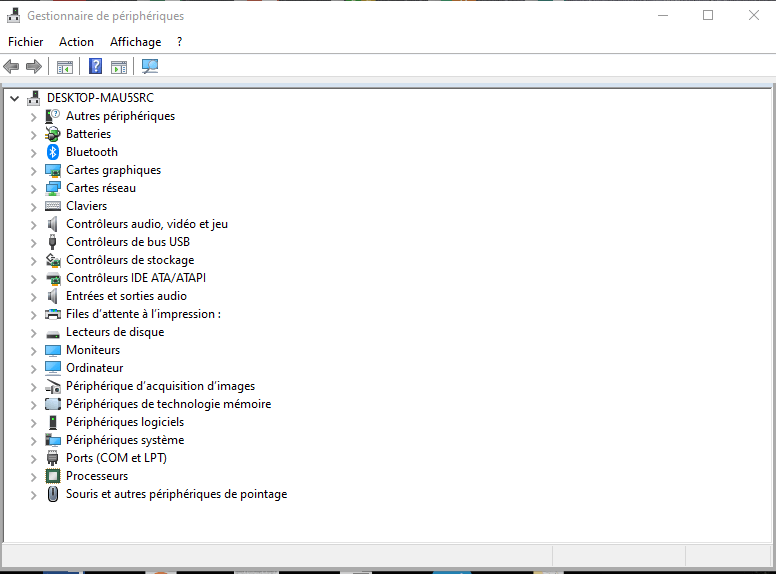
Als het probleem bij de stuurprogramma's ligt, verschijnt er een geel uitroeptekentje naast de naam van uw USB-opslagapparaat. Dit duidt op een stuurprogrammaprobleem. Volg in dat geval de onderstaande stappen.
Stap 1: Klik met de rechtermuisknop op de naam van uw USB-apparaat en selecteer ' Eigenschappen '.
Stap 2: In het venster dat verschijnt, onder het gedeelte ' Apparaatstatus ', ziet u informatie over het probleem. Het is daarom belangrijk om het stuurprogramma bij te werken.
Stap 3: Klik met de rechtermuisknop op de apparaatnaam en selecteer de optie Stuurprogramma bijwerken Windows zal dit vervolgens automatisch doen.
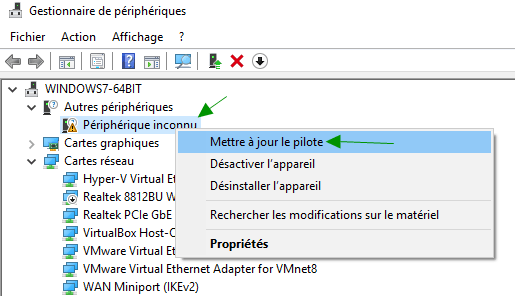
Als laatste redmiddel, mocht bovenstaande methode niet werken, kunt u het volgende proberen:
- Klik met de rechtermuisknop op de speler
- optie Apparaat verwijderen" .
- Koppel het apparaat vervolgens los van de USB-poort
- Wacht een paar seconden en sluit het apparaat dan opnieuw aan; het besturingssysteem zal het bijbehorende stuurprogramma opnieuw installeren.
Houd er rekening mee dat de USB-standaard universele stuurprogramma's heeft die geschikt zijn voor een reeks apparaten, zoals verwijderbare USB-flashdrives. Fouten worden daarom meestal veroorzaakt door onjuiste detectie door het besturingssysteem.
Goed om te weten: als je meerdere USB-apparaten wilt aansluiten, raden we je aan te kiezen voor een van de beste USB-hubs die op de markt verkrijgbaar zijn.
Zorg ervoor dat uw lezer herkend wordt

Als alles er normaal uitziet in Schijfbeheer USB-schijf nog steeds niet herkent , hoeft u deze mogelijk alleen maar te formatteren.
In hetzelfde schijfbeheer klikt u met de rechtermuisknop op de schijf en selecteert u de optie " Formatteren ...".
formatteren van een USB-stick vaak voor dat de computer deze snel en gemakkelijk herkent.
Als dit allemaal niet werkt, is de USB-stick waarschijnlijk beschadigd en moet deze worden vervangen. Houd er rekening mee dat reparatie in de meeste gevallen niet zal werken, vooral niet als er een fysiek probleem is.
Als dit voor jou geldt, vind je hier een lijst met de beste USB-sticks die momenteel op de markt zijn.



