

De HWID, ofwel Hardware ID, is een uniek nummer dat uw computer of apparaat identificeert. Het kan worden gebruikt voor beveiliging, licenties of het oplossen van problemen. Maar hoe vindt u uw HWID? En waarvoor wordt deze precies gebruikt? In dit artikel leggen we uit wat de HWID is, hoe u deze kunt vinden en hoe u deze kunt gebruiken.
Wat is Hwid?

De Hwid is een numerieke identificatiecode die is toegewezen aan elk hardwareonderdeel van uw computer of randapparaat. Dit kan het moederbord, de processor, de grafische kaart, de harde schijf, de netwerkkaart, enzovoort zijn. De Hwid bestaat meestal uit meerdere cijfers en letters, gescheiden door koppeltekens of punten. De Hwid van uw grafische kaart zou er bijvoorbeeld zo uit kunnen zien: PCI\VEN_10DE&DEV_1C82&SUBSYS_37501458&REV_A1.
Met de HWID kunt u uw computer of apparaat uniek identificeren tussen alle andere. Het kan voor verschillende doeleinden worden gebruikt:
- Voor veiligheidsdoeleinden : de Hwid kan worden gebruikt om te verifiëren dat u de rechtmatige eigenaar bent van uw computer of apparaat. Sommige software of games kunnen u bijvoorbeeld vragen uw Hwid in te voeren om uw licentie te activeren of toegang te krijgen tot bepaalde functies.
- Wat betreft licenties : de Hwid kan worden gebruikt om het gebruik van software of een spel te beperken tot één computer of apparaat. Als u bijvoorbeeld een softwarelicentie koopt, kan deze aan uw Hwid worden gekoppeld, zodat deze niet op een andere computer of een ander apparaat werkt.
- Voor het oplossen van problemen : de Hwid kan worden gebruikt om het hardwareonderdeel te identificeren dat het probleem op uw computer of apparaat veroorzaakt. Als u bijvoorbeeld problemen ondervindt met uw grafische kaart, kunt u de Hwid ervan doorgeven aan de technische ondersteuning, zodat zij u gemakkelijker kunnen helpen.
Hoe vind ik mijn HWID?
Er zijn verschillende methoden om uw HWID te vinden, afhankelijk van het type hardwarecomponent dat u wilt identificeren. Hier zijn een paar voorbeelden:
Hoe vind ik mijn hardware-identificatienummer (hwid)?
Er zijn verschillende manieren om uw hardware-identificatienummer (HWID) te vinden. Hieronder vindt u de meest voorkomende:
Gebruik de opdrachtprompt

De opdrachtprompt is een hulpmiddel waarmee u opdrachten op uw computer kunt uitvoeren . Om deze te openen, typt u simpelweg ' cmd Windows zoekbalk en klikt u op het resultaat. Zodra de opdrachtprompt is geopend, typt u de volgende opdracht:
wmic csproduct get UUID
Deze opdracht toont de HWID van de processor en de harde schijf van de computer. Dit is de HWID die Windows gebruikt om de licentie te activeren.
Gebruik Apparaatbeheer
Apparaatbeheer is een programma waarmee u de apparaten die op uw computer zijn aangesloten kunt beheren. Om het te openen, klikt u met de rechtermuisknop op de Startknop en selecteert u ' Apparaatbeheer '.

Zodra Apparaatbeheer is geopend, moet u het apparaat selecteren waarvan u de HWID wilt weten en er met de rechtermuisknop op klikken.
Selecteer vervolgens ' Eigenschappen ' en ga naar het tabblad ' Details '. Selecteer in de vervolgkeuzelijst Eigenschap Hardware-ID '. De hardware-ID van het apparaat verschijnt dan in het veld ' Waarde '.
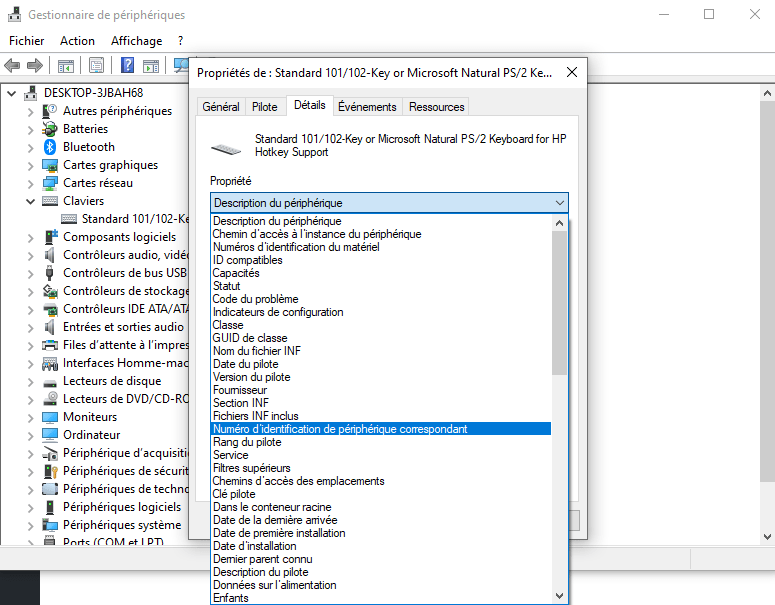
Om de hardware-ID van uw computer te vinden
- Je kunt het msinfo32 om de systeeminformatie van je computer weer te geven. Volg hiervoor deze stappen:
- Klik op de Startknop en typ msinfo32 in de zoekbalk.
- Klik op msinfo32.exe in de resultaten.
- Klik in het venster dat verschijnt op 'Systeemoverzicht' in het linkerdeelvenster.
- Zoek in het rechterdeelvenster de 'Systeem-ID' . Het weergegeven nummer is de hardware-ID van uw computer.
Gebruik software van derden
Er bestaan programma's waarmee u eenvoudig uw HWID kunt vinden zonder de opdrachtprompt of Apparaatbeheer te gebruiken HWID Changer is bijvoorbeeld de HWID te wijzigen om bepaalde beveiligingen of activeringen te omzeilen . Wees u er echter van bewust dat deze praktijk illegaal of gevaarlijk kan zijn voor de goede werking van uw computer.
Hoe gebruik ik mijn HWID?
Zodra je je HWID hebt gevonden, kun je deze voor verschillende doeleinden gebruiken, zoals we eerder hebben gezien. Hier zijn een paar voorbeelden:
- Een licentie activeren : Als u software of een game hebt gekocht waarvoor u uw Hwid moet invoeren om de licentie te activeren, moet u de instructies van de verkoper of ontwikkelaar volgen. U kunt bijvoorbeeld een activeringscode per e-mail ontvangen die u samen met uw Hwid in de software of game moet invoeren.
- Om toegang te krijgen tot bepaalde functies : Als u software of een spel gebruikt dat functies biedt die alleen beschikbaar zijn voor geregistreerde gebruikers, moet u uw Hwid opgeven om er toegang toe te krijgen. U kunt bijvoorbeeld updates, uitbreidingen of extra spelmodi downloaden door uw Hwid in de software of het spel in te voeren.
- Om contact op te nemen met de technische ondersteuning : Als u problemen ondervindt met uw computer of apparaat, kunt u uw Hwid aan de technische ondersteuning doorgeven, zodat zij u gemakkelijker kunnen helpen. U kunt bijvoorbeeld een e-mail sturen of de technische ondersteuning bellen, uw Hwid vermelden en het probleem beschrijven.
Conclusie
De HWID is een uniek nummer waarmee uw computer of apparaat wordt geïdentificeerd. Het kan worden gebruikt voor beveiliging, licenties of het oplossen van problemen. Afhankelijk van het type hardwarecomponent dat u wilt identificeren, kunt u verschillende tools gebruiken om uw HWID te vinden. Vervolgens kunt u uw HWID gebruiken om een licentie te activeren, toegang te krijgen tot bepaalde functies of contact op te nemen met de technische ondersteuning.
Veelgestelde vragen over de Hwid
Wat is het verschil tussen de HWID en het serienummer?
De HWID en het serienummer zijn twee numerieke identificaties die gebruikt kunnen worden om uw computer of apparaat te identificeren. Ze zijn echter niet hetzelfde. De HWID is gekoppeld aan de hardwarecomponent en verandert niet als u uw besturingssysteem opnieuw installeert of uw stuurprogramma's bijwerkt. Het serienummer is gekoppeld aan het eindproduct en kan door de fabrikant of verkoper worden gewijzigd. De HWID van uw grafische kaart is bijvoorbeeld hetzelfde, of u deze nu bij Asus of MSI koopt, maar het serienummer kan verschillen.
Hoe weet ik of mijn HWID geblokkeerd is?
Als je Hwid is geblokkeerd, betekent dit dat je geen software of games meer kunt gebruiken die je Hwid gebruiken om je identiteit of licentie te verifiëren. Als je bijvoorbeeld valsgespeeld hebt of een online game hebt gehackt, kan de ontwikkelaar je Hwid blokkeren om te voorkomen dat je er nog toegang toe hebt. Om te controleren of je Hwid geblokkeerd is, probeer je de betreffende software of game te starten en kijk je of je een foutmelding krijgt of wordt geblokkeerd.
Hoe kan ik mijn HWID wijzigen zonder mijn hardware te vervangen?
Zoals we eerder al zagen, is het niet mogelijk om je Hwid rechtstreeks te wijzigen. De enige manier om je Hwid te veranderen is door het bijbehorende hardwareonderdeel te vervangen. Er bestaat echter software waarmee je je Hwid kunt vervalsen , oftewel verbergen of vervangen door een andere. Deze software wordt vaak gebruikt door mensen die Hwid-gerelateerde beperkingen willen omzeilen, zoals blokkeringen of toegangsbeperkingen. Het gebruik van deze software is echter illegaal en kan ernstige gevolgen hebben, zoals het vervallen van je garantie, het beschadigen van je systeem of het schenden van de servicevoorwaarden.
Hoe vind ik mijn HWID in Windows 10?
Om je hardware-ID (HWID) in Windows 10 te vinden, kun je dezelfde methoden gebruiken als in andere Windows . Je kunt de msinfo32 om de HWID van je computer te vinden, Apparaatbeheer om de HWID van je apparaten te vinden, of DiskPart om de HWID van je schijven te vinden. Voor meer informatie over deze methoden kun je het artikel raadplegen dat ik hierover heb geschreven: [HWID: Hoe vind ik mijn hardware-ID?]
Hoe vind ik mijn HWID op een Mac?
Om je HWID op een Mac te vinden, kun je de 'Systeeminformatie' . Deze tool toont informatie over je Mac en de bijbehorende componenten. Volg hiervoor deze stappen:
- Klik op het Apple- in de linkerbovenhoek van het scherm en kies ' Over deze Mac' .
- Klik op de 'Systeemrapport' .
- Klik in het venster dat verschijnt op de categorie van het onderdeel waarvan u de Hwid wilt weten in de linkerkolom (bijvoorbeeld Hardware , Grafische kaart/Monitoren , Opslag , enz.).
- Zoek in de rechterkolom de regel 'Model-ID' of 'Apparaat-ID' . Het weergegeven nummer is de hardware-ID van het onderdeel.
Hoe vind ik mijn HWID in Linux?
Om je HWID op Linux te vinden, kun je de `lspci` . Deze geeft informatie weer over de PCI-apparaten die op je computer zijn aangesloten. Volg hiervoor deze stappen:
- Open een terminal en typ lspci -nn en druk op Enter .
- Zoek in de lijst die verschijnt het apparaat waarvan u de HWID wilt weten (bijvoorbeeld VGA-compatibele controller , Ethernet-controller , audioapparaat , enz.).
- Het getal tussen haakjes aan het einde van de regel is de Hwid van het apparaat.
Hoe vind ik mijn HWID op Android?
Om je HWID op Android te vinden, kun je de Device ID- . Deze app toont informatie over je Android-apparaat en de bijbehorende componenten. Volg hiervoor deze stappen:
- Download en installeer de Device ID- op je Android-apparaat vanuit de [Google Play Store].
- Open de applicatie en verleen de benodigde machtigingen.
- Klik in de applicatie op het Hardware .
- Zoek in de lijst die verschijnt het onderdeel waarvan u de hardware-ID wilt weten (bijvoorbeeld CPU , GPU , geheugen , enz.).
- Het getal dat onder de componentnaam wordt weergegeven, is de Hwid van de component.
Hoe vind ik mijn HWID op iOS?
Om je HWID op iOS te vinden, kun je de 'Systeemstatus' . Deze app toont informatie over je iOS-apparaat en de bijbehorende componenten. Volg hiervoor deze stappen:
- Download en installeer de Systeemstatus op je iOS-apparaat vanuit de [App Store].
- Open de applicatie en verleen de benodigde machtigingen.
- Klik in de applicatie op het "i" in de rechterbovenhoek van het scherm.
- Zoek in de lijst die verschijnt het onderdeel waarvan u de hardware-ID wilt weten (bijvoorbeeld CPU , GPU , geheugen , enz.).
- Het getal dat onder de componentnaam wordt weergegeven, is de Hwid van de component.
Hoe vind ik mijn hardware-ID op Xbox?
Om je HWID op Xbox te vinden, kun je het instellingenmenu gebruiken . Daar vind je informatie over je Xbox-console en de bijbehorende onderdelen. Volg hiervoor deze stappen:
- Schakel je Xbox-console in en log in op je profiel.
- Druk op de Xbox- op je controller om het gidsmenu .
- Selecteer Profiel en systeem en vervolgens Instellingen .
- Selecteer Systeem en vervolgens Console-informatie .
- Zoek de hardware-ID . Het weergegeven nummer is de hardware-ID van je Xbox-console.
Hoe vind ik mijn HWID op PlayStation?
Om je HWID op je PlayStation te vinden, kun je het instellingenmenu gebruiken . Daar vind je informatie over je PlayStation-console en de bijbehorende onderdelen. Volg hiervoor deze stappen:
- Schakel je PlayStation-console in en log in op je profiel.
- Druk op de PS- op je controller om het snelmenu te openen.
- Selecteer Instellingen en vervolgens Systeem .
- Selecteer Systeeminformatie .
- Zoek de hardware-ID . Het weergegeven nummer is de hardware-ID van je PlayStation-console.


