

Hotmail is een van de e-maildiensten , met meer dan 400 miljoen actieve gebruikers. Hotmail werd gelanceerd in 1996, in 1997 overgenomen door Microsoft en in 2013 omgedoopt tot Outlook.com. Tegenwoordig Hotmail en Outlook uitwisselbare namen voor dezelfde e-maildienst, die gebruikers talloze functies en voordelen biedt.
In dit artikel leggen we uit hoe u kunt inloggen op uw Hotmail/Outlook-mailbox en uw account kunt beheren . We geven u ook enkele tips om uw e-mailervaring te optimaliseren en uw account te beschermen .
Hoe log ik in op mijn Hotmail/Outlook-mailbox?
om toegang te krijgen tot uw Hotmail/Outlook-e-mail :
- Open uw webbrowser en ga naar outlook.live.com .

- Voer uw e-mailadres in (dat eindigt op @hotmail.com, @hotmail.fr, @live.com, @msn.com of @outlook.com) en klik op "Volgende".
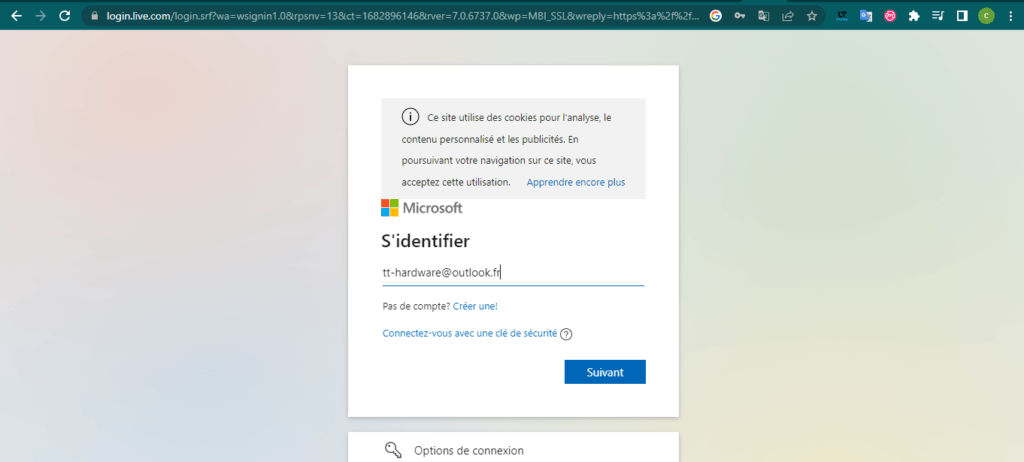
- Voer je wachtwoord in en klik op " Inloggen ".
Je kunt je ook aanmelden met je telefoonnummer of Skype-account als je deze aan je Microsoft-account hebt gekoppeld.
Als u de volgende keer dat u de site opent direct toegang wilt hebben tot uw e-mail, vink dan het vakje ' Ingelogd blijven ' aan. Houd er rekening mee dat deze optie niet wordt aanbevolen voor gedeelde of openbare computers, omdat dit de beveiliging van uw account in gevaar kan brengen.
Als u niet kunt inloggen, controleer dan of u uw e-mailadres en wachtwoord . Als u uw wachtwoord bent vergeten of uw account is geblokkeerd, klik dan op ' Geen toegang tot uw account? ' en volg de instructies om uw account te herstellen.
Hoe log ik uit bij mijn Hotmail/Outlook-mailbox?
Volg deze eenvoudige stappen om uit te loggen bij uw Hotmail/Outlook-e-mailaccount:
- Klik op uw accountinitialen of -afbeelding in de rechterbovenhoek van uw inbox.
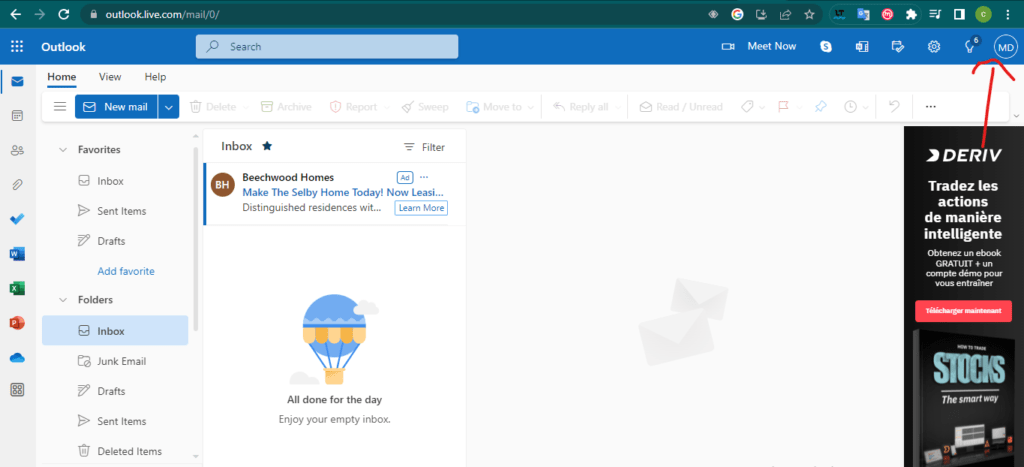
- Klik op "Uitloggen".
Vergeet niet alle browservensters te sluiten om te voorkomen dat iemand anders toegang krijgt tot uw account.
Als je Outlook gebruikt, is dit artikel wellicht interessant voor je: Een elektronische handtekening maken in Outlook.
Hoe beheer ik mijn Hotmail/Outlook-account?
Met uw Hotmail/Outlook-account kunt u gebruikmaken van vele diensten en functies die Microsoft aanbiedt, zoals:
- De kalender : om je afspraken, evenementen en herinneringen te organiseren.
- Contacten : om de contactgegevens van je vrienden, familie en collega's op te slaan.
- Taken : om takenlijsten te maken en je voortgang bij te houden.
- OneDrive : om je bestanden online op te slaan en ze gemakkelijk te delen.
- Office Online : voor het maken en bewerken van Word-, Excel-, PowerPoint- en OneNote-documenten.
- Skype : voor het voeren van video- en spraakgesprekken met je contacten.
- Bing : om op het web te zoeken en Microsoft Rewards-punten te verdienen.

Om uw Hotmail/Outlook-account te beheren , klikt u op uw initialen of profielfoto in de rechterbovenhoek van uw inbox. U kunt vervolgens de volgende instellingen openen:
- Mijn profiel : hier kunt u uw persoonlijke gegevens wijzigen, zoals uw naam, foto, geboortedatum of geslacht.
- Mijn Microsoft-account : hier kunt u instellingen beheren die betrekking hebben op uw Microsoft-account, zoals beveiliging, privacy, facturering of abonnementen. U kunt hier ook uw wachtwoord wijzigen, e-mailadressen of telefoonnummers toevoegen of verwijderen die aan uw account zijn gekoppeld, of uw recente activiteiten bekijken.
- Outlook.com : om uw e-mailervaring te personaliseren, zoals het thema, de lay-out, regels, meldingen of handtekeningen. U kunt ook uw gekoppelde e-mailaccounts beheren, zoals Gmail of Yahoo Mail, of uw Outlook-gegevens importeren of exporteren.
- Geef uw feedback : deel uw mening over Outlook.com en doe suggesties voor verbetering.
- Help : hier vindt u help- en ondersteuningsartikelen over Outlook.com en andere Microsoft-services.
Hoe optimaliseer je je Hotmail/Outlook e-mailervaring?
Hotmail/Outlook biedt je veel manieren om je e-mailervaring te optimaliseren en tijd te besparen . Hier zijn een paar handige tips:
- Gebruik sneltoetsen : U kunt toetscombinaties gebruiken om snel acties uit te voeren op uw berichten, zoals Ctrl + N om een nieuw bericht te maken, Ctrl + Enter om een bericht te verzenden, Ctrl + R om op een bericht te reageren, Ctrl + Z om een actie ongedaan te maken , enzovoort. Om de volledige lijst met sneltoetsen te bekijken, drukt u op F1 of klikt u op het vraagteken in de rechterbovenhoek van uw inbox.

- Sorteer en filter uw berichten : U kunt uw berichten sorteren op datum, afzender, grootte of belangrijkheid door op het vervolgkeuzemenu naast 'Sorteren op' te klikken. U kunt uw berichten ook filteren door op het vervolgkeuzemenu naast 'Filter' te klikken en een optie te kiezen, zoals 'Ongelezen', 'Met bijlagen', 'Gemarkeerd' of 'Vermeldingen'.
- Categorieën aanmaken : U kunt aangepaste categorieën aanmaken om uw berichten naar behoefte te ordenen. U kunt bijvoorbeeld een categorie 'Werk', 'Familie' of 'Vrije tijd' aanmaken. Om een categorie aan te maken, klikt u op het vervolgkeuzemenu naast 'Categorieën' in het lint en kiest u 'Categorieën beheren'. Om een categorie aan een bericht toe te wijzen, klikt u met de rechtermuisknop op het bericht en kiest u de gewenste categorie.
- Gebruik de geavanceerde zoekfunctie : U kunt zoekoperators gebruiken om uw zoekresultaten te verfijnen. U kunt bijvoorbeeld 'van:naam' typen om te zoeken naar berichten van een specifieke afzender, 'onderwerp:trefwoord' om te zoeken naar berichten die een trefwoord in de onderwerpregel bevatten , 'bijlage:naam' om te zoeken naar berichten met een specifieke bijlage, enzovoort. Klik op het vraagteken in de zoekbalk om de volledige lijst met zoekoperators te bekijken.
Hoe bescherm ik de beveiliging van mijn Hotmail/Outlook-account?
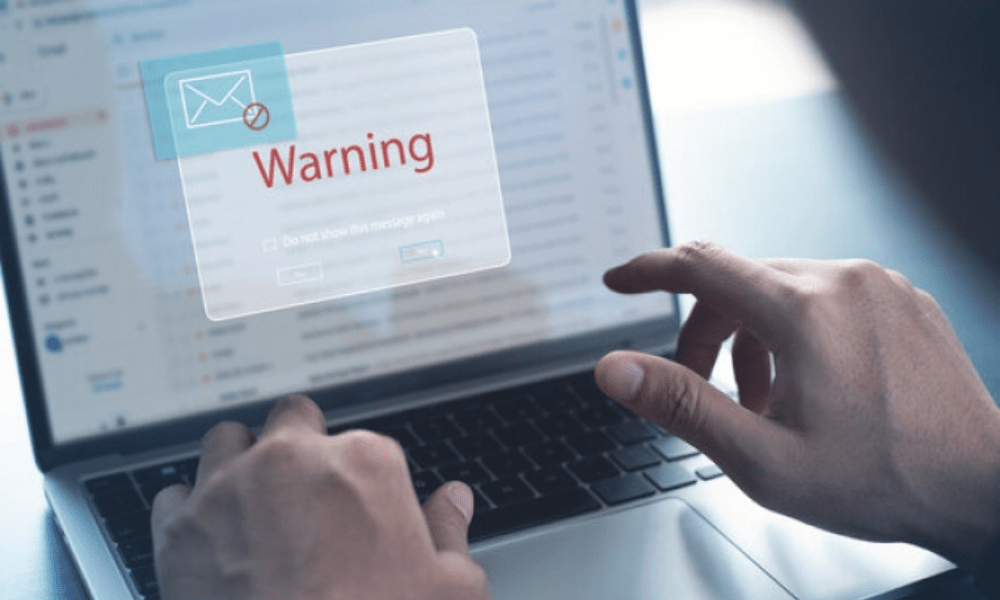
Hotmail/Outlook neemt de beveiliging van uw account en gegevens serieus. Hier volgen enkele tips om uw beveiliging te beschermen:
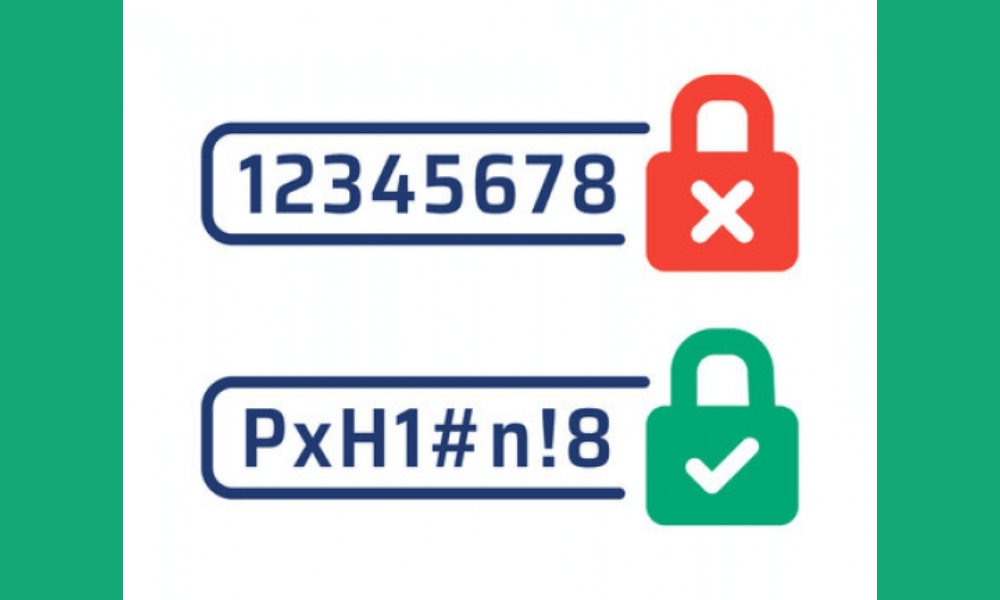
- Kies een sterk wachtwoord : uw wachtwoord moet minstens 8 tekens lang zijn en een combinatie van hoofdletters, kleine letters, cijfers en symbolen bevatten. Vermijd het gebruik van veelvoorkomende woorden of persoonlijke informatie. Wijzig uw wachtwoord regelmatig en deel het met niemand.
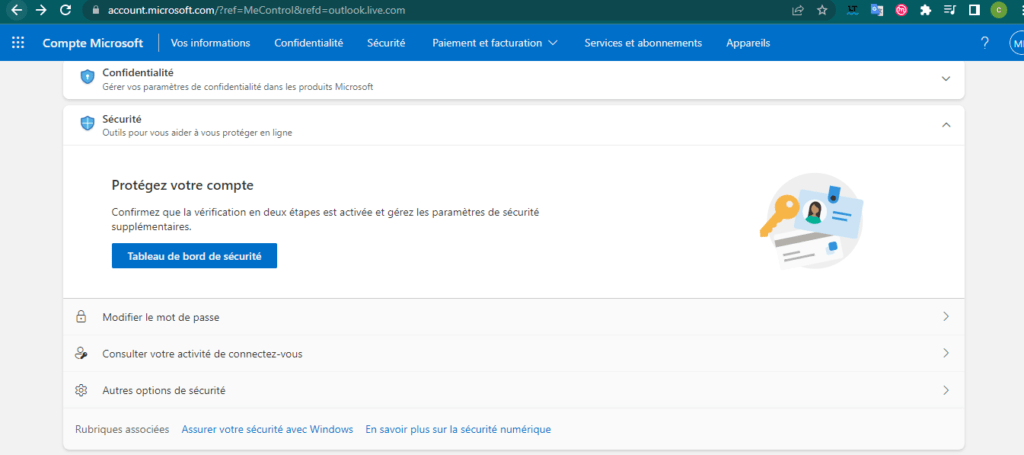
- Schakel tweestapsverificatie in : Met tweestapsverificatie wordt uw account extra beveiligd. Wanneer u zich aanmeldt vanaf een nieuw apparaat of een nieuwe locatie, moet u een code invoeren die u per e-mail, sms of via een authenticatie-app ontvangt. Om tweestapsverificatie in te schakelen, gaat u naar Mijn Microsoft-account > Beveiliging > Aanvullende opties > Tweestapsverificatie en volgt u de instructies.
- Wees alert op spam en phishingpogingen : klik niet op verdachte links of bijlagen in berichten die u ontvangt. Reageer niet op berichten waarin om persoonlijke of financiële informatie wordt gevraagd. Meld spam of frauduleuze berichten door op de knop 'Spam' of 'Phishing' in de menubalk te klikken.
- Gebruik antivirus- en firewallsoftware : Bescherm uw computer tegen virussen, malware en aanvallen met actuele antivirus- en firewallsoftware. U kunt Windows Defender of andere software naar keuze gebruiken.

Zie ook: Gratis Zimbra
Hoe gebruik ik Hotmail/Outlook op mijn mobiel?
Als je Hotmail/Outlook op je telefoon of tablet wilt gebruiken , heb je twee opties: de webbrowser gebruiken of de mobiele app downloaden.
- Via een webbrowser : U kunt uw Hotmail/Outlook-e-mail openen door de webbrowser van uw apparaat te openen en naar outlook.live.com te gaan. U moet inloggen met uw e-mailadres en wachtwoord. Vervolgens kunt u uw berichten, contacten en agenda bekijken, net als op een computer. U kunt ook uw instellingen wijzigen of uw account beheren.
- Download de mobiele app : U kunt de Outlook-app downloaden op uw Android- of iOS-apparaat. U moet zich aanmelden met uw e-mailadres en wachtwoord. Vervolgens kunt u uw berichten, contacten en agenda bekijken, net als op een computer. U kunt ook uw instellingen wijzigen of uw account beheren. De Outlook-app voor mobiele apparaten biedt een aantal extra voordelen, zoals automatische synchronisatie met uw apparaat.
Veelgestelde vragen over Hotmail/Outlook
Hieronder vindt u een aantal veelgestelde vragen over Hotmail/Outlook en de bijbehorende antwoorden:
Hoe maak ik een Hotmail/Outlook-account aan?
Om een Hotmail/Outlook-account aan te maken :
- Ga naar outlook.live.com en klik op 'Een gratis account aanmaken'.
- Voer het e-mailadres in dat u wilt gebruiken (dat eindigt op @hotmail.com, @hotmail.fr, @live.com, @msn.com of @outlook.com) en klik op "Volgende".
- Voer het gewenste wachtwoord in en klik op "Volgende".
- Vul uw persoonlijke gegevens in, zoals uw naam, land en geboortedatum, en klik op 'Volgende'. Voer de verificatiecode in die u per e-mail of sms ontvangt en klik op 'Volgende'.
Gefeliciteerd, je hebt je Hotmail/Outlook-account aangemaakt!
Hoe kan ik mijn Hotmail/Outlook-wachtwoord herstellen?
Als u uw Hotmail/Outlook-wachtwoord bent vergeten of als u niet kunt inloggen op uw account:
- Klik op 'Kunt u niet inloggen op uw account?' op de inlogpagina.
- Voer uw e-mailadres in en klik op "Volgende".
- Kies de optie die het beste bij u past om uw wachtwoord opnieuw in te stellen, zoals het versturen van een code per e-mail, sms of via een authenticatie-app.
- Voer de code die u ontvangt in en klik op "Volgende".
- Voer het nieuwe wachtwoord in dat u wilt gebruiken en klik op "Volgende".

Je kunt nu inloggen op je account met je nieuwe wachtwoord.
Hoe kan ik mijn Hotmail/Outlook-e-mailadres wijzigen?
uw Hotmail/Outlook-e-mailadres wilt , heeft u twee opties:
Eerste optie : een nieuw e-mailadres aanmaken of een bestaand e-mailadres toevoegen.
Een nieuw e-mailadres aanmaken :
- Ga naar Mijn Microsoft-account > Uw gegevens > Beheer hoe u zich aanmeldt bij Microsoft en klik op 'Een e-mailadres toevoegen'.
- Voer het e-mailadres in dat u wilt gebruiken (eindigend op @hotmail.com, @hotmail.fr, @live.com, @msn.com of @outlook.com) en klik op 'Een aliasadres toevoegen'.
- U dient uw identiteit te bevestigen door de code in te voeren die u per e-mail of sms ontvangt.
Tweede optie : kies welk e-mailadres u als primair adres wilt gebruiken om in te loggen op uw account.
Om een bestaand e-mailadres toe te voegen :
- Ga naar Mijn Microsoft-account > Uw gegevens > Beheer hoe u zich aanmeldt bij Microsoft en klik op 'Een bestaand e-mailadres toevoegen als alias'.
- Voer het e-mailadres in dat u wilt gebruiken (dit mag een e-mailadres van een ander domein dan Microsoft zijn) en klik op 'Een aliasadres toevoegen'.
- U dient te bevestigen dat u de eigenaar bent van dit e-mailadres door de code in te voeren die u per e-mail ontvangt.
Je kunt vervolgens kiezen welk e-mailadres je als primair adres wilt gebruiken om in te loggen op je account.
Hoe verwijder ik mijn Hotmail/Outlook-account?
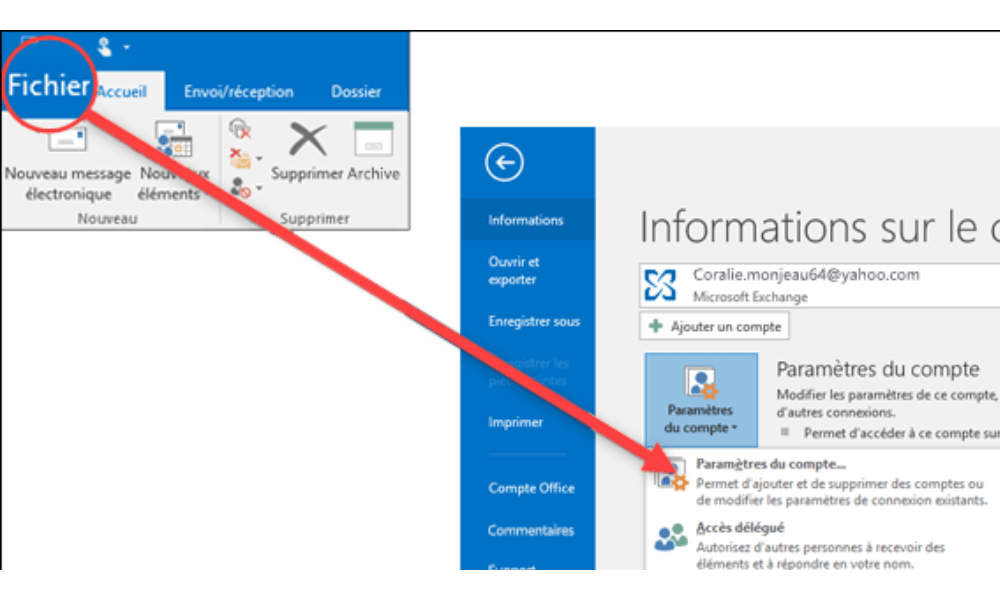
uw Hotmail/Outlook-account wilt , houd er dan rekening mee dat hiermee alle services en gegevens die aan uw Microsoft-account zijn gekoppeld, worden verwijderd, zoals uw e-mail, agenda, contacten, OneDrive-bestanden, Office- of Xbox-abonnementen, enzovoort. Om uw Hotmail/Outlook-account te verwijderen:
- Ga naar Mijn Microsoft-account > Beveiliging > Aanvullende opties > Mijn account sluiten en volg de instructies.
- U dient uw identiteit te bevestigen door de code in te voeren die u per e-mail of sms ontvangt.
- U dient tevens te bevestigen dat u de gevolgen van het verwijderen van uw account hebt gelezen en begrepen en dat u de algemene voorwaarden accepteert.
- Je hebt dan 60 dagen de tijd om de verwijdering van je account ongedaan te maken als je van gedachten verandert.
Hoe kan ik mijn Hotmail/Outlook-berichten doorsturen naar een ander e-mailadres?
Als u uw Hotmail/Outlook-berichten wilt doorsturen naar een ander e-mailadres , kunt u de functie voor automatisch doorsturen gebruiken. Om automatisch doorsturen te activeren :
- Ga naar Outlook.com > Instellingen > Alle Outlook-instellingen bekijken > E-mail > Doorsturen en klik op 'Doorsturen inschakelen'.
- Voer het e-mailadres in waarnaar u uw berichten wilt doorsturen en kies of u een kopie van de doorgestuurde berichten in uw inbox wilt bewaren of niet.
- Klik op "Opslaan" om de automatische overdracht te bevestigen.
U kunt automatische overschrijvingen op elk gewenst moment uitschakelen door op 'Overdracht uitschakelen' te klikken.
Hoe synchroniseer ik mijn Hotmail/Outlook-contacten met mijn telefoon of tablet?
Als je je Hotmail/Outlook-contacten wilt synchroniseren met je telefoon of tablet , moet je je Hotmail/Outlook-account aan je apparaat toevoegen.
Om je Hotmail/Outlook-account aan je Android-apparaat toe te voegen :
- Ga naar Instellingen > Accounts > Een account toevoegen > Exchange en voer uw e-mailadres en wachtwoord in.
- Selecteer de items die u wilt synchroniseren, zoals contacten, agenda of e-mails.
Om je Hotmail/Outlook-account aan je iOS-apparaat toe te voegen :
- Ga naar Instellingen > Wachtwoorden en accounts > Account toevoegen > Outlook.com en voer uw e-mailadres en wachtwoord in.
- Selecteer de items die u wilt synchroniseren, zoals contacten, agenda of e-mails.
Zijn Hotmail en Outlook hetzelfde of niet?
Ja, er is een verschil tussen Hotmail en Outlook. Hotmail is de naam van de webmailservice die in 1996 werd gelanceerd, in 1997 door Microsoft werd overgenomen en in 2013 werd hernoemd naar Outlook.com. Outlook is de naam van het e-mailprogramma van Microsoft, dat deel uitmaakt van de Microsoft Office-suite en een uitgebreidere set functies biedt dan Hotmail. Outlook kan ook fungeren als domeinnaam voor e-mailadressen die eindigen op @outlook.com.
Samenvattend ligt het belangrijkste verschil tussen Hotmail en Outlook in de evolutie van Microsofts e-maildiensten . Hotmail werd vervangen door Outlook om een verbeterde gebruikerservaring, geavanceerdere functies en betere beveiliging te bieden.
Wat is de meest effectieve methode om mijn Hotmail/Outlook-inbox op te ruimen?
Je kunt Cleanfox gebruiken , software waarmee je ongewenste e-mails kunt verwijderen. Verbind het eenvoudig met je e-mailadres en het scant je berichten en sorteert ze op afzender. Vervolgens geeft het suggesties voor e-mails die je kunt verwijderen of nieuwsbrieven waarop je je kunt afmelden.
Conclusie
Hotmail/Outlook is een krachtige en veilige e-mailservice waarmee u kunt profiteren van de vele voordelen en functies van Microsoft. Of u nu een account wilt aanmaken, wilt inloggen, uw instellingen wilt beheren, uw ervaring wilt optimaliseren of uw beveiliging wilt beschermen, we hopen dat dit artikel nuttig is geweest en uw vragen heeft beantwoord. Als u verdere hulp nodig heeft, kunt u terecht op de website van Microsoft Help en Ondersteuning of contact opnemen met de klantenservice. Bedankt dat u voor Hotmail/Outlook hebt gekozen!


