

Oververhitting kan ervoor zorgen dat je laptop tijdelijk of permanent vastloopt. Hoe kun je dit voorkomen? In dit artikel analyseren we waarom laptops zo snel oververhitten. We delen ook een aantal handige tips om je laptop koel en optimaal te laten presteren. Naast deze tips kun je ook overwegen om een laptopkoeler aan te schaffen.
Waarom raakt mijn laptop zo snel oververhit?
De beschikbare ruimte in een laptop is vrij beperkt. In vergelijking met een desktop-pc zitten de componenten veel dichter op elkaar. Elektronische componenten produceren warmte, met name de processor en de harde schijf. En hoe dichter ze in een kleine ruimte zitten, hoe minder warmte er wordt afgevoerd.

Bovendien zijn de componenten in een laptop geminiaturiseerd, zoals de harde schijf en het geheugen. Daardoor zijn deze componenten gevoeliger voor oververhitting. Grotere componenten voeren warmte effectiever af. Daarnaast zijn de ventilatiesystemen kleiner dan die in een desktopcomputer: de ventilatoren zijn kleiner, de koelplaten zijn minder omvangrijk, de ventilatorbladen zijn korter, enzovoort.
Dit draagt bij aan snelle oververhitting van de laptop als deze niet goed wordt onderhouden. Hoe kunt u oververhitting voorkomen en schade aan uw laptop vermijden? U kunt:
- Verwijder regelmatig stof
- Zorg voor goede ventilatie
- Houd de temperatuur van de laptop in de gaten
- Koel onmiddellijk af als er een temperatuuralarm afgaat
- Werk zonder je laptop te veel te belasten.
Hieronder zullen we elk van deze elementen nader toelichten.
Maar eerst raden we je aan om ook deze video te bekijken!
Verwijder het opgehoopte stof
Stof is vaak de oorzaak van oververhitting in elektronische apparaten. Stof wordt aangezogen door ventilatoren en hoopt zich op in het apparaat. Dit stof vormt vervolgens een soort barrière die de ventilatie- en luchtstroomkanalen verstopt. Bovendien belemmert stof de warmteafvoer en kan het ervoor zorgen dat de elektronische componenten oververhit raken. Het kan zelfs een laag thermische isolatie vormen die een goede warmteafvoer verhindert.

Vergeet daarom niet om je laptop regelmatig af te stoffen. Je kunt een bus perslucht of een föhn gebruiken. Voor een nog effectiever resultaat kun je de achterklep van je laptop losschroeven en hem afstoffen terwijl de klep open is. Je kunt ook een klein borsteltje met zachte haren gebruiken om alles af te stoffen.
Persluchtbus voor het afstoffen van je laptop

Zorg voor goede ventilatie
Een van de voordelen van een laptop is de mogelijkheid om overal in huis te werken: aan het bureau, op de bank, in de tuin, in bed, enzovoort. Wanneer we onze laptop meenemen, vooral op de bank of in bed, hebben we vaak de neiging om hem op onze schoot te leggen. Dit moeten we vermijden. Zachte oppervlakken kunnen de ventilatieroosters aan de achterkant van je laptop (onder het toetsenbord) blokkeren.
Plaats uw laptop daarom niet direct op het bed of een zachte ondergrond. Zet hem in plaats daarvan op een harde ondergrond, zoals een tafel, bureau, enz. Houd er rekening mee dat hout en glas minder goed warmte afvoeren dan metaal of aluminium.

Houd de temperatuur van de laptop in de gaten
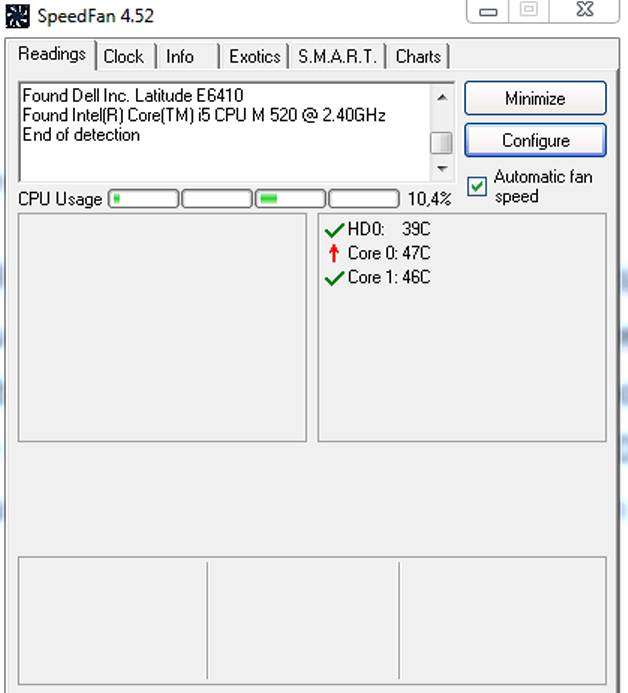
Om de temperatuur effectief te bewaken, kunt u gratis hulpprogramma's zoals SpeedFan gebruiken. Deze app waarschuwt u wanneer de temperatuur van uw laptop stijgt. Om meldingen in SpeedFan in te stellen, klikt u op de knop 'Configureren' en vervolgens op 'Gebeurtenissen'. U kunt dan het onderdeel selecteren dat u wilt bewaken. Stel vervolgens de waarschuwingsdrempel in (bijvoorbeeld 65 °C). In de lijst 'Dan' kunt u de optie 'Pop-up' kiezen, waarmee u op het scherm een melding krijgt wanneer deze waarschuwingsdrempel is bereikt.
Koel af bij een temperatuuralarm
Op de lange termijn raakt de processor beschadigd als de temperatuur boven de 65 °C blijft. Sluit daarom, wanneer je een waarschuwing krijgt, de applicaties die veel systeembronnen verbruiken. Je kunt dit doen via Taakbeheer en filteren op het tabblad CPU. Vermijd applicaties die je grafische kaart zwaar belasten, zoals 3D-games. Je kunt de ventilator harder laten draaien om de temperatuur te verlagen.
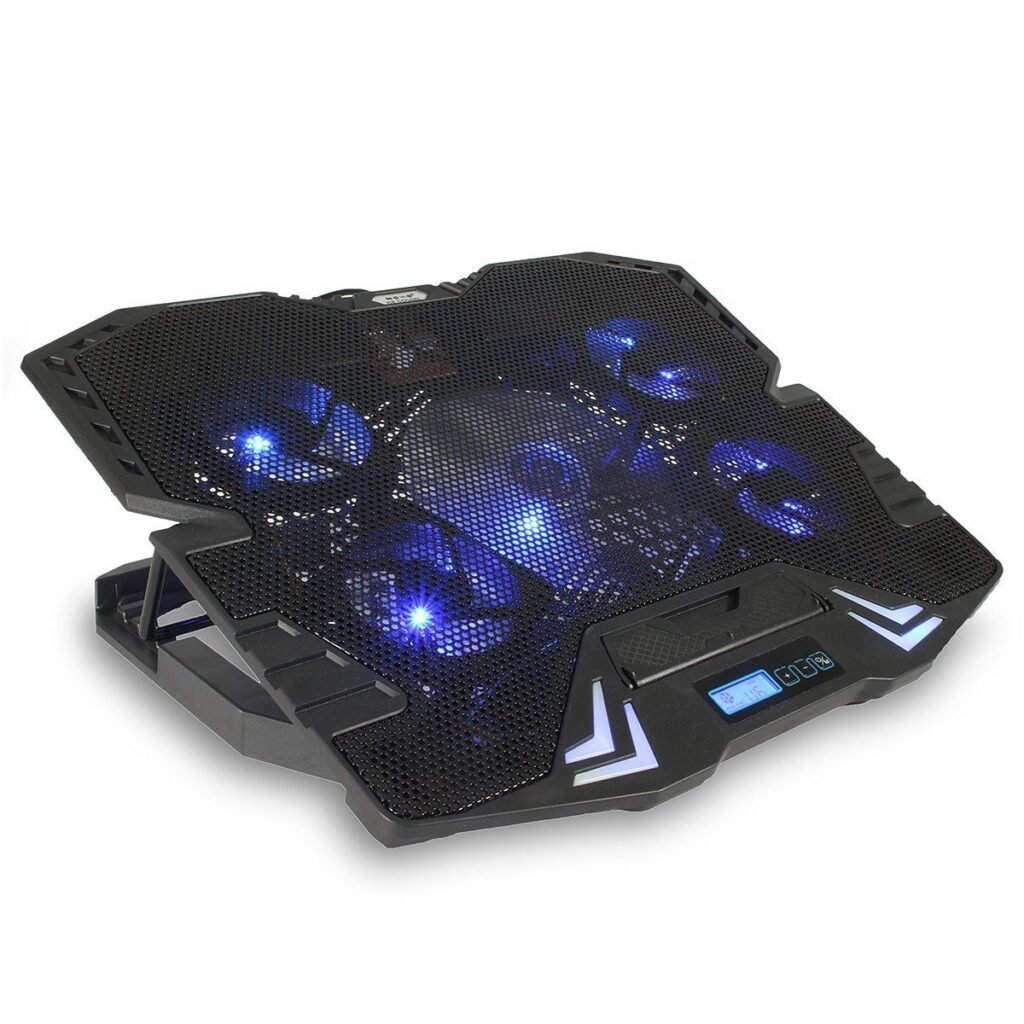
Je kunt SpeedFan, FanTarget of andere compatibele hulpprogramma's gebruiken. Je kunt ook een laptopkoeler gebruiken . Met deze apparaten presteert je pc beter. Sommige van deze modellen zijn uitgerust met RGB-verlichting, waardoor je apparatuur hebt die zowel efficiënt als stijlvol is. Met deze koelers kun je je laptop comfortabel op je schoot plaatsen, enzovoort.
Dit zijn de beste laptopkoelers!
Werk zonder je laptop te veel te belasten
We vergeten soms dat het openen van tientallen tabbladen ervoor zorgt dat onze computer oververhit raakt. Sluit daarom alle tabbladen die je niet gebruikt. Als je links open moet laten staan omdat je ze later nodig hebt, kun je ze bijvoorbeeld opslaan in een tekstbestand. Als je veel te veel tabbladen opent zonder voorzichtig te zijn met je computer, zal deze eerst oververhitten. Hij zal steeds trager worden en uiteindelijk vastlopen of beschadigd raken.
Het is ook belangrijk om te onthouden dat je je laptop af en toe moet afsluiten en laten rusten. We laten onze laptops vaak 's nachts aanstaan omdat we niet alles willen afsluiten. Sommige openstaande applicaties worden de volgende dag nog gebruikt. Maar je kunt alles opslaan en opnieuw openen wanneer nodig. Een goede gewoonte is om je laptop minstens eens in de drie dagen af te sluiten.
Kortom, laptops worden sneller warm dan desktop-pc's. Om oververhitting te voorkomen, moet u regelmatig stof verwijderen, zorgen voor goede ventilatie, de temperatuur van de laptop in de gaten houden, deze direct afkoelen als er een temperatuurwaarschuwing wordt afgegeven en de pc niet tot het uiterste drijven.


