

Excel is een spreadsheetprogramma berekeningen, analyses en grafieken kunt Een van de basisbewerkingen die je met Excel kunt uitvoeren, is aftrekken. In dit artikel laten we zien hoe je in Excel kunt aftrekken met behulp van verschillende methoden en formules.
Korte videotutorial om te leren hoe je aftrekken uitvoert in Excel:
De eenvoudigste methode: gebruik het minteken (-)
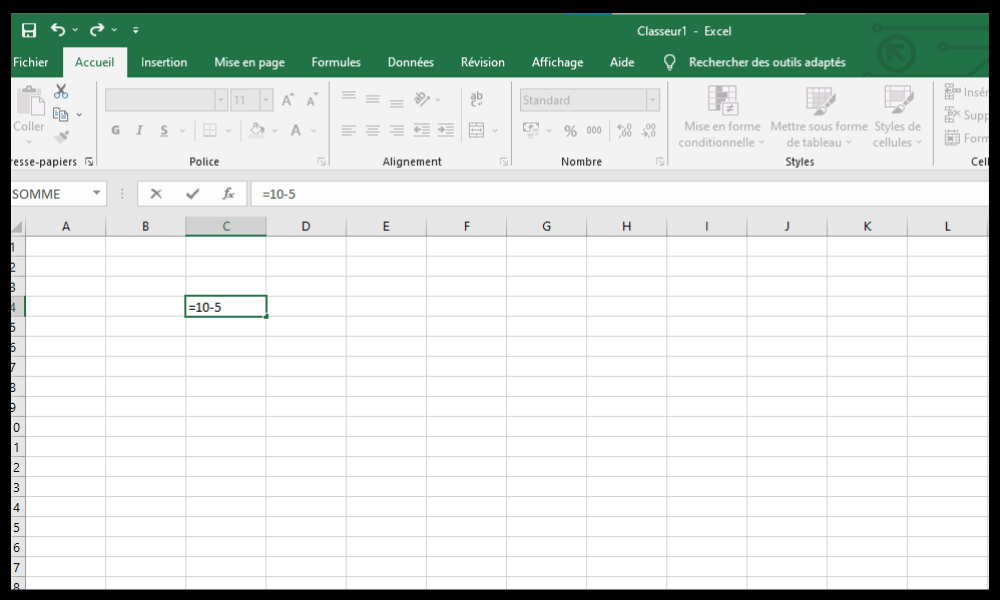
De eenvoudigste manier om in Excel af te trekken, is door een minteken (-) tussen de af te trekken waarden te plaatsen. Als je bijvoorbeeld 5 van 10 wilt aftrekken, kun je het volgende in een cel typen:
=10-5
Druk vervolgens op Enter. Het resultaat wordt dan in de cel weergegeven:
=10-5 5
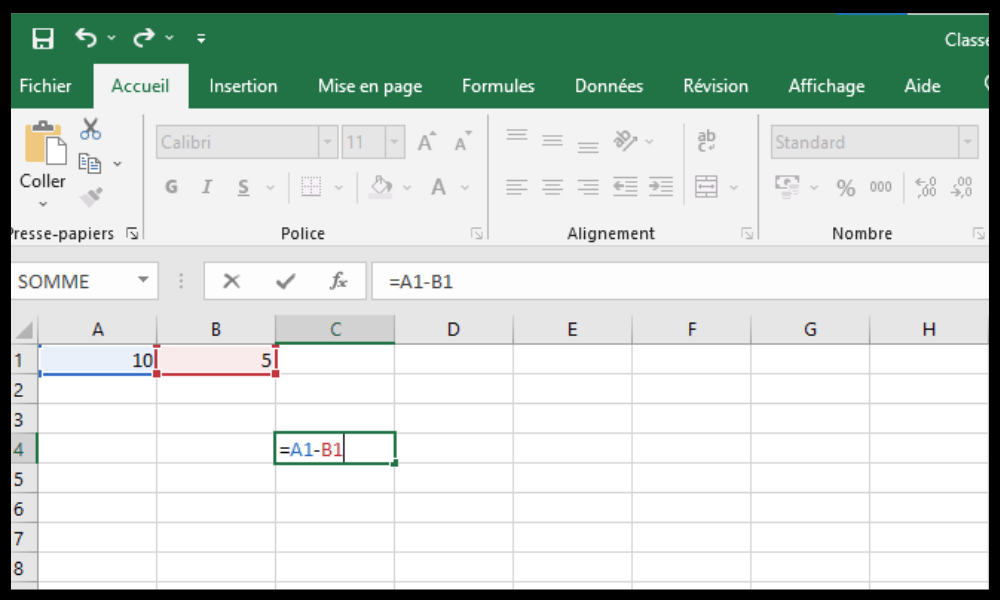
Je kunt ook celverwijzingen gebruiken in plaats van numerieke waarden. Als je bijvoorbeeld de waarden 10 en 5 in de cellen A1 en B1 hebt staan, kun je het volgende in een andere cel schrijven:
=A1-B1
Druk vervolgens op Enter. Het resultaat wordt dan in de cel weergegeven:
=A1-B1 5
Je kunt ook het minteken (-) gebruiken om meerdere waarden tegelijk af te trekken . Als je bijvoorbeeld 3, 4 en 5 van 20 wilt aftrekken, kun je het volgende in een cel typen:
=20-3-4-5
Druk vervolgens op Enter. Het resultaat wordt dan in de cel weergegeven:
=20-3-4-5 8
De alternatieve methode: gebruik de SUBTRACT-functie
Een andere methode om aftrekken in Excel uit te voeren, is met de functie SUBTRACT . Deze functie heeft twee argumenten: het eerste is de waarde waarvan u wilt aftrekken en het tweede is de waarde die moet worden afgetrokken . Als u bijvoorbeeld 5 van 10 wilt aftrekken, kunt u het volgende in een cel typen:
= SUBTRACT(10;5)
Druk vervolgens op Enter. Het resultaat wordt dan in de cel weergegeven:
= SUBTRACT(10,5) 5
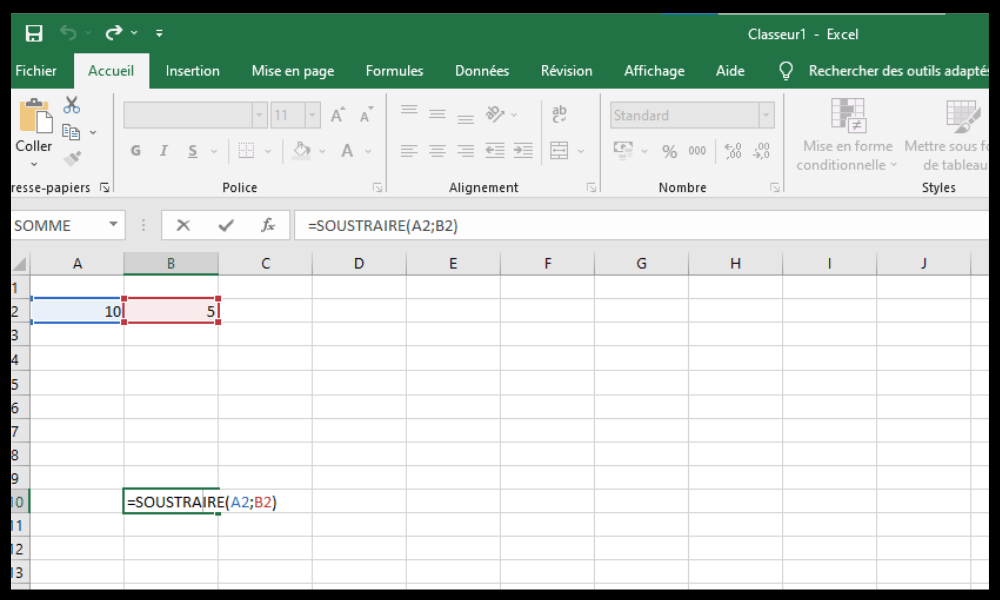
Je kunt ook celverwijzingen gebruiken in plaats van numerieke waarden. Als je bijvoorbeeld de waarden 10 en 5 in de cellen A1 en B1 hebt staan, kun je het volgende in een andere cel schrijven:
=AFTREKKEN(A1;B1)
Druk vervolgens op Enter. Het resultaat wordt dan in de cel weergegeven:
=AFTREK(A1;B1) 5
De functie SUBTRACT kan niet meer dan twee waarden tegelijk aftrekken . Als u meerdere waarden tegelijk wilt aftrekken, moet u meerdere SUBTRACT-functies in een cel nesten. Als u bijvoorbeeld 3, 4 en 5 van 20 wilt aftrekken, kunt u het volgende in een cel schrijven:
=AFTREKKEN(AFTREKKEN(AFTREKKEN(20,3),4),5)
Druk vervolgens op Enter. Het resultaat wordt dan in de cel weergegeven:
=SUBSTRAAT(SUBSTRAAT(SUBSTRAAT(20,3),4),5) 8
De geavanceerde methode: de SUM-functie gebruiken met negatieve getallen
Een geavanceerde methode om aftrekken in Excel uit te voeren, is door de SUM-functie met negatieve getallen te gebruiken . Met de SUM-functie kunt u meerdere waarden bij elkaar optellen. Als u negatieve getallen als argumenten gebruikt, voert u in feite een aftrekking uit. Als u bijvoorbeeld 5 van 10 wilt aftrekken , kunt u het volgende in een cel typen:
=SOM(10;-5)
Druk vervolgens op Enter. Het resultaat wordt dan in de cel weergegeven:
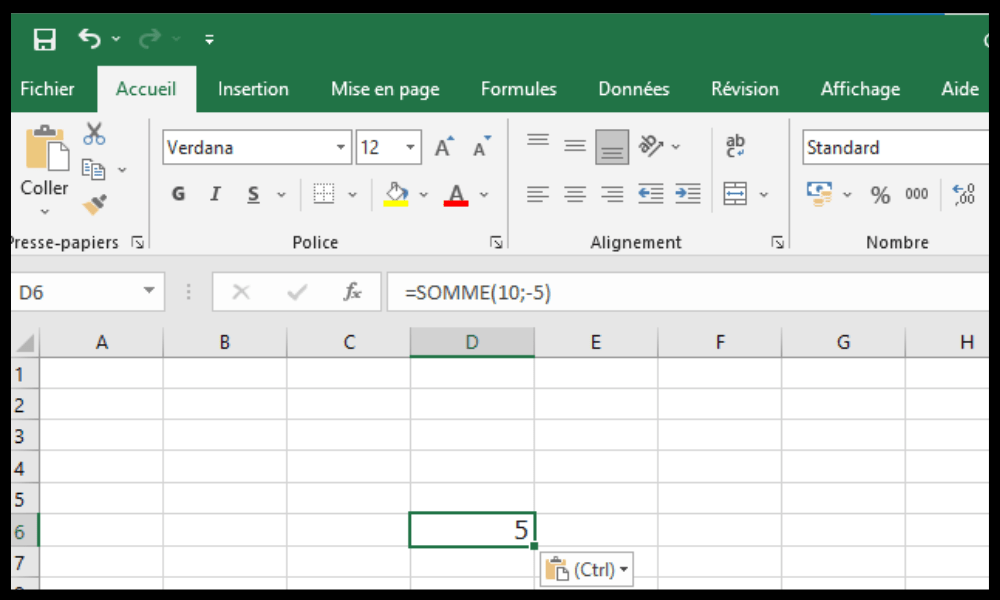
=SOM(10,-5) 5
Je kunt ook celverwijzingen gebruiken in plaats van numerieke waarden. Als je bijvoorbeeld de waarden 10 en 5 in de cellen A1 en B1 hebt staan, kun je het volgende in een andere cel schrijven:
=SOM(A1;-B1)
Druk vervolgens op Enter. Het resultaat wordt dan in de cel weergegeven:
=SOM(A1,-B1) 5
Je kunt de SUM-functie ook gebruiken om meerdere waarden tegelijk af te trekken . Als je bijvoorbeeld 3, 4 en 5 van 20 wilt aftrekken, kun je het volgende in een cel typen:
=SOM(20;-3;-4;-5)
Druk vervolgens op Enter. Het resultaat wordt dan in de cel weergegeven:
=SOM(20,-3,-4,-5) 8
Veelgestelde vragen
Hoe voer ik een aftrekking met percentages uit in Excel?
Om percentages in Excel af te trekken , moet u de percentages eerst omzetten naar decimalen en vervolgens een van de eerder beschreven methoden gebruiken. Om bijvoorbeeld 10% van 50 af te trekken, kunt u het volgende in een cel typen:
=50-(10/100)*50
Of:
=AFTREKKEN(50;(10/100)*50)
Of nogmaals:
=SOM(50;-(10/100)*50)
Het resultaat is dan:
=50-(10/100)*50 45
Hoe voer ik een aftrekking met datums uit in Excel?
Om in Excel aftrekkingen met datums uit te voeren , moet u de juiste datumnotatie gebruiken en vervolgens een van de eerder beschreven methoden toepassen. Als u bijvoorbeeld het aantal dagen tussen 1 januari 2020 en 31 december 2020 wilt berekenen , kunt u het volgende in een cel typen:
=31/12/2020-01/01/2020
Of:
=AFTREKKEN(31/12/2020;01/01/2020))
Of nogmaals:
=SOM(31/12/2020;-01/01/2020)
Het resultaat is dan:
=31/12/2020-01/01/2020 365
Hoe voer ik een aftrekking met een getal uit in Excel?
Om in Excel een aftrekking met uren uit te voeren , moet u de juiste tijdnotatie gebruiken en vervolgens een van de eerder beschreven methoden toepassen. Als u bijvoorbeeld het aantal uren tussen 8:00 uur 's ochtends en 17:00 uur 's middags wilt berekenen , kunt u het volgende in een cel typen:
=17:00-08:00
Of:
=AFTREKKEN(17:00;08:00)
Of nogmaals:
=SOM(17:00,-08:00)
Het resultaat is dan:
=17:00-08:00 9:00
Hoe voer ik een aftrekking met breuken uit in Excel?

Om breuken in Excel af te trekken , moet je de breuken eerst omzetten naar decimalen en vervolgens een van de eerder beschreven methoden gebruiken. Om bijvoorbeeld 1/4 van 3/4 af te trekken, kun je het volgende in een cel typen:
=(3/4)-(1/4)
Of:
= SUBTRACT(3/4;1/4)
Of nogmaals:
=SOM(3/4;-(1/4))
Het resultaat is dan:
=(3/4)-(1/4) 0.5
Hoe voer ik een voorwaardelijke aftrekking uit in Excel?
Om in Excel voorwaardelijk aftrekken uit te voeren , moet u de functie ALS of de functie SOMALF gebruiken. Met deze functies kunt u controleren of aan een voorwaarde is voldaan en vervolgens een berekening uitvoeren. Als u bijvoorbeeld 10% van de prijs van een product wilt aftrekken als deze hoger is dan 100 euro, kunt u het volgende in een cel typen:
=ALS(A1>100,A1-(10/100)*A1,A1)
Druk vervolgens op Enter. Het resultaat wordt dan in de cel weergegeven:
=ALS(A1>100;A1-(10/100)*A1;A1) 90
Als de waarde in cel A1 groter is dan 100, wordt deze met 10% verminderd. Anders blijft deze ongewijzigd.
Je kunt ook de SUMIF-functie gebruiken, waarmee je een voorwaardelijke som kunt berekenen. Als je bijvoorbeeld 10% wilt aftrekken van de totale prijs van producten die meer dan 100 euro kosten, kun je het volgende in een cel invoeren:
=SOM.ALS(A1:A10;“>100”;A1:A10)-(10/100)*SOM.ALS(A1:A10;“>100”;A1:A10)
Druk vervolgens op Enter. Het resultaat wordt dan in de cel weergegeven:
=SUM.IF(A1:A10;“>100”;A1:A10)-(10/100)*SUM.IF(A1:A10;“>100”;A1:A10) 810
Als het celbereik A1:A10 de volgende waarden bevat:
| HEEFT |
| 50 |
| 120 |
| 80 |
| 150 |
| 90 |
| 200 |
| 60 |
| 180 |
| 70 |
| 160 |
De SUMIF-functie berekent de som van waarden die groter zijn dan 100, d.w.z.:
120 + 150 + 200 + 180 + 160 = 810
Vervolgens trekt ze 10% van dat bedrag af, wat neerkomt op:
810 – (10/100) * 810 = 729
Het eindresultaat is daarom:
729
Conclusie
In dit artikel hebben we gezien hoe je in Excel kunt aftrekken met verschillende methoden en formules. De eenvoudigste methode is om een minteken (-) tussen de af te trekken waarden te plaatsen. Een alternatieve methode is het gebruik van de functie SUBTRACT, die twee argumenten vereist: de waarde waarvan je wilt aftrekken en de waarde die je wilt aftrekken. De geavanceerde methode is het gebruik van de SUM-functie met negatieve getallen, wat in feite omgekeerde optelling is. Elke methode heeft zijn voor- en nadelen, afhankelijk van het aantal af te trekken waarden en de leesbaarheid van de formule. Als je op zoek bent naar andere opties voor het maken en bewerken van spreadsheets beste online spreadsheets bekijken die vergelijkbare of betere functies bieden dan Excel.


