
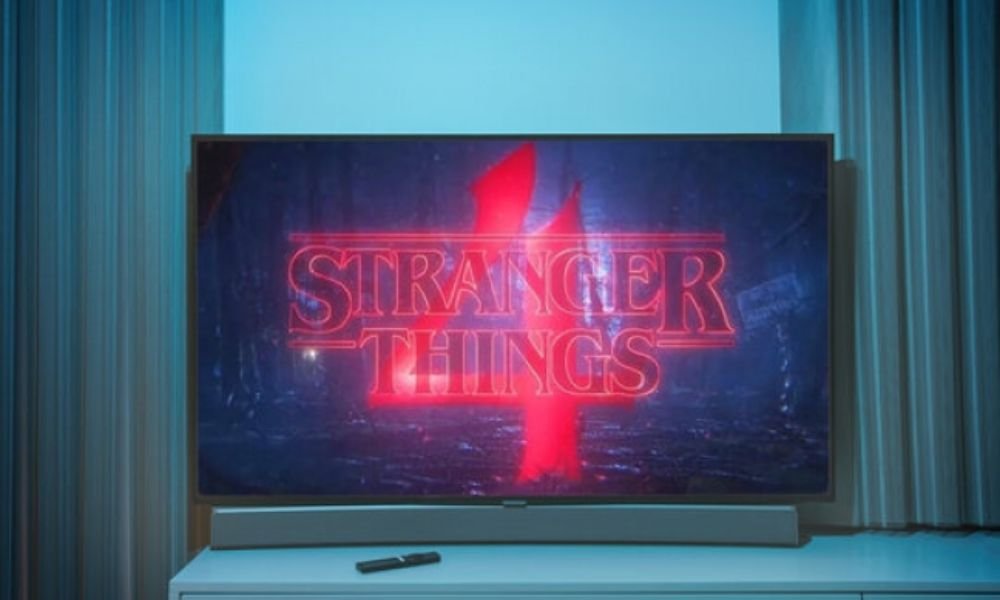
Stranger Things is een Amerikaanse televisieserie, bedacht door de Duffer-broers en sinds 2016 te zien op Netflix. serie volgt een groep tieners die in het fictieve stadje Hawkins , Indiana, te maken krijgen met bovennatuurlijke verschijnselen. De serie is een eerbetoon aan de sciencefiction-, horror- en avonturenfilms en -series uit die tijd, zoals E.T. , The Goonies , Alien en The X-Files .
Als je fan bent van Stranger Things , wil je misschien je computer , telefoon of tablet personaliseren met achtergrondafbeeldingen geïnspireerd op de Stranger Things-serie.
Waar vind ik de beste Stranger Things-achtergronden?
Om de beste Stranger Things-achtergronden te vinden, kun je de volgende websites raadplegen:
- Netflix : De officiële website van het streamingplatform biedt ook gratis Stranger Things-achtergronden aan om te downloaden. Je kunt kiezen uit afbeeldingen van de hoofdpersonages, promotieposters of de logo's van de serie. Je hebt ook toegang tot andere exclusieve content, zoals video's, games en podcasts. Als je problemen ondervindt bij het kijken van de serie op Netflix, kun je onze handleiding raadplegen voor het oplossen van Netflix-fout NW-2-5 .
- Wallpaper Abyss : een website gespecialiseerd in hoogwaardige achtergrondafbeeldingen. Je vindt er meer dan 300 Stranger Things-achtergronden, gecategoriseerd op type (personages, locaties, objecten, enz.), resolutie (HD, 4K, enz.) en beeldverhouding (16:9, 4:3, enz.).
- Pinterest: een website waar je afbeeldingen over verschillende thema's kunt delen en ontdekken. Je vindt er originele Stranger Things-achtergronden, gemaakt door fans of kunstenaars. Je kunt er ook je eigen bord aanmaken om je favoriete afbeeldingen op te slaan.
- DeviantArt : een website die het werk van miljoenen kunstenaars van over de hele wereld samenbrengt. Je vindt er artistieke Stranger Things-achtergronden, geïnspireerd door de serie of door andere universums (strips, videogames, enz.).
Waarom zou je voor een Stranger Things-achtergrond kiezen?
Als je fan bent van Stranger Things, wil je waarschijnlijk je computer, tablet of smartphone personaliseren met een achtergrondafbeelding van de serie. Met een Stranger Things-achtergrond kun je:
- Laat zien hoe enthousiast je bent over de serie en de personages
- Duik in de fantastische en retro wereld van Stranger Things
- Geniet van een hoogwaardige en originele afbeelding
- Varieer met de stijlen naar gelang je wensen en stemmingen
Wat zijn de criteria voor het kiezen van een goede Stranger Things-achtergrond?
Er zijn talloze Stranger Things-achtergronden online te vinden, maar ze zijn niet allemaal even goed. Om een goede Stranger Things-achtergrond te kiezen, moet je rekening houden met de volgende criteria:
- Resolutie: Dit verwijst naar het aantal pixels waaruit de afbeelding bestaat. Hoe hoger de resolutie, hoe scherper en gedetailleerder de afbeelding. U moet een resolutie kiezen die geschikt is voor de grootte en scherpte van uw scherm; anders riskeert u een onscherpe of vervormde afbeelding.
- De beeldverhouding: dit verwijst naar de verhouding tussen de breedte en de hoogte van de afbeelding. U moet een formaat kiezen dat compatibel is met uw scherm, anders riskeert u zwarte balken of afgesneden gedeelten. De meest voorkomende formaten zijn 16:9 (breedbeeld), 4:3 (standaard scherm) en 9:16 (verticaal scherm).
- Het thema: dit is het hoofdonderwerp van de afbeelding. Je moet een thema kiezen dat je mooi vindt en dat past bij de sfeer van de serie. Je kunt kiezen voor een achtergrond met een personage, een plek, een object of een iconische scène uit Stranger Things.
- Stijl: Dit verwijst naar het visuele aspect van de afbeelding. Je moet een stijl kiezen die je aanspreekt en bij je persoonlijkheid past. Je kunt kiezen voor een realistische, gestileerde, vintage, kleurrijke of donkere achtergrond.
Hoe verander ik de achtergrond van mijn computer?
Stranger Things-achtergrond hebt gevonden , download je deze naar je computer en stel je hem in als bureaubladachtergrond. De procedure verschilt per besturingssysteem:
Op Windows 11 of Windows 10
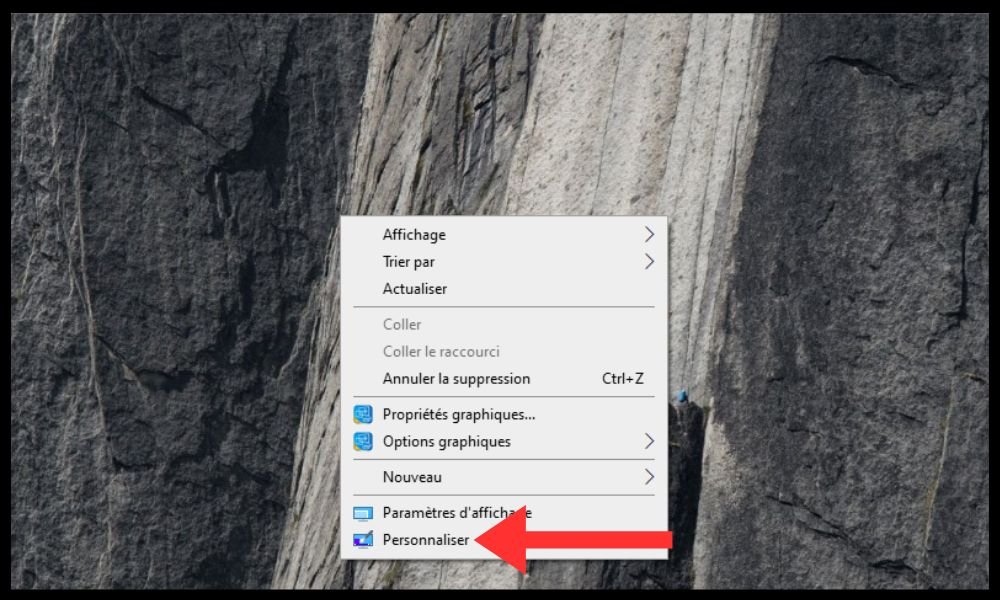
- Klik met de rechtermuisknop op een lege plek op het bureaublad en selecteer ' Personaliseren '.
- Klik in het venster dat verschijnt op ' Achtergrond ' en kies ' Afbeelding ' uit het下拉菜单.
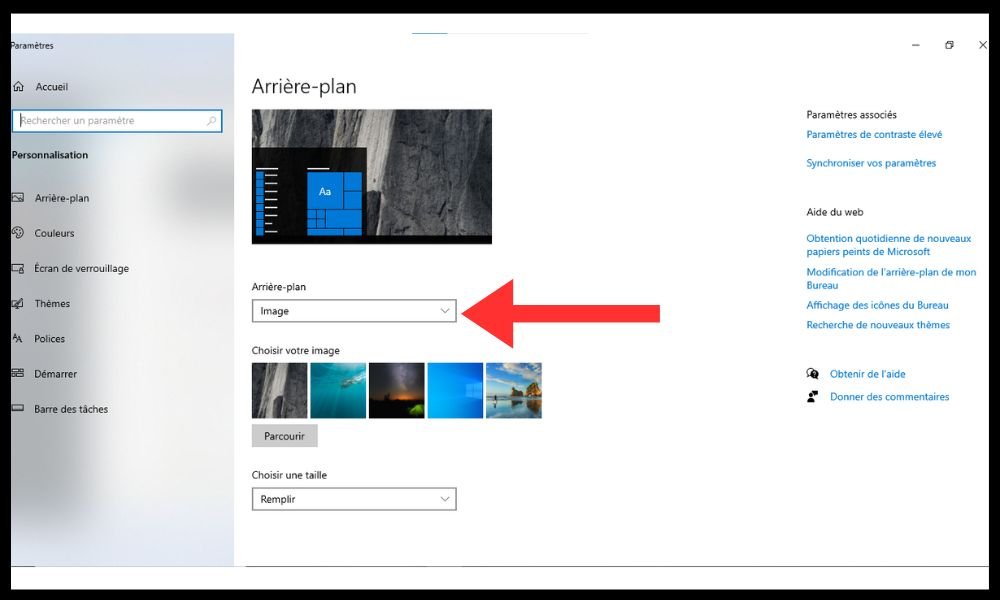
- Klik vervolgens op ' Bladeren ' en selecteer het gedownloade achtergrondbestand.
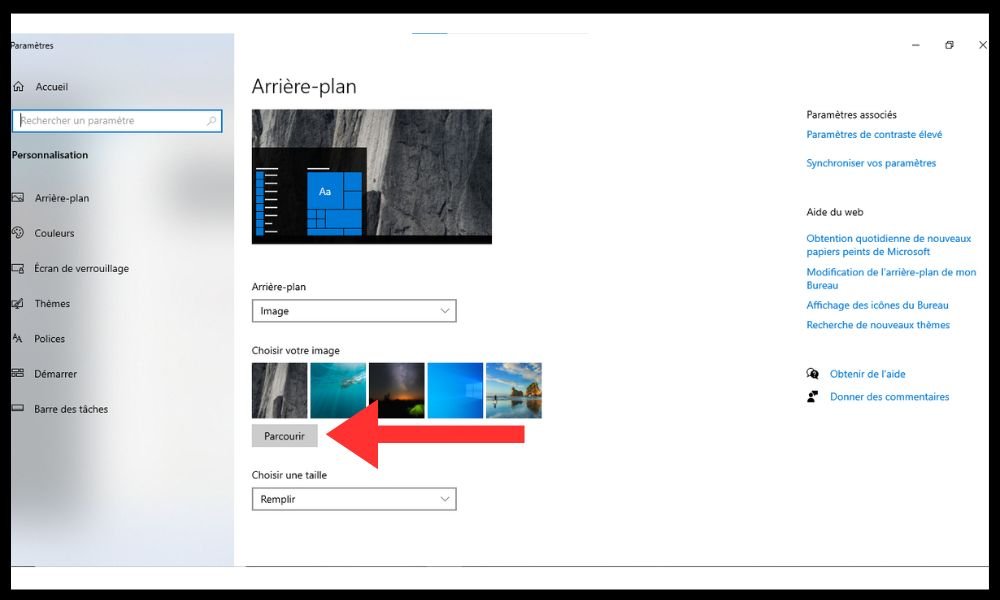
- Je kunt de positie van de afbeelding ook aanpassen ( vullen, verschuiven, uitrekken, enz. ) naar eigen voorkeur.
Op Windows 7
- Klik met de rechtermuisknop op een lege plek op het bureaublad en selecteer ' Personaliseren '.
- Klik vervolgens onderaan het venster Bureaubladachtergrond
- Je kunt de positie van de afbeelding ook aanpassen ( centreren, mozaïek, uitrekken, enz. ) naar eigen voorkeur.
Op Mac
- Klik op het pictogram ' Systeemvoorkeuren ' in het dock of het Apple-menu en klik vervolgens op ' Bureaublad en schermbeveiliging '.
- Klik op het tabblad " Bureaublad " en selecteer het achtergrondbestand dat je hebt gedownload.
- Je kunt de positie van de afbeelding ook aanpassen ( schermvullend, passend op het scherm, gecentreerd, enz. ) naar eigen voorkeur.
Hoe verander ik de achtergrond op mijn telefoon of tablet?
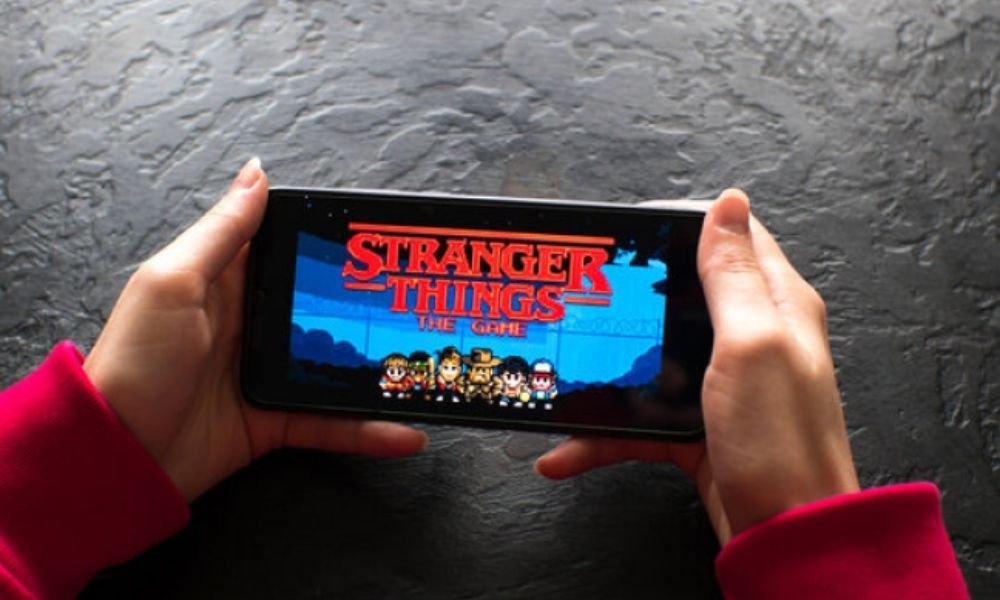
de achtergrond van je telefoon of tablet wilt , hoef je alleen maar het gedownloade achtergrondbestand naar je apparaat over te zetten en het vervolgens in te stellen als achtergrond voor je startscherm of vergrendelscherm. De procedure verschilt afhankelijk van het besturingssysteem dat je gebruikt.
Op Android
- Open de app " Galerij " en selecteer het achtergrondbestand dat je hebt overgezet.
- Houd de afbeelding ingedrukt en kies ' Instellen als '.
- Selecteer vervolgens ' Achtergrond ' en kies tussen ' Startscherm ', ' Vergrendelscherm ' of ' Beide '.
Je kunt de grootte en positie van de afbeelding ook aanpassen aan je eigen voorkeuren.
Op iOS
- app Foto's en selecteer het achtergrondbestand dat je hebt overgezet.
- Klik op de knop ' Delen ' linksonder in het scherm en kies ' Gebruik als achtergrond '.
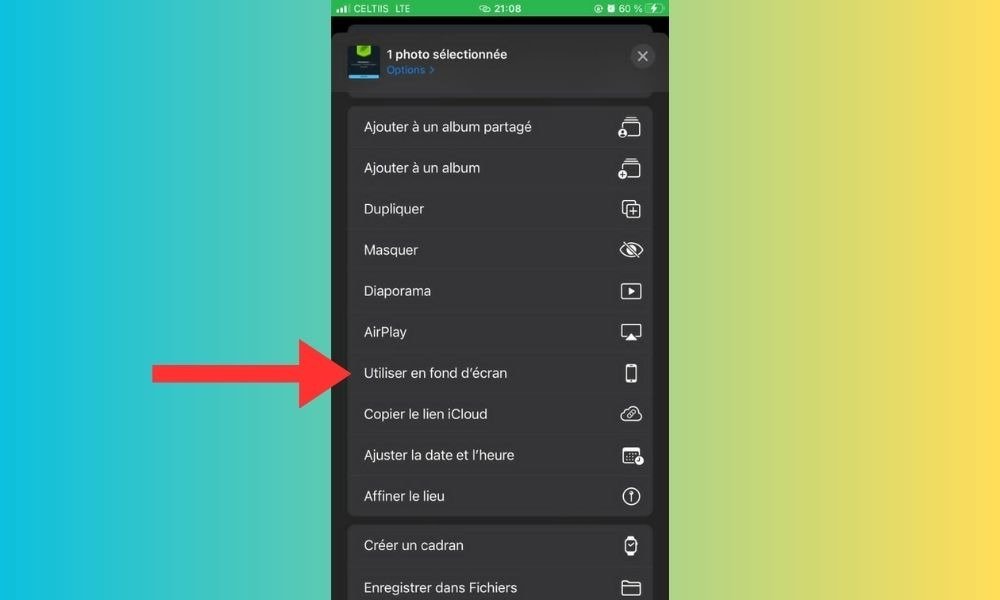
- Selecteer vervolgens “ Startscherm ”, “ Vergrendelscherm ” of “Beide ”.
Je kunt de grootte en positie van de afbeelding ook aanpassen aan je eigen voorkeuren.


