

Thunderbird is een gratis en open-source e-mailprogramma waarmee je je e-mails, contacten en agenda's kunt beheren. Het is compatibel met veel e-mailproviders, zoals Gmail, Yahoo, Outlook en Nordnet. Maar wat als je een e-mailaccount wilt verwijderen dat je niet meer gebruikt of dat je per ongeluk in Thunderbird hebt aangemaakt? Geen zorgen, het proces is snel en eenvoudig. Volg gewoon de handleiding!

Een e-mailaccount in Thunderbird in slechts een paar klikken verwijderen
Een e-mailaccount verwijderen in Thunderbird:
- Je moet de accountinstellingen openen, via de knop ' Instellingen ', het menu 'Extra' of 'Bewerken', of door op het account te klikken.
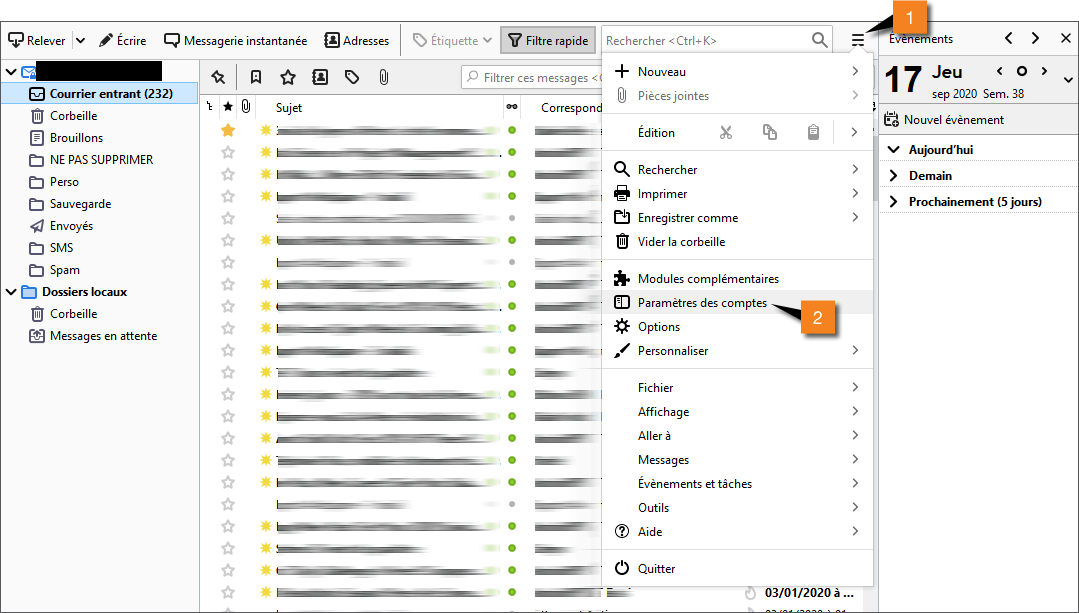
- Vervolgens moet u op het menu 'Accountbeheer' of 'Accountacties' klikken en ' Account verwijderen ' kiezen.

- U moet akkoord gaan met de verwijdering van het account.
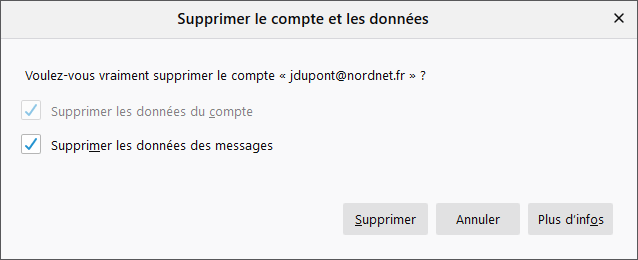
Waarschuwing: Deze handeling is onomkeerbaar. Als u een e-mailaccount in Thunderbird verwijdert, verliest u alle berichten die met dat account zijn ontvangen en verzonden, evenals alle bijbehorende instellingen. Als u een kopie van uw berichten wilt bewaren, kunt u deze exporteren in mbox- of eml-formaat voordat u het account verwijdert. U kunt er ook voor kiezen om de profielbestanden niet te verwijderen wanneer u het account verwijdert. Op die manier kunt u indien nodig informatie uit een eerder profiel herstellen.
Waarom zou je een e-mailaccount verwijderen in Thunderbird?
Er kunnen verschillende redenen zijn waarom u een e-mailaccount in Thunderbird wilt verwijderen. Bijvoorbeeld:
- Je hebt per ongeluk of om de software te testen een e-mailaccount aangemaakt en je wilt het niet langer gebruiken.
- Je bent overgestapt naar een andere e-mailprovider en hebt het bijbehorende account in Thunderbird niet meer nodig.
- Je hebt meerdere e-mailaccounts in Thunderbird en je wilt je e-mailbeheer vereenvoudigen.
- Je wilt ruimte vrijmaken op je harde schijf door onnodige berichten te verwijderen.
- Je wilt je pc beschermen tegen hacken op afstand door het aantal verbonden accounts te beperken.
Wat je reden ook is, een e-mailaccount verwijderen in Thunderbird is eenvoudig. Volg gewoon de bovenstaande stappen en bevestig je keuze. Zo kun je optimaal gebruikmaken van alle functies van Thunderbird zonder last te hebben van onnodige accounts.
Veelgestelde vragen
Hoe maak ik een nieuw profiel aan in Thunderbird?
Om een nieuw profiel in Thunderbird aan te maken, moet u de Profielbeheerder openen terwijl Thunderbird gesloten is. Dit kunt u doen met de opdracht `-p` in de opdrachtprompt ( Windows ) of de terminal (Mac/Linux). Zodra de Profielbeheerder is geopend, klikt u op de knop " Profiel aanmaken " en volgt u de instructies.
Hoe kan ik een profiel in Thunderbird hernoemen?
Om een profiel in Thunderbird te hernoemen, moet u de profielbeheerder gebruiken terwijl Thunderbird gesloten is. Dit kunt u doen met de opdracht -p in de opdrachtprompt (Windows) of de terminal (Mac/Linux). Zodra de profielbeheerder is geopend, selecteert u het profiel dat u wilt hernoemen en klikt u op de knop 'Hernoemen'.
Hoe verplaats ik een profiel in Thunderbird?
Om een profiel in Thunderbird te verplaatsen, moet u de map met de profielbestanden kopiëren naar de gewenste locatie. Vervolgens moet u het bestand profiles.ini bewerken om het nieuwe pad naar het profiel op te geven. Dit bestand bevindt zich in de toepassingsmap van Thunderbird, waarvan de exacte locatie verschilt afhankelijk van uw besturingssysteem.
Hoe configureer ik de geauthenticeerde SMTP-server in Thunderbird?
Om de geauthenticeerde SMTP-server in Thunderbird te configureren, moet u uw accountinstellingen openen via de knop ' Instellingen ', het menu 'Extra' of 'Bewerken', of door op het account te klikken. Klik vervolgens op het menu ' Instellingen voor uitgaande server (SMTP) ' en selecteer de server die u wilt wijzigen. Vink het vakje 'Server vereist authenticatie' aan en voer uw gebruikersnaam en wachtwoord in.
Hoe kan ik verwijderde berichten in Thunderbird herstellen?
Om verwijderde berichten in Thunderbird te herstellen, kunt u de functie 'Ongedaan maken' gebruiken als u ze net hebt verwijderd. Anders kunt u proberen de .eml- of .mbox-bestanden met de berichten te herstellen, mits u de prullenbak niet hebt geleegd of de mappen niet hebt gecomprimeerd. U kunt ook gegevensherstelsoftware gebruiken om te proberen de verwijderde bestanden te herstellen.


