
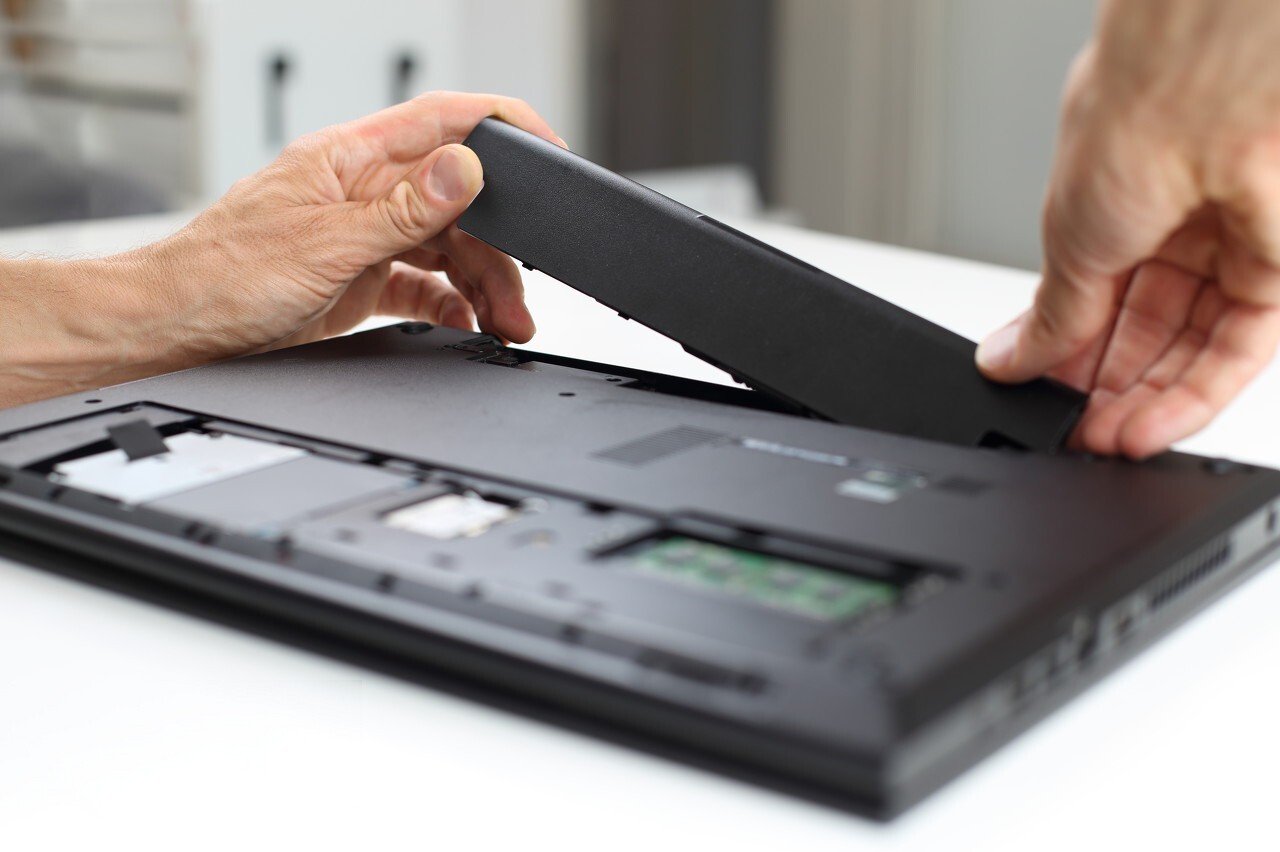
Het grootste voordeel van een laptop is de lange accuduur. Maar als de accu het begeeft of geen lading meer vasthoudt, wordt dat een probleem. Gelukkig zijn er in de meeste gevallen oplossingen!
Deze oplossingen zijn van toepassing op laptops met een gemakkelijk toegankelijke batterij . Dit betekent dat er een sleuf met een fysieke schuif is om de batterij te ontgrendelen en te verwijderen.
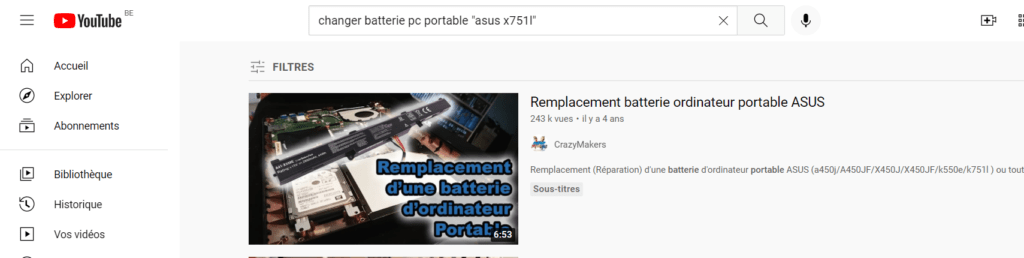
Waarschuwing : Heeft u problemen met het bereiken van uw batterij? Dan moet u uw laptop demonteren! Voer deze stappen voorzichtig uit. Onjuist gebruik kan uw computer beschadigen! Om u te helpen bij het demonteren, kunt u op YouTube zoeken. Typ "Laptopbatterij vervangen + uw laptopmerk" in de zoekbalk.
Koop een nieuwe batterij
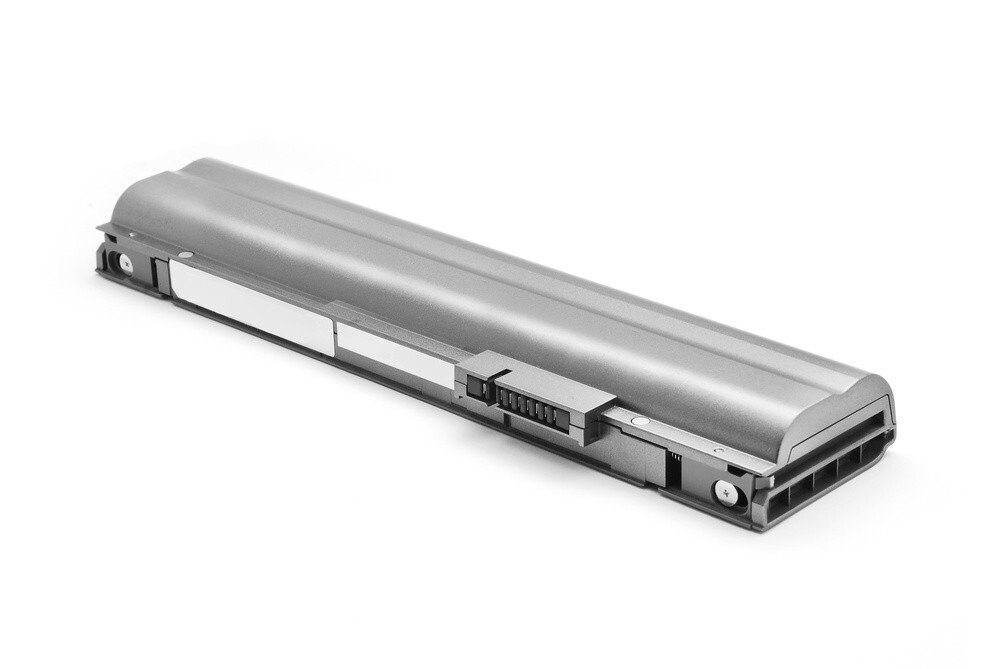
Als je de batterij van je laptop wilt vervangen, koop dan geen tweedehands exemplaar. Dit is waarom:
- Je weet niet hoe lang het daadwerkelijk gebruikt is.
- Je hebt geen garantie dat het zal werken.
Vereiste informatie
Om een miskoop bij een nieuwe batterij te voorkomen, verzamel alle benodigde informatie over uw apparatuur:
- Laptopmerk
- Model
- Serienummer
Goed om te weten Externe accu's voor laptops zijn nu verkrijgbaar !
De batterij van een HP-laptop vervangen

Stap 1: Haal de productinformatie van het etiket op de computer op.
Als het label ontbreekt of beschadigd is, kunt u het programma "HP Support Assistant" starten. Selecteer uw computer in de lijst met opties. Hiermee krijgt u toegang tot het serienummer en de productnaam.
Stap 2: Koop de nieuwe batterij. Zodra je de batterij hebt ontvangen, kun je verdergaan met de volgende stap.

Stap 3: Zorg ervoor dat je laptop is uitgeschakeld en draai hem vervolgens om. De batterij moet zich aan de bovenkant bevinden, naar je toe gericht.
Stap 4: Ontgrendel de batterij met behulp van de vergrendeling en verwijder vervolgens de oude batterij.
Stap 5: Verwijder alle verpakking van de nieuwe batterij en plaats deze op de plek van de oude batterij. U hoort een klik, wat bevestigt dat de batterij goed vastzit.
De batterij van een Asus-laptop vervangen

Stap 0: Noteer uw computermodel. Dit staat op een label.
Stap 1: Zorg ervoor dat uw computer is uitgeschakeld. U kunt de stekker gerust uit het stopcontact halen.
Stap 2: Leg de computer plat voor je neer. Draai hem om.
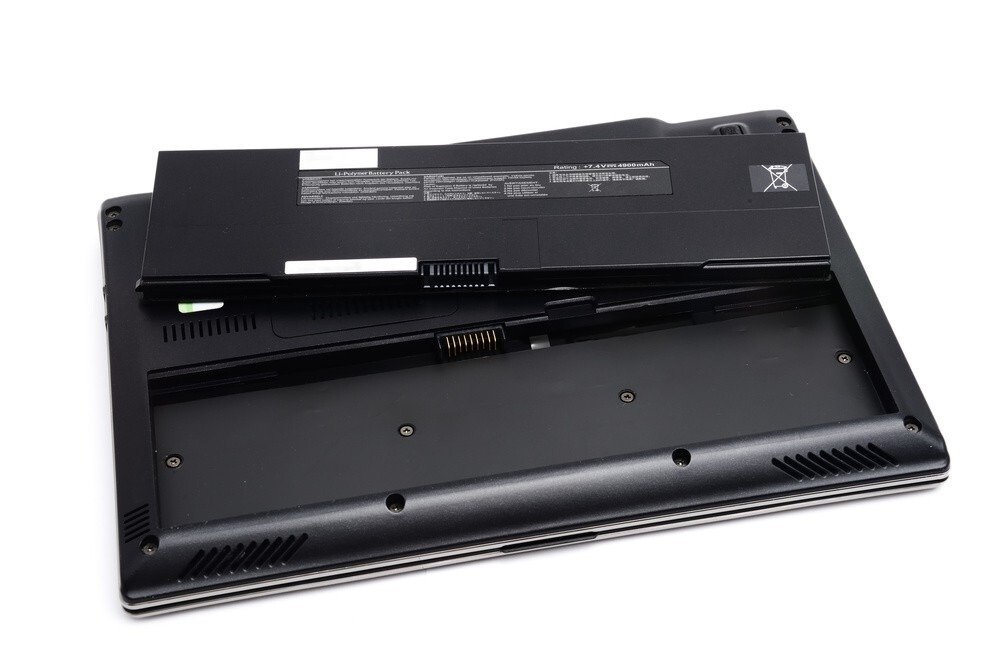
Stap 3: Verwijder de batterij door de vergrendelingen los te wrikken.
Stap 4: Noteer de batterijgegevens: spanning in Volt (V), capaciteit in milliampère-uur (mAh) en vermogen in Wattuur (Wh). Dit zijn meestal lithium-polymeer (Li-Po) of lithium-ion (Li-ion) batterijen.
Stap 5: Bestel de nieuwe batterij aan de hand van de verzamelde informatie.
Stap 6: Zodra u de nieuwe batterij hebt ontvangen, vervangt u de oude.
De batterij van een Acer-laptop vervangen

Hieronder vindt u de benodigde informatie voor het vervangen van een ACER-batterij:
- Het computermodel
- Het originele referentienummer van de batterij
De batterij-informatie is op verschillende plaatsen te vinden: op een label op de batterij, in het batterijcompartiment of direct op de computer.
Stap 0: Bestel de nieuwe batterij aan de hand van het artikelnummer. Zodra u de nieuwe batterij hebt ontvangen, gaat u verder met de volgende stap.
Stap 1: Schakel uw computer uit.
Stap 2: Sluit het scherm en draai de computer om.
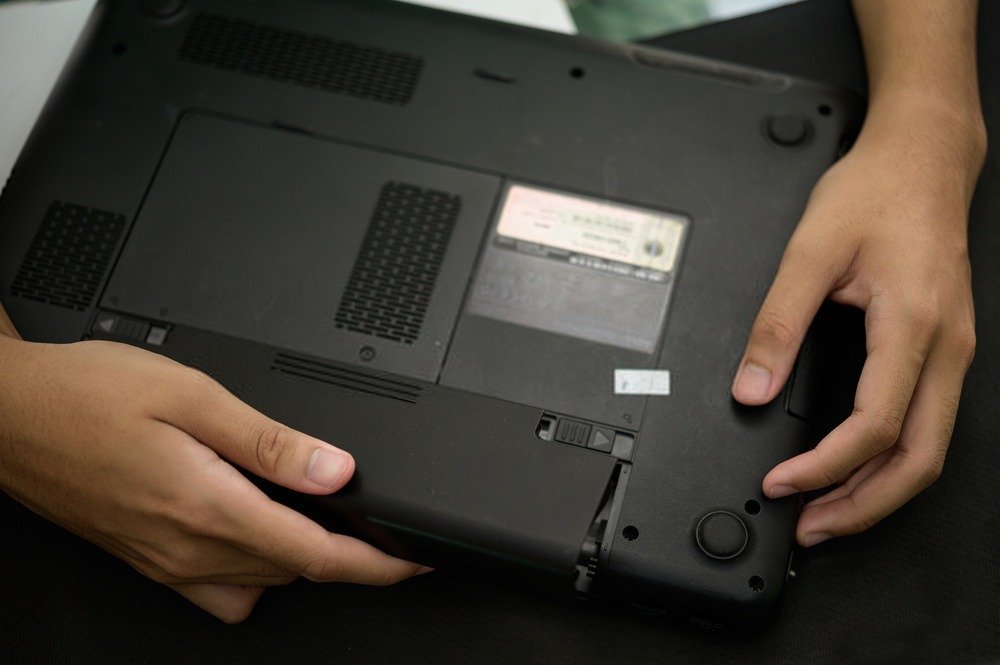
Stap 3: Schuif beide vergrendelingen tegelijkertijd naar buiten. Bij sommige modellen moet u mogelijk een pen gebruiken om de batterij te ontgrendelen.
Stap 4: Verwijder de batterij.
Stap 5: Plaats de nieuwe batterij op de plek van de oude. Je hoort een klik, wat bevestigt dat de batterij goed vastzit.
De batterij van een Lenovo-laptop vervangen

Waarschuwing van de fabrikant: Gebruik uitsluitend door Lenovo geleverde batterijen. Andere batterijen kunnen vlam vatten of exploderen.
Stap 0: Bestel een nieuwe batterij aan de hand van de modelgegevens en het serienummer van uw computer. Zodra u deze ontvangt, gaat u verder met de volgende stap.
Stap 1: Schakel de computer uit. Koppel alle kabels los van de laptop. Verwijder ook alle USB-sticks en andere randapparatuur die tijdens dit proces beschadigd kunnen raken.
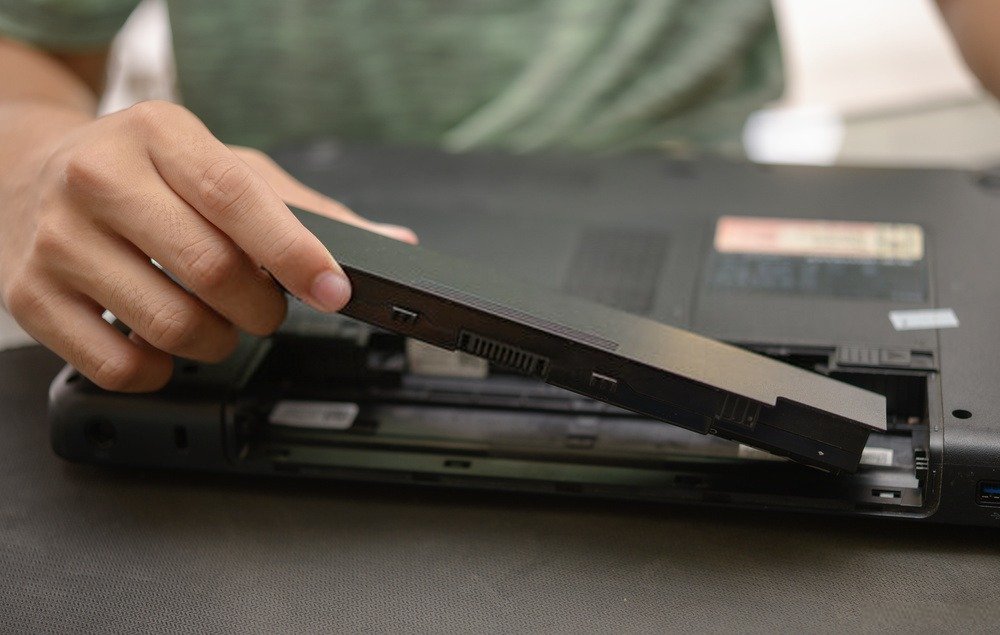
Stap 2: Sluit het scherm en draai de computer om.
Stap 3: Ontgrendel de batterij om deze te verwijderen. Let erop dat u de batterij in de aangegeven richting verwijdert (van onder naar boven).
Stap 4: Installeer de nieuwe batterij.
De batterij van een Dell-laptop vervangen

Stap 0: Noteer het model en serienummer van uw computer. Noteer ook de specificaties van de batterij.
Stap 1: Bestel een nieuwe batterij.
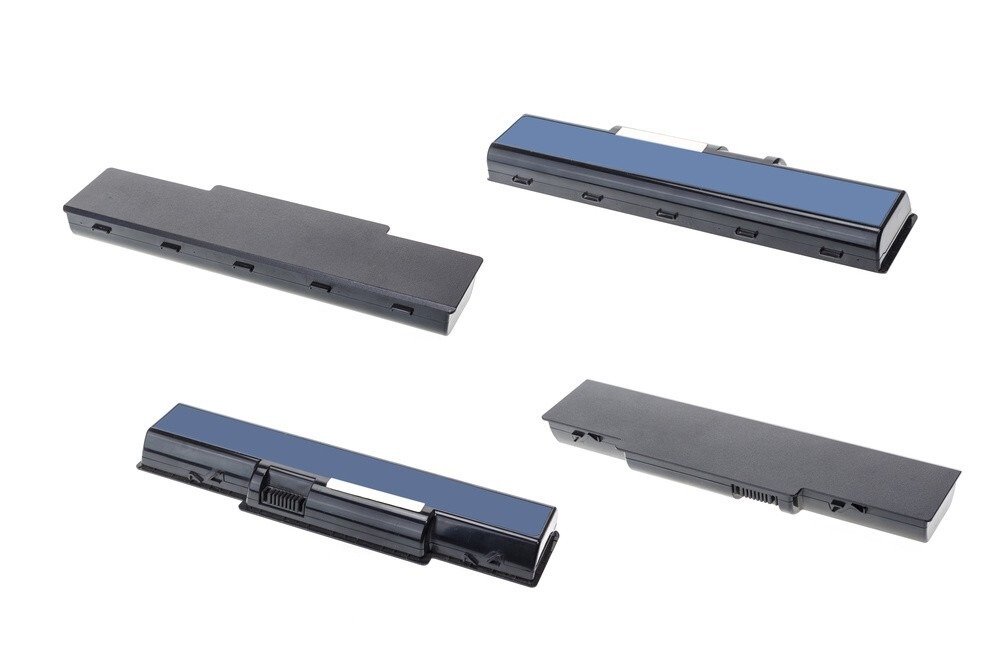
Stap 2: Schakel de computer uit en koppel alle kabels los.
Stap 3: Draai uw computer om en ontgrendel vervolgens de batterij.
Stap 4: Plaats de nieuwe batterij op de plek van de oude. Druk lichtjes aan tot u een klik hoort.
Laatste woord!
Het vervangen van een laptopbatterij is vrij eenvoudig als de batterij gemakkelijk bereikbaar is. Als je je van tevoren goed voorbereidt en de juiste vervangende batterij bestelt, kan het allemaal snel gaan. Fabrikanten maken het echter steeds ingewikkelder. Op een paar uitzonderingen na zijn batterijen niet meer direct toegankelijk en moet je je handen vuil maken om erbij te komen. Dit vereist dus wat meer ervaring om het te laten slagen…


