
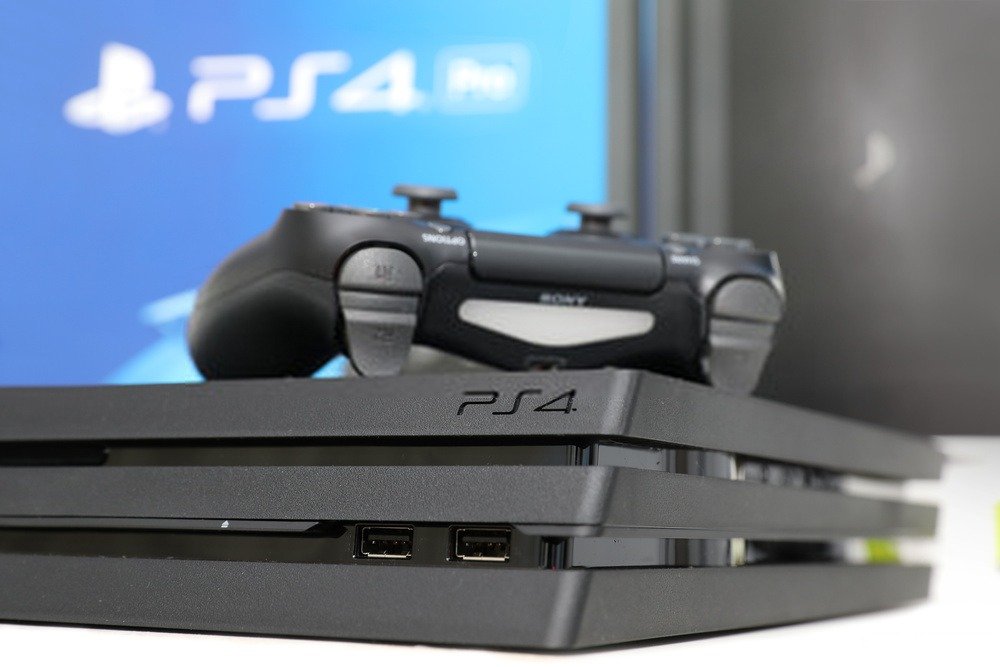
Wil je PS4-games op je laptop spelen? Je hebt er vast wel eens aan gedacht om je PlayStation 4 op je laptop aan te sluiten, maar het is niet zo eenvoudig als het lijkt, vooral als je niet zo technisch bent aangelegd. Een PS4 met een HDMI-kabel op een laptop aansluiten vereist een paar stappen, maar die zijn niet onbelangrijk. Natuurlijk heb je bij het spelen van PS4 op een laptop wel een snelle computer en een betrouwbare internetverbinding nodig.
Geluid is ook essentieel voor een meeslepende game-ervaring. Daarnaast moet je ervoor zorgen dat je laptop een video-ingang heeft. Omdat dit vaak niet op laptops voorkomt, kan het verwarrend zijn voor beginnende gamers. Het is ook belangrijk om te onthouden dat HDMI-kabels unidirectioneel zijn.
Omdat HDMI geen bidirectionele verbinding ondersteunt, heeft zowel de laptop als de PS4 slechts één uitgang. Een laptop moet daarom over zowel een video-ingang als een HDMI-ingang beschikken.
Hoe verbind ik mijn PS4 met mijn computer?
Zoals beloofd leggen we stap voor stap uit hoe je je PS4 met een HDMI-kabel op je laptop aansluit. De procedure bestaat uit een paar stappen die je zorgvuldig moet volgen. Volg de stappen nauwkeurig en het zal je lukken.
1. Videocapturekaart: Legt video vast van de PlayStation 4 via HDMI

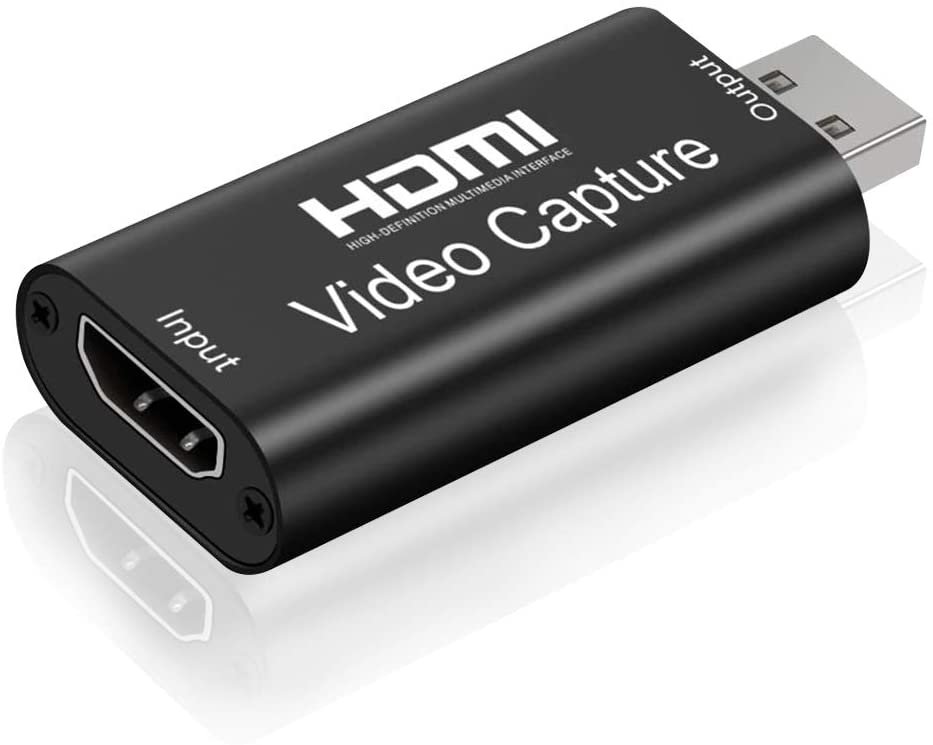
Met een videocapturekaart kun je PlayStation 4-games op je laptop spelen met gemiddelde instellingen. Wil je op een PS4 spelen, of nog beter, op de nieuwe next-gen console via een HDMI-kabel (PS5) , dan is dat heel eenvoudig. Dit is mogelijk dankzij videocapture. Hiervoor heb je wel een aantal essentiële apparaten nodig.
- het apparaat om op te nemen (PS4 of PS5)
laptop - HDMI-kabel (dubbele functie)
- Op afstand
- Micro-USB-kabel
- Internetverbinding
- een HDMI-opnamekaart

Dit heb je nodig om je PlayStation 4 op je laptopscherm aan te sluiten en video op te nemen. Je hebt ook een externe audio-aansluiting nodig. Hiermee kun je de geluidsinstellingen en de audio-uitvoer aanpassen om de luidsprekers te optimaliseren voor een betere geluidskwaliteit.
De meeste HDMI-poorten op de markt hebben slechts één uitgang. Als uw laptop twee HDMI-ingangen en -uitgangen heeft, kunt u deze eenvoudig aansluiten. Zodra u alle benodigde apparatuur hebt om uw PS4 via HDMI op uw laptop aan te sluiten, volgt u deze stapsgewijze instructies.
Controleer alle verbindingen
Als je content van je PS4 naar je laptopscherm wilt overzetten, moet je een aantal instellingen in het PlayStation 4-menu aanpassen. Zo doe je dat:
- Ga naar de PS4-instellingen
- Klik vervolgens met de linkermuisknop op netwerkinstellingen
- Kies uw internetverbindingsinstellingen
- Klik vervolgens met de linkermuisknop op de router
Als je een bekabelde verbinding hebt, kun je overwegen om je PlayStation 4 en je computer met dezelfde router te verbinden via een Ethernetkabel.
Software-installatie
In deze tweede stap van de eerste tip heb je een videocapturekaart nodig. Zorg ervoor dat deze origineel en vooral van goede kwaliteit is. Installeer bij aankoop van de videokaart de meegeleverde software. Deze installatie zorgt voor optimale prestaties van de kaart. Een USB-poort is handig om de videocapturekaart op je laptopmonitor aan te sluiten.
Zorg ervoor dat de HDMI-kabel en de PS4 op de capturekaart zijn aangesloten
Na het configureren van de software moet je je console aansluiten op je videocapturekaart. Een S-videokabel is hiervoor handig. Sluit de HDMI-IN-poort van je capturekaart aan op je PlayStation 4 en de HDMI-OUT-poort op je PlayStation 4.
Het openen en uitvoeren van de software
Nu de capturekaartsoftware is aangesloten en alle verbindingen tot stand zijn gebracht, kunt u de software openen en uitvoeren. Door uw PS4-gameconsole aan te zetten, kunt u de software op uw laptopscherm bekijken. Zorg er wel voor dat uw scherm op volledige resolutie wordt weergegeven. Nadat u alles hebt gecontroleerd, kunt u de software starten.
Door de bovenstaande stappen nauwkeurig te volgen, kunt u uw laptop configureren om games van uw PS4 te streamen via een HDMI-kabel. Het enige nadeel van deze methode is dat het vrij duur is, maar het werkt wel erg goed. Als u niet over de financiële middelen beschikt om deze oplossing te gebruiken, is hier een alternatief om uw PS4 op uw laptop aan te sluiten.
2. Kies voor de ingebouwde opnamefunctie om PS4-games op te nemen
Wanneer je een game opneemt in de draagbare versie, kun je de opname vastleggen met de ingebouwde opnamefunctie. Start hiervoor eerst de game die je wilt opnemen op je draagbare systeem. Nadat je de game op je pc hebt gestart, ga je naar de deelpagina. Druk hiervoor op de deelknop op je controller. De procedure voor het opnemen met de opnamefunctie wordt hieronder in een paar stappen uitgelegd.
- Ga naar de instellingen voor delen
- Vervolgens moet je naar de streamingopties gaan die je vindt in de geavanceerde functies
- Klik vervolgens op "microfoongeluid in de uitzending opnemen"
- Vergeet tot slot niet je stem op te nemen, zodat je het spel kunt opslaan
Zodra al deze stappen zijn voltooid, begint de game die je hebt gekozen met opnemen op je laptop. Het goede nieuws van deze methode is dat het goedkoper is. Je hoeft geen video op te nemen, waardoor je aanzienlijk geld bespaart. Zoals je ziet, kan het streamen van een PS4-game naar je computerscherm vrij eenvoudig zijn met de opnamefunctie, als je onze instructies nauwkeurig volgt.
3. OBS-opnamesoftware
OBS-opnamesoftware staat bekend om zijn indrukwekkende functies. Als je een professionele gamer bent, weet je vast wel dat je het kunt gebruiken om content van je PlayStation 4 naar je laptop te streamen. Toegang tot OBS is heel eenvoudig. Je hoeft alleen maar het volgende te doen:
- Ga verder met de installatie van PS4 Remote Play;
- Zorg er vervolgens voor dat je PS4 is aangesloten;
- Activeer vervolgens OBS en ga naar het menu 'Toevoegen'
- Klik op de optie voor het vastleggen van het venster en vervolgens op OK.
Met deze laatste stap kun je beginnen met het opnemen van je PS4-game. Met OBS profiteert de kijker van verschillende resultaten. Hier kunnen ze de beschikbare opties configureren en genieten van een service die is afgestemd op hun behoeften. Hoewel het een goedkope methode is, blijft het een hoogwaardige manier om je PS4-games op een computerscherm op te nemen.
4. Lezen op afstand
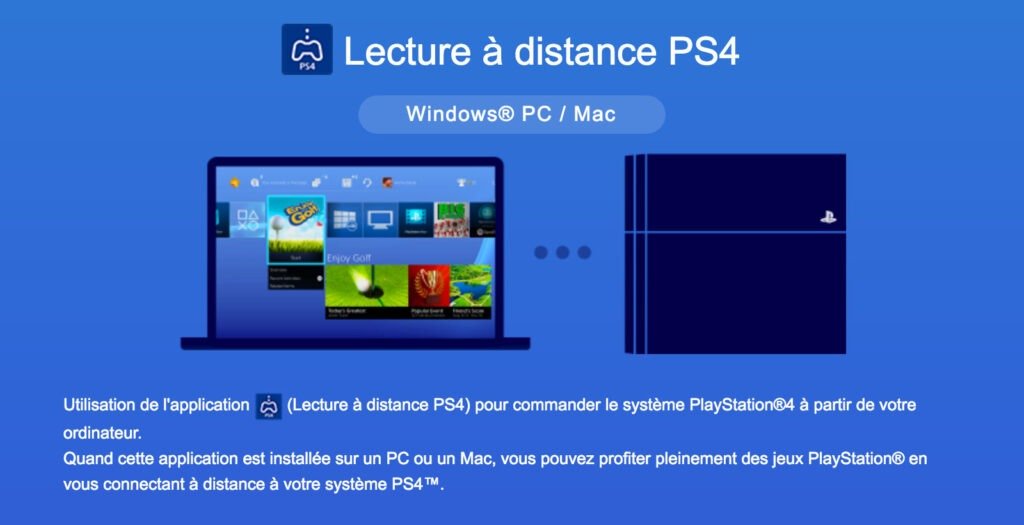
Dankzij Remote Play kun je je PS4 ook met je laptopscherm verbinden en spelen. Of je computer nu een Mac of Windowspc is, het is heel eenvoudig. Het is echter belangrijk om te weten dat de Remote Play-app je helpt om meeslepende PS4-games te spelen terwijl je op afstand verbonden blijft met je PlayStation 4. Om ervoor te zorgen dat Remote Play werkt, heb je de onderstaande apparatuur nodig.
- Snelle internetverbinding
- PS4-systeem
- Laptop
- USB-kabel of -adapter zonder Dual Shock 4 USB
- Pro-account op PS Network
Als je Remote Play succesvol wilt instellen vanaf je PS4, volg dan deze stappen zorgvuldig. Om je PS4 op afstand te streamen, heb je een lcd-scherm of een monitor van hoge kwaliteit nodig. Als je die hebt, overweeg dan om de systeeminstellingen van je PS4 aan te passen.
Download de app
De eerste stap om je PS4 via Remote Play met je pc te verbinden, is het downloaden van de nieuwste versie van de Sony Remote Play-app. Nadat je de app hebt gedownload, stream je de game naar je laptopscherm. Controleer vervolgens of het programma werkt en start het.
Activering en update van de PlayStation 4
Om dit te doen, moet je eerst je PS4 inschakelen en vervolgens de verschillende functies in de instellingen openen. Ga daarna naar de netwerkopties van de PS4. Navigeer naar Accountbeheer. Activeer vervolgens je PS4. Zorg ervoor dat je hem activeert in de primaire modus en vergeet niet de software van de PS4-console bij te werken. Door handmatig app-updates te downloaden, kun je profiteren van de nieuwste functies.
Toegang tot de PlayStation Network-instellingen
Zodra je in de netwerkinstellingen van de PS4 bent, klik je op 'Accountbeheer'. Activeer het vervolgens als je primaire PlayStation. Update daarnaast de software van de console.
Activeer de PlayStation 4 via het netwerk
Om dit te doen, moet je op de instellingen klikken en de energiebesparende opties openen. Vergeet ook niet de slaapstand in de instellingen aan te passen.
Schakel gamen op afstand in op je laptop
Zodra alle instellingen geconfigureerd zijn, vergeet dan niet om Remote Play op je laptop in te schakelen. Stel vervolgens de resolutie in op 720p of 1080p. Je moet ook de DualShock 4-controller aansluiten. Met deze controller, die zich tussen de ronde knoppen op de console bevindt, kun je de informatie van je PS4 delen op je laptopscherm. Sluit een USB-adapter aan op je laptop en zoek vervolgens naar het PS4-netwerk.
Zodra je de Remote Play-software hebt geopend, klik je op de knop "Start". Maak vervolgens verbinding met het PS4-netwerk, dat je in de Remote Play-app vindt. Ga daarna terug naar het startscherm. Dat is alles, je kunt aan de slag.
Wat als we voor PlayStation Now zouden kiezen?
PlayStation Now is alsof je de game-ervaring van een PS-console hebt, zonder dat je een fysieke PlayStation hoeft te bezitten. Als nieuwe game-abonnementsdienst van Sony kun je met PlayStation Now PS2-, PS3- en PS4-games spelen zonder een fysieke console te hoeven kopen.
Je krijgt uiteraard geen gratis toegang tot zo'n dienst. PlayStation Now kost $99,99 per jaar. Het platform biedt meer dan 100 fantastische games. De games op PlayStation Now staan bekend om hun toegankelijkheid. Voordat je een abonnement afsluit, kun je de app 7 dagen gratis uitproberen.
Na 7 dagen kun je je abonnement bevestigen of annuleren, of de automatische verlenging uitschakelen. Het goede nieuws is dat je geen krachtige computer nodig hebt om PlayStation Now te gebruiken.
Met alleen een laptop kun je probleemloos verbinding maken. Om PlayStation Now te gebruiken, ga je naar de officiële Sony-website, download en installeer je de app om je PS4 met je computer te verbinden en zorgeloos te spelen.
Conclusie
Je weet nu hoe je je PS4 via HDMI op je laptopscherm aansluit. We zijn ervan overtuigd dat je met deze stappen je favoriete games probleemloos op je laptop kunt spelen. Om dit succesvol te doen, kun je je PS4 op je laptop aansluiten.
Er zijn veel manieren om je PS4 met een HDMI-kabel op je computer aan te sluiten. Denk bijvoorbeeld aan videocapturekaarten, game-opnamefuncties, Remote Play, PlayStation Now en OBS-opnamesoftware. Hieronder vind je vijf goede methoden om je PS4 met een HDMI-kabel op je laptop aan te sluiten. De keuze is aan jou, maar houd er rekening mee dat de eerste methode de duurste is omdat er extra apparatuur voor nodig is.


