

Heb je een Mac en wil je het uiterlijk van je mappen aanpassen ? We laten je zien hoe je de kleuren van mappen op een Mac kunt wijzigen met behulp van een aantal eenvoudige en effectieve methoden.
Of je nu , de achtergrondkleur of het maplabel wijzigen , we leggen je in detail uit hoe je dat op je Mac kunt doen!
Hoe verander ik het mapicoon op een Mac?
Een van de eenvoudigste manieren om de kleur van mappen op een Mac te wijzigen, is door het mapicoon aan te passen . Er zijn twee manieren om dit te doen: de klassieke methode menu 'Info' en de alternatieve methode via de Voorvertoning-app. Zo doe je dat:
1. De eenvoudigste methode
Bij deze methode kopieert en plakt u een nieuw pictogram over het oude , via het menu " Informatie lezen ".
Volg hiervoor deze stappen:
- Selecteer de map waarvan u het pictogram wilt wijzigen , klik er vervolgens met de rechtermuisknop op en kies ' Info ophalen '.
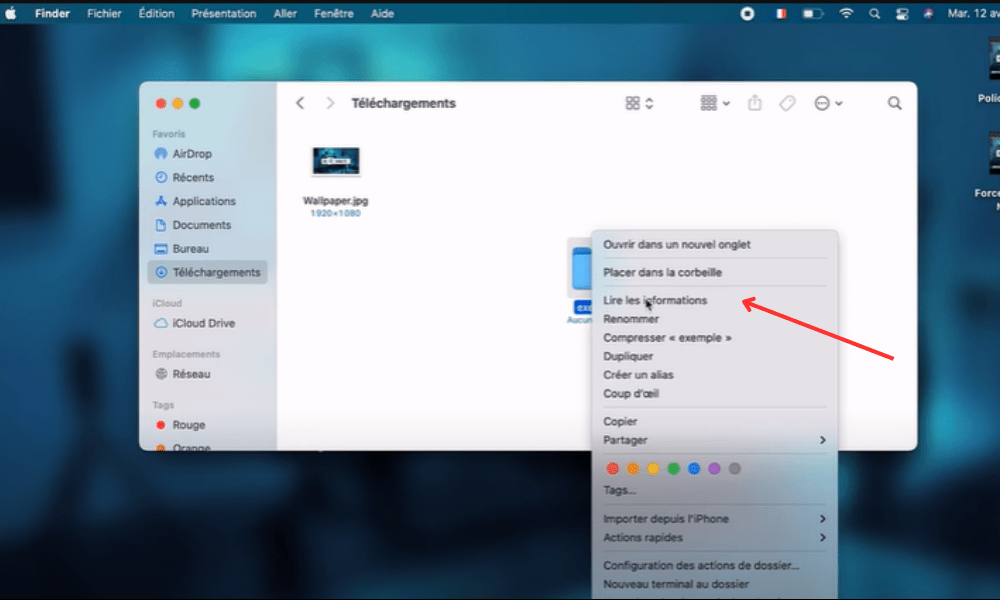
- Klik in het venster dat verschijnt op het mapje-icoon in de linkerbovenhoek en druk vervolgens op Command + C om het te kopiëren.
- Open de afbeelding die u als nieuw pictogram wilt gebruiken in een ander Finder-venster of in een toepassing zoals Voorvertoning .
- Selecteer de afbeelding en druk vervolgens op Command + C om deze te kopiëren.
- Ga terug naar het venster Mapinfo , klik op het mapicoon in de linkerbovenhoek en druk vervolgens op Command + V om de tekst te plakken.
- Sluit het venster 'Informatie lezen' . U zult zien dat het mapicoon is veranderd.
2. Alternatieve methode
de Voorvertoning-applicatie gebruikt om de mapafbeelding direct te bewerken en er een nieuwe kleur aan toe te kennen.
Volg hiervoor deze stappen:
- Selecteer de map waarvan u het pictogram wilt wijzigen, klik er vervolgens met de rechtermuisknop op en kies 'Toon pakketinhoud' .
- Ga in het venster dat verschijnt naar de Inhoud > Bronnen en zoek het bestand met de naam icon.icns . Dit is de mapafbeelding.
- Klik met de rechtermuisknop op bestand icon.icns en kies 'Openen met' > 'Voorbeeldweergave' .
- Klik in de Preview-applicatie op het 'Gereedschap' en kies 'Kleur aanpassen' .
- In het venster dat verschijnt, kunt u met de schuifregelaars de tint , verzadiging , helderheid , contrast of kleurtemperatuur van de afbeelding aanpassen. U ziet de kleur van de map in realtime veranderen.
- Zodra je de gewenste kleur hebt bereikt, sluit je de Preview-applicatie en sla je de wijzigingen op .
- Sluit het venster met de pakketinhoud . Je zult zien dat het mapicoon is veranderd.
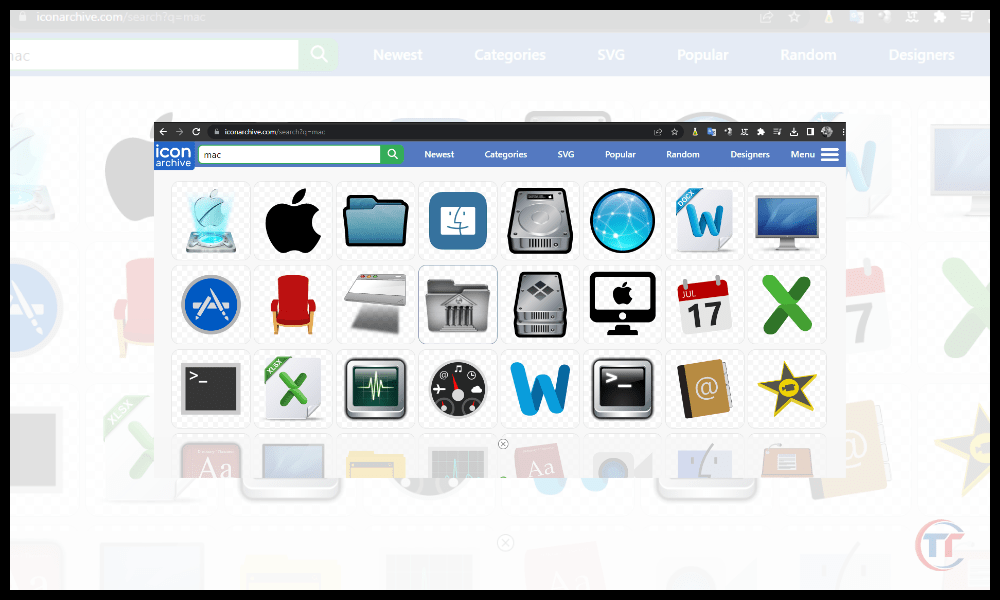
Als je geen eigen mappictogrammen wilt maken, kun je ze ook downloaden van gespecialiseerde websites zoals IconArchive, Flaticon of Icons8. Daar vind je duizenden gratis en betaalde pictogrammen in verschillende stijlen en kleuren waarmee je je mappen kunt personaliseren. Je kunt ook apps zoals Iconizer of Image2icon gebruiken eenvoudig pictogrammen van je eigen afbeeldingen kunt .
Hoe verander ik de kleur van een map op een Mac met behulp van Voorvertoning?
die nog steeds gebruikmaakt van de Preview-app , is zelfs sneller en eenvoudiger dan de vorige en vereist geen kopiëren en plakken of wijzigen van de pakketinhoud. Zo doe je dat:
- De stappen die je moet volgen om de kleur van een bestaande map te wijzigen :
- Selecteer de map waarvan u de kleur wilt wijzigen, klik er vervolgens met de rechtermuisknop op en kies ' Openen met' > 'Voorbeeld' .
- Klik in de Preview-applicatie op het 'Gereedschap' en kies 'Kleur aanpassen' .
- In het venster dat verschijnt, kunt u met de schuifregelaars de tint , verzadiging , helderheid , contrast of kleurtemperatuur van de afbeelding aanpassen. U ziet de kleur van de map in realtime veranderen.
- Zodra je de gewenste kleur hebt bereikt, sluit je de Preview-applicatie en sla je de wijzigingen op .
- Tips voor het maken van een nieuwe kleurrijke map :
- Selecteer een map, klik er vervolgens met de rechtermuisknop op en kies 'Dupliceren' .
- U kunt de dubbele map naar wens hernoemen
- Volg de bovenstaande stappen om de kleur van de gedupliceerde map te wijzigen met behulp van de Voorvertoning-applicatie.
Handig om te weten : Hoe krijg je Snapchat op een Mac (MacBook)?
Veelgestelde vragen
Hoe verander ik de achtergrondkleur van de map?
Om de achtergrondkleur te wijzigen, moet u weergaveopties van de map een achtergrondkleur kiezen , ongeacht het pictogram of label.

Zo doe je dat:
- De procedure voor het openen van de weergaveopties voor mappen:
- Open de map waarvan u de achtergrondkleur wilt wijzigen, klik vervolgens op het 'Weergave' en kies 'Weergaveopties' .
- In het venster dat verschijnt, vink je het 'Achtergrondkleur' en klik je vervolgens op het kleurvierkantje aan de rechterkant .
- De achtergrondkleur kiezen uit het kleurenpalet of de kleurkiezer:
- In het venster dat verschijnt, kunt u een achtergrondkleur kiezen uit het beschikbare kleurenpalet, of op de 'Kleurenkiezer' voor meer opties.
- In de kleurenkiezer kunt u de verschillende modi (wiel, schaal, potlood, enz.) gebruiken om de gewenste kleur te vinden, of u kunt direct de hexadecimale code van de kleur in het bijbehorende veld invoeren.
- Nadat je de achtergrondkleur hebt gekozen, sluit je het kleurenkiezer-venster en het venster met weergaveopties . Je ziet dan dat de achtergrondkleur van de map is veranderd.
De invloed van achtergrondkleur op de leesbaarheid van bestanden :
Wanneer je de achtergrondkleur van een map wijzigt, moet je ervoor zorgen dat de bestanden erin leesbaar blijven . Vermijd daarom kleuren die te veel lijken op die van de pictogrammen of bestandsnamen, of die een reflectie- of camouflage-effect creëren.
Hoe geef je je mappen op een Mac een kleur met behulp van labels?
Om de kleur van mappen op een Mac te wijzigen, kunt u gebruikmaken van het labelsysteem dat in macOS is ingebouwd. Hiermee kunt u een gekleurd label toewijzen , wat handig is om ze te ordenen op categorie, prioriteit of status.

Zo doe je dat:
- Maak een Rechtsklikken selecteer de map en kies Label in het contextmenu. Kies vervolgens de kleur die je aan hem wilt toewijzen.
- Selecteer de map en klik op het Bestand . Kies vervolgens Label en selecteer de gewenste kleur.
- Selecteer de map en druk op Command + I om het 'Info' . Klik op het labelpictogram in de rechterbovenhoek en selecteer de gewenste kleur.
- Selecteer de map en sleep deze naar het labelpictogram in de Finder-zijbalk. Laat het los op de kleur die u eraan wilt toewijzen.
Hoe kan ik de namen en kleuren van de etiketten aanpassen?
Als u de namen en kleuren van de etiketten wilt aanpassen, kunt u de volgende stappen volgen:
- Klik op het Finder- en kies Voorkeuren .
- Klik in het venster dat verschijnt op het Labels .
- Je ziet de zeven vooraf gedefinieerde labels, met hun naam en kleur.
- Klik erop en typ de nieuwe naam in .
- Klik op het kleurvakje aan de rechterkant en kies een nieuwe kleur uit het palet of de kleurenkiezer.
- Sluit het voorkeurenvenster.
U zult zien dat de labels op uw mappen zijn veranderd.
Wat zijn de andere oplossingen om de kleur van mappen op een Mac te veranderen?
Als geen van de gepresenteerde methoden je bevalt, kun je ook kiezen voor alternatieve oplossingen , zoals applicaties die speciaal zijn ontworpen voor het aanpassen van mappen. Er zijn er diverse op de markt die meer opties en gebruiksgemak bieden voor het wijzigen van de mapkleuren op een Mac.
Hier volgen enkele voorbeelden:
- Folder Color is een applicatie waarmee je met één klik de kleur van je mappen kunt veranderen. Je kunt kiezen uit 24 vooraf gedefinieerde kleuren of je eigen aangepaste kleuren creëren. Je kunt ook effecten zoals verlopen, vervagingen of reliëf op je mappen toepassen.
- Folder Designer is een applicatie waarmee je originele en stijlvolle mappictogrammen kunt maken. Je kunt afbeeldingen, tekst, emoji's of symbolen gebruiken om je mappen te versieren. Je kunt ook de grootte, vorm, rotatie of transparantie van je pictogrammen aanpassen.


