

Het uitvoeren van een herstart kan soms sterk worden aangeraden, of zelfs noodzakelijk zijn.
Als uw computer vastloopt of traag is, als u denkt dat hij besmet is met een virus, of als u hem wilt 'herstellen naar de nieuwstaat', bijvoorbeeld om hem door te verkopen, dan raad ik u aan dit artikel te lezen!
Om te beginnen, hier is een zeer duidelijke video die uitlegt hoe je je pc snel opnieuw kunt opstarten onder windows 10!
WAAROM IS HET BELANGRIJK OM JE COMPUTER OPNIEUW OP TE STARTEN?
WAT BETEKENT "HERSTARTEN"?
'Rebooting' is een Engelse term die 'herstarten' betekent. In ons geval betekent het dat je je computer terugzet naar de fabrieksinstellingen. Dit houdt in dat je computer na afloop van het proces precies zo is als op de dag dat je hem kocht (met Windows 10 geïnstalleerd)!
In de praktijk kunt u kiezen uit:
- Verwijder alles volledig, behalve het besturingssysteem, waarvan de instellingen worden gereset.
- Formatteren zonder uw bestanden te verwijderen, maar wel de instellingen van uw besturingssysteem terug te zetten (waardoor al uw software wordt verwijderd).
WAT ZIJN DE VOORDELEN VAN EEN HERSTART?
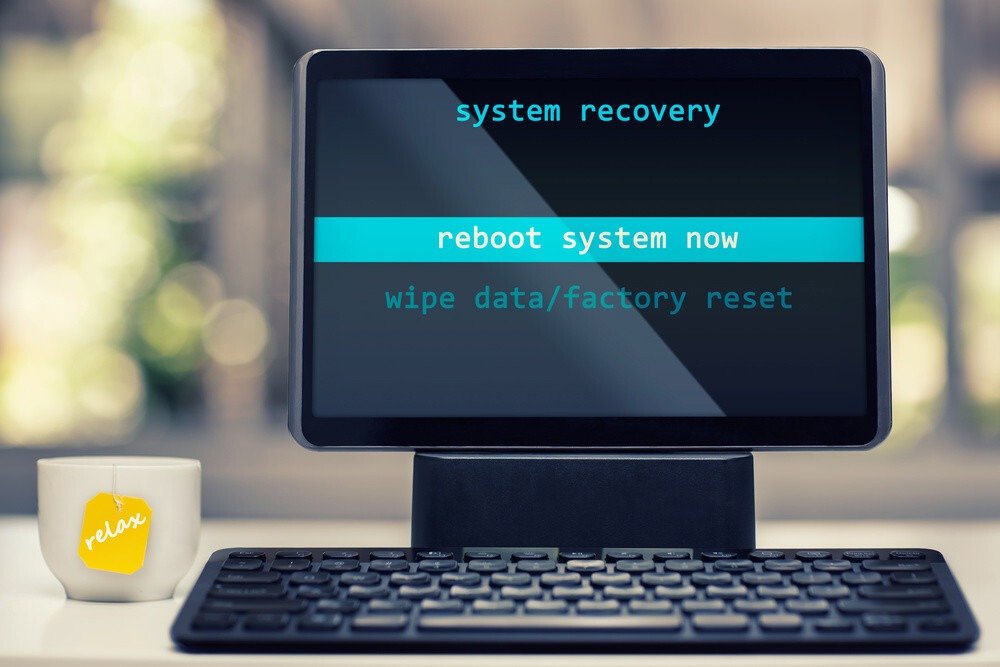
Nadat de reset is voltooid, wordt uw computer ontdaan van alles wat uw harde schijf mogelijk heeft vervuild.
Tijdens het verwijderen van een programma is het vrij gebruikelijk dat er 'restbestanden' op de harde schijf achterblijven die nooit verdwijnen. Door de computer te resetten, kunt u deze bestanden verwijderen.
Dit stelt u ook in staat om eventuele virussen te verwijderen die u mogelijk onbewust hebt opgelopen, omdat u niet goed hebt opgelet en uw antivirussoftware ze niet heeft gedetecteerd
Je computer zal ook veel sneller opstarten; na verloop van tijd starten er namelijk vaak onnodige programma's automatisch op wanneer je je computer aanzet. Door je computer te resetten, kun je deze "ongewenste" programma's verwijderen!
Dit zal ook de prestaties van uw computer verbeteren, omdat alle onnodige programma's die op de achtergrond draaien, worden verwijderd.
Een herstart kan ook helpen om een fout in je instellingen te corrigeren. Soms configureer je een Windows functie en lukt het niet meer om deze terug te zetten naar de standaardinstellingen. In dat geval kan formatteren zonder je bestanden te verwijderen het probleem mogelijk oplossen.
HOE LANG KAN EEN HERSTART DUREN?
De duur hangt sterk af van de rekenkracht van uw apparatuur en de bestanden die uw computer moet verwijderen/deïnstalleren. Het kan enkele tientallen minuten tot meerdere uren duren. Maak u geen zorgen, u hoeft niet bij uw computer te blijven terwijl het proces bezig is; zodra het start, gebeurt alles automatisch!
ENKELE TIPS
Voordat je de computer reset, is het nog steeds raadzaam om een back-up te maken van alles wat je wilt bewaren op een USB-stick of in de cloud. De meeste mensen hebben hun bestanden verspreid over hun harde schijf. Zorg ervoor dat al je belangrijke bestanden ergens een back-up hebben!
Als je merkt dat je computer minder krachtig is dan toen je hem kocht, lost een reset niet per se al je problemen op! Sterker nog, naarmate de tijd verstrijkt, verbruiken programma's en het Windows systeem steeds meer resources met elke update. Dus als de benodigde processorkracht toeneemt, zal een reset van je computer de prestaties niet verbeteren!
HOE VERDER TE GAAN?
Je pc opnieuw opstarten is tegenwoordig niet meer zo ingewikkeld; sinds Windows 10 is het op alle computers met een paar klikken mogelijk.
Volg hiervoor de volgende stappen:
- Klik op Start (de Windows knop linksonder) en vervolgens op 'Instellingen' (het tandwielpictogram).
- Er wordt een venster geopend. Klik op 'Update & beveiliging' en vervolgens op 'Herstel' in de tabbladen aan de linkerkant.
- De pagina 'Herstel' wordt geopend. Helemaal bovenaan ziet u de optie 'Deze pc opnieuw instellen'. Dat is wat we nodig hebben, klik op 'Start'!
- Het venster om uw pc opnieuw in te stellen wordt geopend; u hebt twee mogelijke opties:
- Mijn bestanden behouden: Met deze optie kunt u alle software verwijderen en de instellingen herstellen, maar uw persoonlijke bestanden behouden!
- Alles verwijderen: Met deze optie worden alle items verwijderd die niet aanwezig waren toen u uw computer kocht.
Bij vertragingen, vastlopers of als u uw computer wilt verkopen, raden we de tweede optie aan. Deze optie duurt langer, maar u begint in ieder geval met een computer die zo goed als nieuw is en een besturingssysteem met fabrieksinstellingen. Vergeet niet om uw belangrijke bestanden ergens anders op te slaan, want die gaan verloren!
- Kies de gewenste optie. Na een korte laadtijd verschijnt een overzicht van de beschikbare items. Klik vervolgens op "Volgende".
- Er verschijnt een laatste venster met de tekst "Deze pc is klaar om opnieuw in te stellen". Hierin staat alles beschreven wat er tijdens het proces zal gebeuren. Neem de tijd om dit door te lezen, zodat u zeker bent van uw keuze. Klik vervolgens op "Opnieuw instellen".
En voilà! Zodra het programma is gestart, zal uw pc een aantal keer opnieuw opstarten. Vervolgens moet u op een gegeven moment enkele persoonlijke gegevens invoeren (naam, achternaam, wachtwoord, enz.). Uw computer is dan gereset en u kunt hem opnieuw configureren of gewoon uitschakelen en de nieuwe eigenaar dat laten doen.
CONCLUSIE
Zoals je hebt gezien, kan het herstarten van je computer weliswaar even duren, maar het is heel eenvoudig en heeft veel voordelen. Veel computerreparateurs raden aan om je computer jaarlijks opnieuw op te starten om de optimale prestaties te behouden.


