
Je hebt een Logitech-apparaat op je pc aangesloten, zoals een muis , toetsenbord of webcam . Je bent tevreden over hoe het werkt, maar je stoort je aan een programma dat elke keer opstart wanneer je Windows Logitech Download Assistant : Wat is het? Waarvoor wordt het gebruikt? En, nog belangrijker, hoe verwijder je het?
Wat is Logitech Download Assistant en waarvoor wordt het gebruikt?
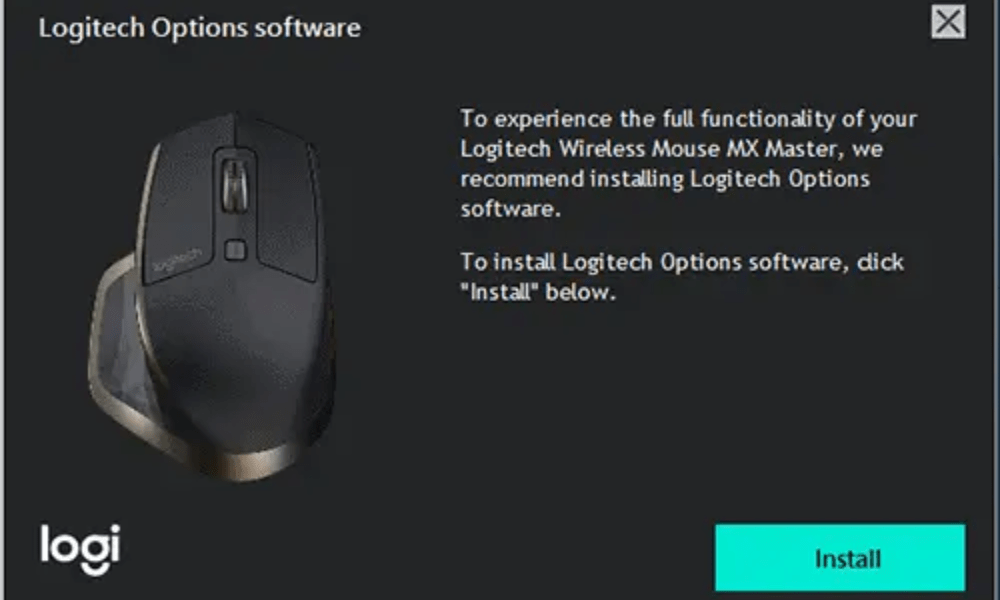
Logitech Download Assistant is een programma dat Logitech-apparaten detecteert die op uw pc zijn aangesloten en controleert of de stuurprogramma's up-to-date zijn. Zo niet, dan biedt het aan om ze automatisch te downloaden en te installeren. Het kan ook andere optionele of gerelateerde Logitech-software voorstellen om uw gebruikerservaring te verbeteren.
Logitech Download Assistant is bedoeld om uw leven gemakkelijker te maken door u de moeite te besparen van het handmatig zoeken naar de nieuwste stuurprogramma's voor uw Logitech-apparaten. Het kan echter ook nadelen hebben, zoals:
- Het verbruikt systeembronnen en vertraagt het opstarten Windows , wat kan leiden tot foutcode 0xc0000185 op uw computer.
- Het kan conflicten veroorzaken met andere programma's of fouten in het register teweegbrengen .
- Het kan je ongewenste of ongepaste meldingen sturen.
- Het kan software installeren die je niet nodig hebt of niet wilt.
Als je een van deze problemen ondervindt of Logitech Download Assistant gewoon wilt verwijderen, kun je het programma uitschakelen of van je pc verwijderen.
Hoe schakel ik Logitech Download Assistant uit bij het opstarten?
De eenvoudigste en snelste manier om Logitech Download Assistant bij het opstarten uit te schakelen, is via Taakbeheer. Zo doe je dat:
- Druk op Ctrl + Shift + Esc om Taakbeheer te openen.
- Klik op het Opstarten .
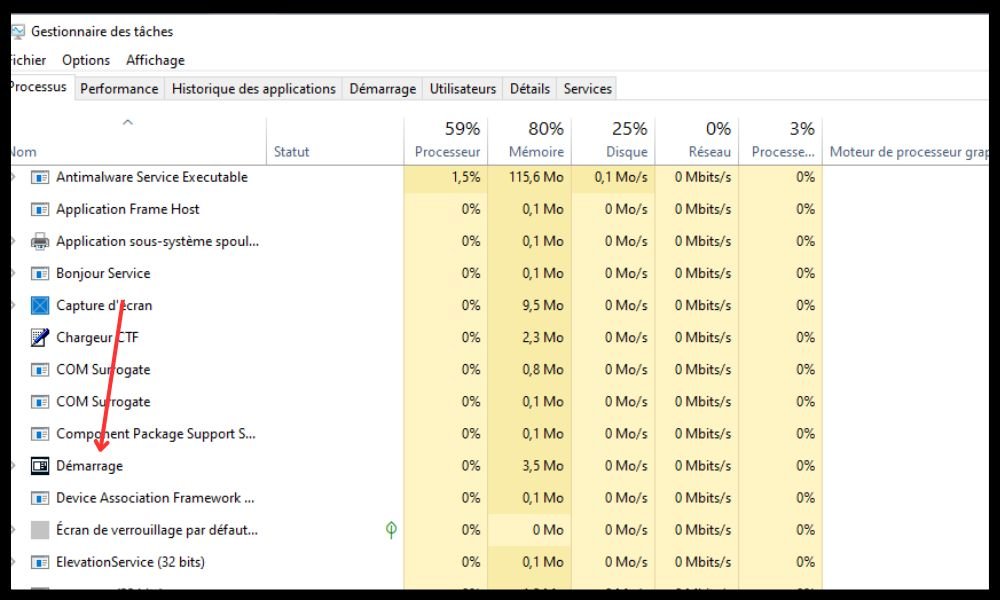
- Klik met de rechtermuisknop op Logitech Download Assistant en kies Uitschakelen .
- Start je pc opnieuw op en controleer of LDA niet meer verschijnt wanneer Windowsopstart.
Deze methode voorkomt dat Logitech Download Assistant automatisch wordt gestart, maar verwijdert het programma niet van uw pc. Als u het volledig wilt verwijderen, volg dan de volgende methode.
Hoe verwijder ik Logitech Download Assistant van mijn pc?
De meest effectieve manier om Logitech Download Assistant van je pc te verwijderen is via het Configuratiescherm. Zo doe je dat:
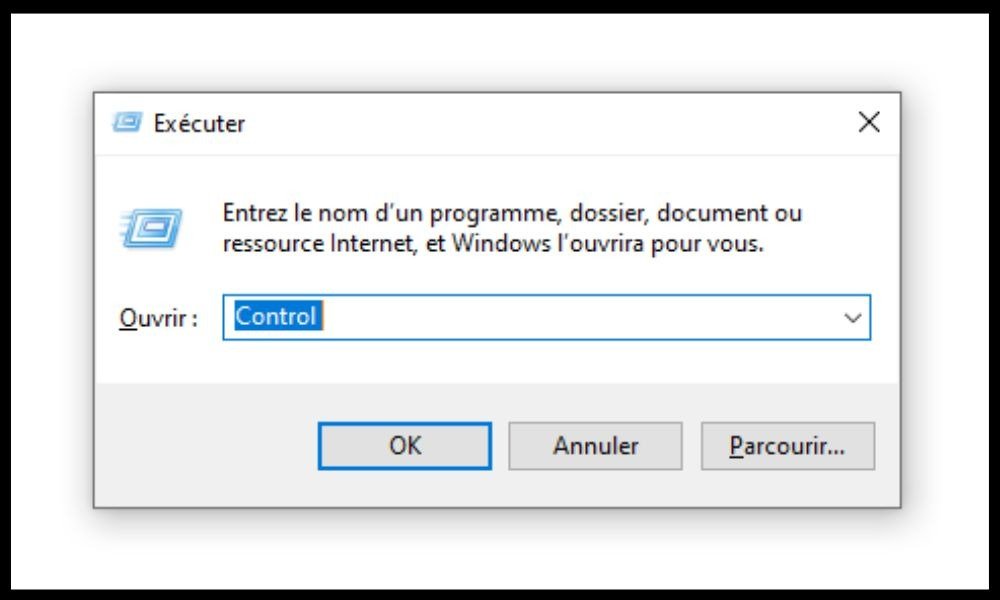
- Open het configuratiescherm door op de Windows + R en 'control' in het dialoogvenster 'Uitvoeren'.
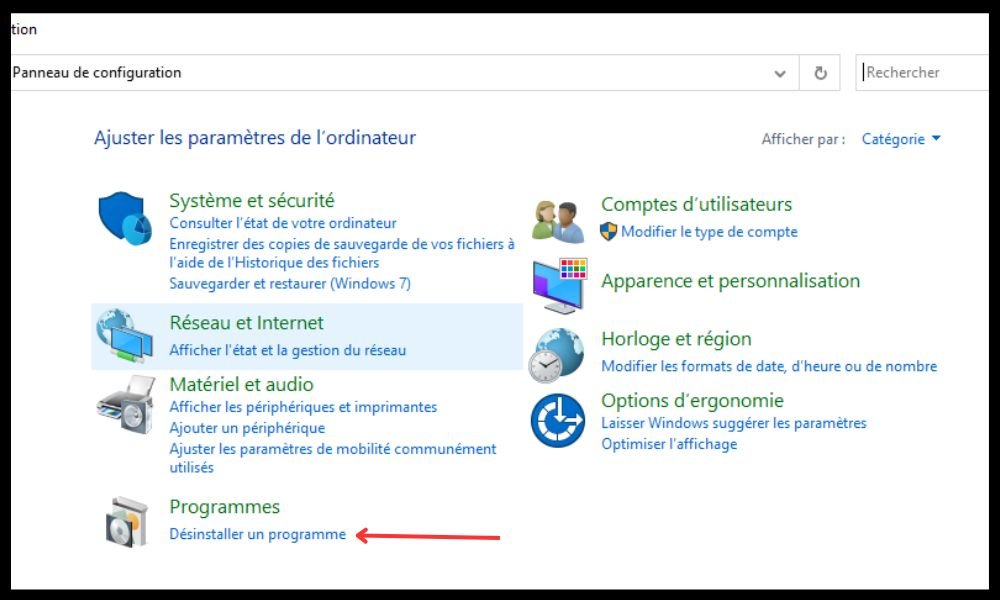
- Klik op ' Een programma verwijderen' categorie 'Programma's' .
- Zoek Logitech Download Assistant in de lijst met geïnstalleerde programma's en klik erop.
- Klik op Verwijderen en volg de instructies op het scherm om de verwijdering te voltooien.
- Start je pc opnieuw op en controleer of LDA van je pc is verwijderd.
Met deze methode wordt Logitech Download Assistant van uw pc verwijderd , maar er kunnen sporen achterblijven in het register of de map System32. Als u deze wilt verwijderen, volg dan de volgende methode.
Hoe verwijder ik de restanten van Logitech Download Assistant?
De meest grondige methode om restanten van Logitech Download Assistant te verwijderen, is door schoonmaaksoftware zoals CCleaner te gebruiken. Zo doe je dat:
- Download CCleaner, installeer het en start het.
- Klik op Cleaner en vink de vakjes aan die overeenkomen met de items die u wilt opschonen, waaronder het register en tijdelijke bestanden.
- Klik op Analyseren en wacht tot de scan is voltooid.
- Klik op 'Reinigen' en bevestig je keuze.
- Start je pc opnieuw op en controleer of LDA volledig van je pc is verwijderd.
Met deze methode kunt u niet alleen restanten van Logitech Download Assistant verwijderen, maar ook de prestaties van uw pc optimaliseren door onnodige of verouderde bestanden te verwijderen.
Veelgestelde vragen
Hieronder vindt u een aantal veelgestelde vragen over Logitech Download Assistant:
Is Logitech Download Assistant een virus?
Nee, Logitech Download Assistant is geen virus , maar een legitiem programma van Logitech. Het kan echter wel als een potentieel ongewenst programma (PUP) worden beschouwd als het zonder uw toestemming wordt geïnstalleerd of als het problemen veroorzaakt.
Is Logitech Download Assistant noodzakelijk?
Nee, Logitech Download Assistant is niet noodzakelijk, maar het kan handig zijn als u uw Logitech-stuurprogramma's automatisch wilt bijwerken . Als u de updates liever zelf beheert of als u geen Logitech-apparaten gebruikt, kunt u het programma zonder problemen uitschakelen of verwijderen.
Hoe kan ik Logitech Download Assistant opnieuw installeren?
Als u Logitech Download Assistant hebt uitgeschakeld of verwijderd en het opnieuw wilt installeren, kunt u dit doen door het stuurprogramma voor uw Logitech-apparaat te downloaden van de officiële Logitech-website. Vink tijdens de installatie het vakje aan om Logitech Download Assistant te installeren.
Hoe voorkom ik dat Logitech Download Assistant zichzelf opnieuw installeert?
Windows update , kunt u dit voorkomen door het bestand LogiLDA.dll in de map System32 te verwijderen. Volg hiervoor deze stappen:
- Open Verkenner en navigeer naar de map C:\Windows\System32.
- Zoek het bestand LogiLDA.dll op en klik er met de rechtermuisknop op.
- Selecteer 'Verwijderen' en bevestig uw keuze.
- Start je pc opnieuw op en controleer of LDA niet langer opnieuw wordt geïnstalleerd.
Hoe schakel ik de meldingen van Logitech Download Assistant uit?
Als je Logitech Download Assistant wilt blijven gebruiken, maar de meldingen ervan wilt uitschakelen, kun je dit doen door je Windows-meldingsinstellingen aan te passen. Volg hiervoor deze stappen:
- Windows -instellingen door op de Windows en I .

- Klik op Systeem en vervolgens op Meldingen en acties .
- Blader door de lijst met applicaties en zoek naar Logitech Download Assistant .
- Klik op de knop om meldingen voor deze applicatie uit te schakelen.
Conclusie
Logitech Download Assistant is een programma dat je kan helpen je Logitech-stuurprogramma's up-to-date te houden, maar het kan ook problemen veroorzaken. Als je er vanaf wilt, kun je het uitschakelen of verwijderen van je pc door de methoden te volgen die we in dit artikel hebben beschreven. Met deze methoden kun je ook programma's uitschakelen die automatisch opstarten wanneer je pc opstart , wat de prestaties en snelheid kan verbeteren. We hopen dat dit artikel nuttig was en dat je je probleem met Logitech Download Assistant hebt kunnen oplossen. Als je vragen of opmerkingen hebt, laat ze dan gerust hieronder achter.


