

Hoe herstel je verwijderde bestanden op een Mac zonder software? Dit artikel beschrijft 5 praktische methoden om verwijderde bestanden op een Mac te herstellen zonder software van derden. Als de bestanden echter permanent zijn verwijderd, gebruik dan EaseUS Data Recovery Wizard voor Mac om ze te herstellen!
Bij intensief gebruik van elektronische apparaten kun je veel gegevens opslaan op de harde schijf van je Mac, SD-kaarten of USB-sticks. Stel je voor dat belangrijke gegevens op je apparaten per ongeluk worden verwijderd; je zou er flink van schrikken!
Als je wilt weten hoe je verwijderde bestanden op een Mac kunt herstellen zonder dataherstelsoftware, kan dit artikel je helpen. Voordat je leert hoe je verwijderde bestanden op een Mac kunt herstellen zonder software, moet je weten waar verwijderde bestanden op je Mac worden opgeslagen. Als je weet waar een verwijderd bestand zich bevindt, krijg je een aanwijzing over hoe je het kunt herstellen.
Waar gaan verwijderde bestanden naartoe?
Standaard worden verwijderde bestanden naar de prullenbak van de Mac verplaatst. Normaal gesproken wordt een bestand alleen maar naar de prullenbak verplaatst, bijvoorbeeld door met de rechtermuisknop te klikken en 'Verwijderen' te selecteren, of door sneltoetsen te gebruiken om bestanden naar de prullenbak te verplaatsen. In dat geval kunt u verwijderde bestanden op uw Mac herstellen zonder software door de functie 'Herstellen' in de prullenbak te gebruiken.
Wanneer je bestanden verwijdert op een Mac, komt het soms voor dat ze niet naar de prullenbak gaan, maar permanent worden gewist. Dit kan bijvoorbeeld gebeuren als je de prullenbak leegt, de permanente Delete-toets gebruikt, een Terminal-opdracht uitvoert of de harde schijf opschoont. Om een bestand dat op deze manier permanent is verwijderd te herstellen, moet je een back-up hebben van je belangrijke bestanden; anders is het onmogelijk.
Als alternatief kunt u gegevensherstelsoftware gebruiken om ze terug te halen. Er zijn veel programma's voor gegevensherstel beschikbaar die u hierbij kunnen helpen, zoals EaseUS Data Recovery Wizard voor Mac, waarmee u permanent verwijderde bestanden op Macs kunt herstellen . Er is ook een gratis versie beschikbaar om uit te proberen.
Vandaag bespreken we gevallen waarin gegevens zonder software kunnen worden hersteld, oftewel hoe verwijderde bestanden met conventionele methoden kunnen worden teruggehaald. Hier zijn 5 praktische methoden; neem een kijkje!
| 🗑️Herstellen vanuit de prullenbak van je Mac | De verwijderde bestanden worden teruggeplaatst op hun oorspronkelijke locatie. Deze methode werkt echter alleen binnen 30 dagen na het verwijderen van de bestanden. |
| ⌨️Verwijdering ongedaan maken met de Z-opdracht | Deze methode is erg handig, maar er is een limiet aan het aantal keren dat je de annuleertoetscombinatie kunt gebruiken. |
| 🧩Ophalen via Mac Terminal | Deze methode is geschikt voor gebruikers met basiscomputervaardigheden en levert dezelfde resultaten op als de eerste methode. |
| 💾Bestanden herstellen vanuit een back-up | Zelfs als je bestanden permanent van je Mac zijn verwijderd, werkt deze methode nog steeds. Er is echter één duidelijke beperking: de verwijderde bestanden moeten een back-up hebben gehad, handmatig of automatisch. |
| 📁Herstellen via Recent verwijderd | Deze methode werkt alleen met bepaalde Mac-applicaties die een herstelfunctie hebben, zoals Foto's, Notities, enz., maar het is het proberen waard. |
Hoe verwijderde bestanden op een Mac te herstellen zonder software
Naast het gebruik van software voor gegevensherstel zoals EaseUS Data Recovery Wizard voor Mac, zijn hier 5 snelle oplossingen om verwijderde bestanden op een Mac te herstellen:
Oplossing 1. Verwijderde bestanden herstellen vanuit de prullenbak van de Mac
Deze methode kan de meeste gevallen van verwijderde bestanden oplossen, vooral wanneer verwijderde bestanden in de prullenbak terecht zijn gekomen. Volg deze stappen om verwijderde bestanden op uw Mac te herstellen zonder software van derden:
Stap 1. Open Terminal op je MacBook, typ de opdracht ln -s ~/.Trash ~/Desktop/Trash en druk op "Enter".
Of je kunt op het prullenbakpictogram 🗑️ op je bureaublad klikken om de prullenbak van je Mac te openen.
Stap 2. Open de map Prullenbak op het bureaublad van je Mac en selecteer de bestanden die je wilt verwijderen.
Stap 3. Selecteer 'Herstellen' om de verwijderde bestanden terug te zetten naar hun oorspronkelijke locatie.
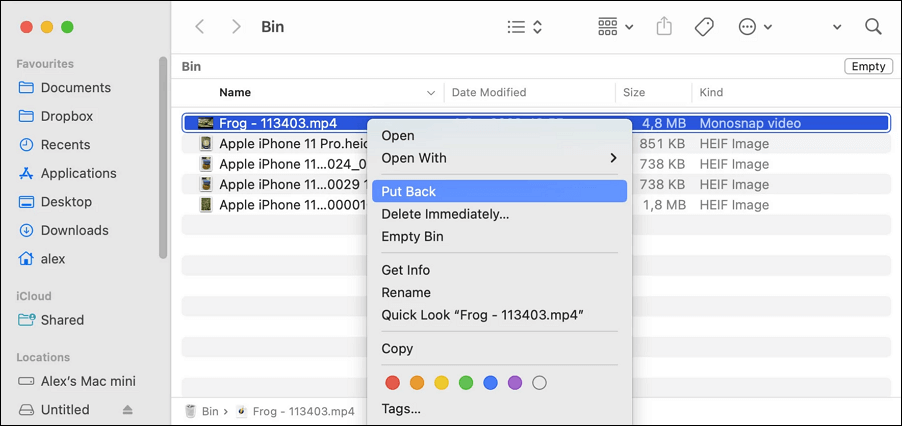
Houd er echter rekening mee dat de prullenbak verwijderde bestanden maximaal 30 dagen bewaart. Als uw bestanden dus meer dan een maand geleden zijn verwijderd, kunt u ze waarschijnlijk niet meer terughalen uit de prullenbak.
Oplossing 2. Maak de verwijdering ongedaan via Command-Z op een Mac
De sneltoets Command + Z kan de laatste verwijdering op macOS ongedaan maken. Als je per ongeluk bestanden hebt verwijderd, druk dan tegelijkertijd op de Command- en Z-toetsen. Deze methode is het proberen waard, maar werkt niet meer nadat je de prullenbak hebt geleegd.
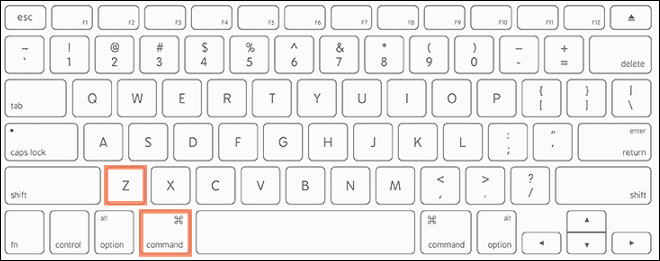
Zodra de verwijderde bestanden in de Prullenbak zijn geleegd, zijn er slechts twee manieren om de verwijderde bestanden te herstellen: herstellen vanuit een back-up of gebruikmaken van software van derden, zoals EaseUS Data Recovery Wizard voor Mac.
Als je Mac-sneltoetsen leuk vindt, is dit artikel misschien interessant voor je: Ctrl + Alt + Delete op Mac: 4 alternatieve methoden
Oplossing 3. Verwijderde bestanden op een Mac herstellen met Terminal
In tegenstelling tot wat veel Mac-gebruikers denken, is het ook mogelijk om bestanden die niet uit de prullenbak zijn verwijderd, te herstellen met behulp van een Terminal-opdracht. Volg deze stappen om verwijderde bestanden te herstellen via de Mac Terminal:
Stap 1. Ga naar "Programma's > Hulpprogramma's" en dubbelklik om Terminal te openen.
Stap 2. Typ cd .Trash en druk op "Enter".
Stap 3. Typ mv bestandsnaam ../ (vervang bestandsnaam door de naam van het te verwijderen bestand) en druk op "Enter".
Stap 4. Sluit de Mac Terminal af en open "Finder" om het herstelde bestand te vinden.
Oplossing 4. Herstel bestanden met Time Machine/iCloud/andere back-uptools
Stel dat u per ongeluk belangrijke bestanden hebt verwijderd en de prullenbak hebt geleegd; in dat geval zijn Time Machine, iCloud en andere back-uptools aan te raden om de geleegde prullenbak op uw Mac te herstellen. Als u bijvoorbeeld de automatische back-upfunctie van iCloud hebt ingeschakeld, kunt u de benodigde bestanden eenvoudig downloaden vanuit iCloud Drive.
Of, als u Time Machine, een handig back-upprogramma dat in macOS is ingebouwd, hebt gebruikt om een back-up van uw Mac-gegevens te maken, kunt u deze stappen volgen om verwijderde bestanden uit Time Machine te herstellen:
Stap 1. Open Time Machine door op het pictogram in het bovenste menu te klikken.
Stap 2. Klik met de rechtermuisknop op het Time Machine-pictogram en selecteer 'Time Machine-back-ups bekijken'.
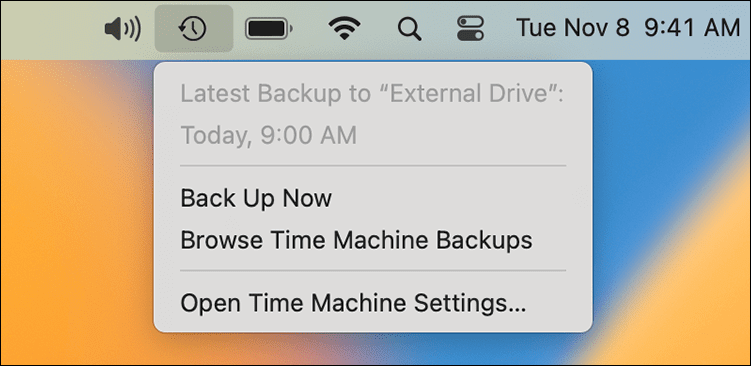
Stap 3. Kies een back-up waarin de verwijderde bestanden zijn opgeslagen. Klik op 'Herstellen' om de verwijderde bestanden terug te zetten naar hun oorspronkelijke locatie.
Let op : het herstellen vanuit een oudere Time Machine-back-up kan nieuwe gegevens op uw Mac overschrijven. Daarom wordt aangeraden om eerst een back-up van uw nieuwe gegevens te maken voordat u de verwijderde gegevens herstelt.
Oplossing 5. Herstel bestanden uit de map 'Recent verwijderd'
Mac-apps zoals Foto's en Notities hebben een herstelfunctie: de map 'Recent verwijderd'. Stel dat je een foto verwijdert in de Foto's-app; deze wordt verplaatst naar de map 'Recent verwijderd' en daar 30 dagen bewaard.
Deze functie is vergelijkbaar met een kleine prullenbak in apps, waarmee je verwijderde notities of foto's binnen een beperkte tijd kunt herstellen. Volg deze stappen om verwijderde foto's op je Mac te herstellen:
Stap 1. Open de Foto's-app op je Mac en ga naar 'Recent verwijderd' aan de linkerkant.
Stap 2. Selecteer de verwijderde foto die je wilt herstellen en klik op 'Herstellen' om deze terug te plaatsen in de Foto's-app.
Hoe verwijderde bestanden op een Mac te herstellen zonder software – Veelgestelde vragen
Hieronder staan enkele vragen die mensen vaak stellen wanneer ze zoeken naar een manier om verwijderde bestanden op een Mac te herstellen zonder software:
- Hoe kan ik permanent verwijderde bestanden op mijn Mac herstellen?
Hier zijn twee effectieve manieren om permanent verwijderde bestanden op uw Mac te herstellen: Als u back-ups van de verwijderde bestanden hebt, kunt u ze herstellen met behulp van die back-ups. Zo niet, dan is de enige manier om permanent verwijderde bestanden op een Mac te herstellen het gebruik van professionele software voor gegevensherstel, zoals EaseUS Data Recovery Wizard voor Mac. - Is het mogelijk om verwijderde bestanden van een Mac te herstellen?
Ja, het is mogelijk om verwijderde bestanden van uw Mac te herstellen: u kunt ze terugzetten vanuit de prullenbak door op "Herstellen" te klikken, ze herstellen met EaseUS Data Recovery Wizard voor Mac, ze herstellen vanuit een Time Machine-back-up, de verwijdering ongedaan maken met de sneltoets "Command + Z", enzovoort. - Hoe kan ik permanent verwijderde bestanden herstellen zonder software?
Tenzij u van tevoren back-ups hebt gemaakt of automatische synchronisatie met een cloudopslagdienst zoals iCloud, Google Drive, enz. hebt ingeschakeld, kunt u permanent verwijderde bestanden herstellen vanuit uw back-ups.


