

Een microfoon die op een computer is aangesloten, is in veel gevallen handig: van het opnemen van een podcast tot het maken van video's voor YouTube, of zelfs voor het opnemen van je liedjes!
Maar om je bedrade microfoon op je laptop aan te sluiten, moet je wel een paar dingen weten!
Wil je je nieuwe microfoon op je laptop aansluiten , maar weet je niet hoe? Geen probleem, we leggen alles stap voor stap uit!
Hoe sluit ik de microfoon aan op mijn laptop?
Microfoon met USB-kabel of mini-jack, volg hiervoor de stappen!
Sluit de microfoon aan met een USB-kabel!
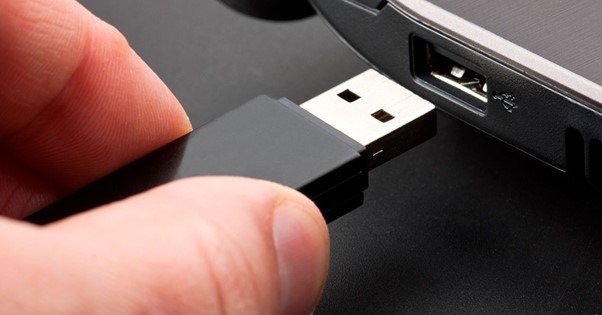
Afhankelijk van het model van je microfoon kun je deze met de meegeleverde USB-kabel op je laptop aansluiten. Volg deze stappen om een microfoon correct met een USB-kabel aan te sluiten:
- Sluit de microfoon aan op de USB-poort van uw keuze op uw computer. USB-poorten bevinden zich meestal aan de zijkant of achterkant van uw pc.
- Wacht een paar seconden tot er een melding op je computerscherm verschijnt. Als er niets verschijnt, geen paniek! Koppel de microfoon los van de poort en sluit hem opnieuw aan!
- Zodra de installatie succesvol is afgerond, voert u de juiste tests uit :
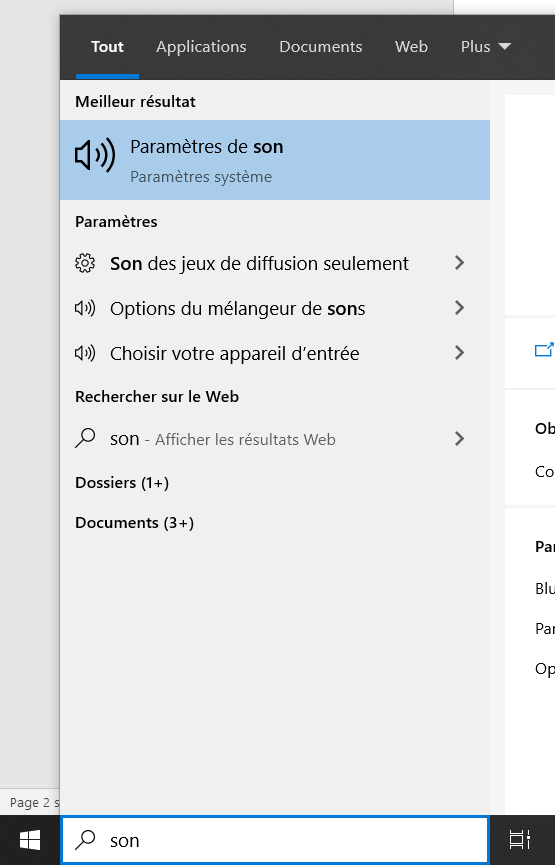
- Ongeacht welk Windows -besturingssysteem u gebruikt – windows 10, 8 of zelfs Windows 7 voor oudere versies – ga naar de Windowszoekbalk. Deze bevindt zich in de linkerbenedenhoek van uw scherm. Typ daar 'Geluid'
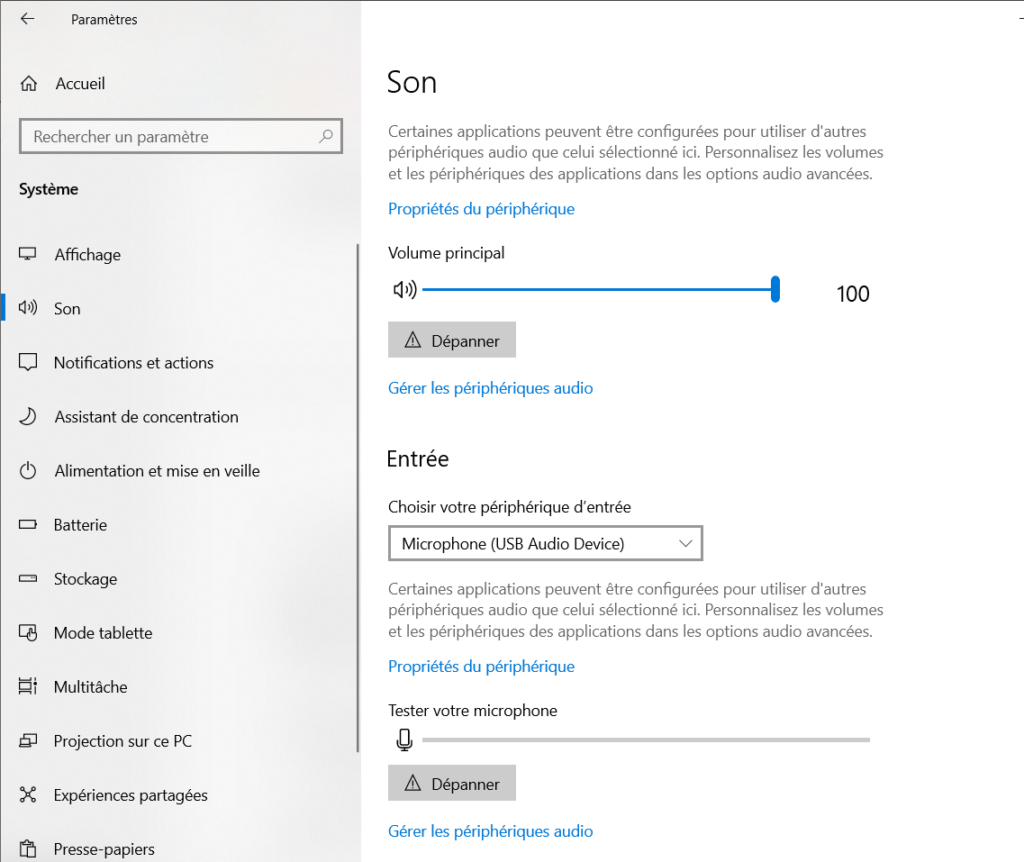
- Er verschijnen verschillende opties, waaronder: " Geluidsinstellingen ". Klik hierop.
- Als uw microfoon niet als standaardapparaat wordt herkend, gaat u naar het tabblad 'Kies uw invoerapparaat' en selecteert u uw microfoon.
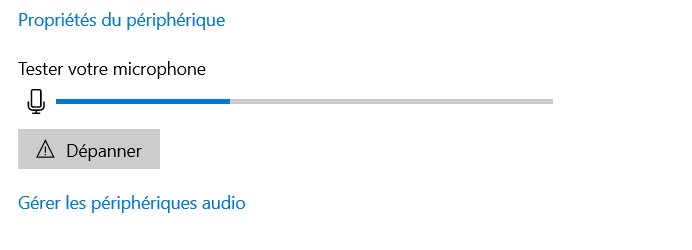
- Test het door in de microfoon te spreken ; als je de blauwe balk ziet bewegen, goed nieuws, alles werkt perfect!
In het geval van een microfoon zonder USB-kabel, zoals meestal het geval is bij professionele microfoons, lees je hier hoe je het moet doen!
Hoe sluit ik mijn professionele microfoon aan op mijn laptop?
Om een professionele microfoon op een laptop aan te sluiten, heb je een adapter nodig . Deze adapter verkleint de normale 3,5 mm microfoonaansluiting tot een aansluiting die geschikt is voor een laptopmicrofoon.
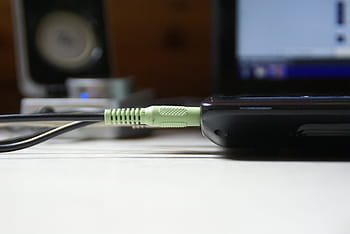
Als je de adapter hebt, bevestig je het microfoongedeelte aan de adapter (in het gat aan één uiteinde) en sluit je het andere gedeelte aan op de "Mp3"-ingang van de computer.
Het zal er ongeveer zo uitzien:
Wat als je laptop geen mini-jack-ingang heeft?
Als je laptop geen ingebouwde audio-ingang heeft, kun je een USB-adapter kopen om je microfoon aan te sluiten. De ingebouwde geluidskaart zorgt ervoor dat het perfect werkt.

Hiermee kunt u de eerder genoemde adapter gebruiken voor de professionele microfoon in plaats van deze rechtstreeks op uw laptop aan te sluiten. Steek de adapter hiervoor in de groene sleuf van deze USB-adapter
Sluit de USB-adapter eenvoudig aan op de USB-poort van uw pc. Net zoals een gewone USB-stick!
Het voordeel van dit type adapter is dat er geen voorafgaande configuratie nodig is om uw nieuwe microfoon te gebruiken. De meeste adapters worden " plug & play " genoemd, wat betekent dat ze eenvoudig aan te sluiten en te gebruiken zijn!
Je laptop herkent je microfoon niet?
Als uw laptop de microfoon niet herkent nadat u deze hebt aangesloten en gecontroleerd of het apparaat goed is aangesloten, komt dit hoogstwaarschijnlijk doordat de geluidkaart niet compatibel is met uw microfoon. Maar wees gerust, dit gebeurt zelden!


