

Outlook is een e-mailservice waarmee u uw e-mails, contacten, agenda en taken kunt beheren. Outlook maakt deel uit van de Microsoft 365-suite, waartoe ook toepassingen zoals Word, Excel, PowerPoint en OneDrive behoren.
Outlook biedt verschillende opties om het uiterlijk aan te passen, waaronder de donkere modus. De donkere modus is een functie die de kleuren van de interface verandert om de ogen te ontlasten en de batterij van uw apparaat te sparen. De donkere modus gebruikt donkere, contrastrijke tinten om tekst beter leesbaar te maken op een zwarte achtergrond.
In dit artikel leggen we uit hoe u de donkere modus in Outlook activeert en configureert, zowel in de webversie, de app voor Windows of Mac, als de mobiele app voor Android of iOS.
Wat zijn de voordelen van het gebruik van de donkere modus in Outlook?
De donkere modus biedt verschillende voordelen, waaronder:
- Het vermindert oogvermoeidheid door het contrast tussen het scherm en de omgeving te verlagen.
- Het bevordert de concentratie door visuele afleidingen te elimineren.
- Het spaart de batterij van je apparaat doordat het minder energie verbruikt.
- Het zorgt voor een gezelligere en meer ontspannen sfeer .
Hoe schakel ik de donkere modus in/uit in Outlook voor web?
Om de donkere modus in Outlook Web in te schakelen, moet u zich eerst aanmelden bij uw Outlook-account in uw webbrowser. Volg daarna deze stappen:
- Klik op het tandwielpictogram in de rechterbovenhoek van de pagina om de instellingen te openen.
- Klik in het vervolgkeuzemenu op 'Alle Outlook-instellingen weergeven'.
- Klik in het venster dat verschijnt op 'Algemeen' en vervolgens op 'Uiterlijk'.
- Schakel onder het gedeelte 'Modus' het vakje 'Donkere modus inschakelen' in.
- Je kunt ook het vakje 'Adaptieve kleuren gebruiken' aanvinken, zodat de kleuren van de berichten zich aanpassen aan de donkere modus.
- Klik op 'Opslaan' om uw keuzes te bevestigen.


Je ziet dan dat de webinterface van Outlook van kleur verandert en overschakelt naar de donkere modus. Je kunt terugschakelen naar de lichte modus door het vakje 'Donkere modus inschakelen' in de instellingen uit te vinken.
Hoe schakel ik de donkere modus in Outlook voor Microsoft 365 in op Windows en Mac?
Outlook voor Microsoft 365 is de desktopapplicatie voor Outlook , die u op uw computer kunt installeren om toegang te krijgen tot uw e-mail . Volg deze stappen de donkere modus in Outlook voor Microsoft 365 op Windows of Mac
- Open de Outlook- op uw computer.
- Klik op het 'Bestand' linksboven in het venster.
- Klik op 'Office-account' in het zijmenu.
- Selecteer onder 'Office Theme' 'Black' in het keuzemenu.
- Klik op de terugpijl bovenaan om terug te keren naar je inbox.
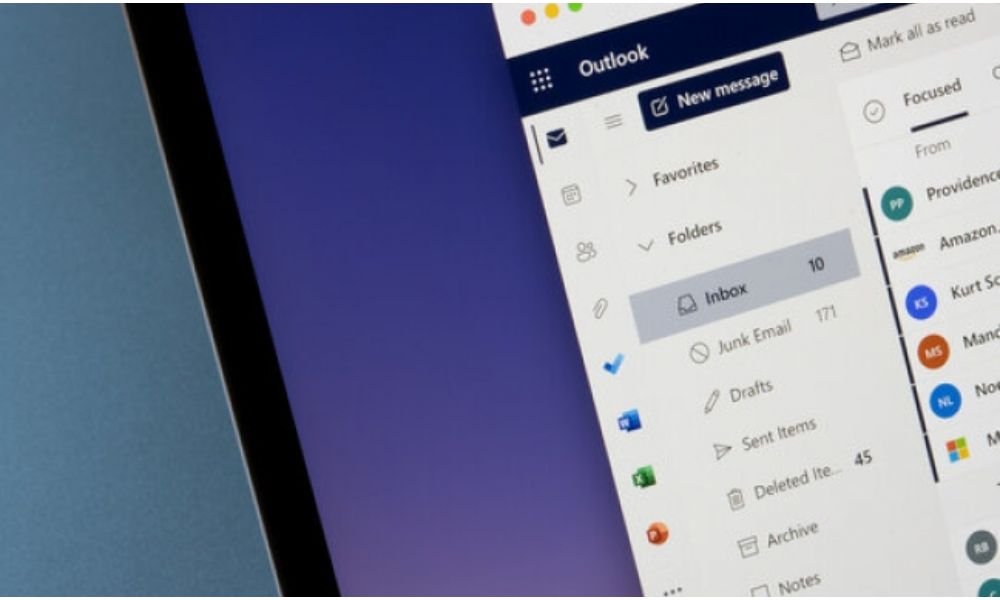
Je ziet dan dat het donkere thema van toepassing is op alle toepassingen in de Microsoft 365-suite, inclusief Outlook . De donkere modus is standaard ingeschakeld wanneer je het donkere thema gebruikt, maar je kunt uitschakelen als je liever een witte achtergrond voor je berichten hebt. Vink hiervoor het vakje ' Achtergrondkleur van berichten nooit wijzigen' in de algemene instellingen van Outlook.
Om de donkere modus in Outlook voor Windows of Mac in te schakelen, moet u de Outlook-applicatie op uw computer openen. Volg daarna deze stappen:
- Klik op het tabblad "Bestand" in de linkerbovenhoek van het venster.
- Klik op 'Opties' in het menu dat verschijnt.
- Klik in het venster dat verschijnt op 'Algemeen' in het linkerdeelvenster.
- Onder de kop 'Uw exemplaar van Microsoft Office personaliseren' kiest u 'Zwart' in het vervolgkeuzemenu 'Office-thema'.
- Klik op "OK" om uw keuze te bevestigen.
Je zult dan zien dat de Outlook-interface voor Windows of Mac van kleur verandert en overschakelt naar de donkere modus.
Hoe schakel ik de donkere modus in op Outlook voor Android of iOS?
Om de donkere modus in Outlook voor Android of iOS in te schakelen, moet je de Outlook-app op je smartphone of tablet openen. Volg daarna deze stappen:
- Tik op het hamburgermenu-icoon in de linkerbovenhoek van het scherm om het zijmenu te openen.
- Tik op het tandwielpictogram onderaan het menu om de instellingen te openen.
- Tik op 'Thema' in de lijst met opties.
- Kies 'Donker' uit het menu dat verschijnt.
Veelgestelde vragen over de donkere modus in Outlook
Hoe kan ik zien of de donkere modus is in- of uitgeschakeld?
Je kunt zien of de donkere modus is in- of uitgeschakeld door naar de achtergrondkleur van je inbox en berichten te kijken. Als de achtergrond zwart of donkergrijs is, is de donkere modus ingeschakeld . Als de achtergrond wit of lichtgrijs is, is de donkere modus uitgeschakeld .
Is de donkere modus van toepassing op alle berichten?
Nee, de donkere modus is niet van toepassing op alle berichten . Sommige berichten kunnen een andere achtergrond hebben dan in de donkere modus, afhankelijk van de oorspronkelijke berichtopmaak of de keuze van de ontvanger. Je kunt de achtergrondkleur van een specifiek bericht wijzigen door op het zon- of maanpictogram bovenaan het leesvenster te klikken.
Heeft de donkere modus invloed op de leesbaarheid van berichten?
Nee, de donkere modus heeft geen invloed op de leesbaarheid van berichten . De donkere modus past automatisch de kleur van tekst en afbeeldingen aan, zodat ze zichtbaar zijn tegen een donkere achtergrond. Je kunt ook de helderheid en het contrast van je scherm aanpassen om de leesbaarheid te verbeteren .
Verandert de donkere modus de kleur van bijlagen?
Nee, de donkere modus verandert de kleur van bijlagen niet . Bijlagen behouden hun oorspronkelijke kleur, of het nu documenten, afbeeldingen, video's of audiobestanden zijn. Je kunt bijlagen openen in de betreffende toepassingen om ze te bekijken .
Is de donkere modus beschikbaar op alle apparaten?
Ja, de donkere modus is beschikbaar op alle apparaten waarmee je toegang hebt tot Outlook , of het nu een computer, tablet of smartphone is. Je kunt de donkere modus in- of uitschakelen, afhankelijk van het apparaat dat je gebruikt en je voorkeuren.
Kan ik de donkere modus zo programmeren dat deze automatisch in- en uitgeschakeld wordt?
Ja, je kunt de donkere modus zo instellen dat deze automatisch in- of uitgeschakeld wordt, afhankelijk van het tijdstip of je voorkeuren. Gebruik hiervoor de 'Systeem' in de thema-instellingen. Deze optie volgt de instelling voor de donkere modus van je apparaat, die je kunt configureren in de algemene instellingen van je apparaat
Is de donkere modus compatibel met andere aanpassingsopties van Outlook?
Ja, de donkere modus is compatibel met andere aanpassingsopties van Outlook, zoals lettertype, tekstgrootte, categoriekleur, achtergrond en meldingsgeluid. Je kunt Outlook personaliseren naar jouw smaak en behoeften.
Conclusie
modus is een aanpassingsoptie die je Outlook-ervaring kan verbeteren . Of je Outlook nu gebruikt voor het web , pc, Android of Microsoft 365, je kunt de donkere modus naar wens in- of uitschakelen. De donkere modus biedt voordelen zoals minder vermoeide ogen, betere concentratie , een langere batterijduur en meer kijkcomfort . Maar dat is niet de enige interessante functie van Outlook. Je kunt ook een elektronische handtekening in Outlook aanmaken om je berichten te authenticeren en ze een professionelere uitstraling te geven. Outlook , een krachtige oplossing , toch?


