

je bij je eerste scan op een Mac niet precies weet hoe je te werk moet gaan. Gelukkig is het proces eenvoudig en laten we je stap voor stap zien hoe je je bestand succesvol kunt scannen. Benieuwd hoe? Laten we beginnen!
Stap 1 : Verbind de scanner met de computer.
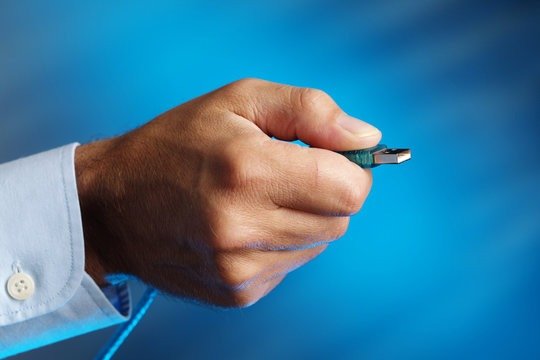
Om te beginnen moet u uw computer en de scanner met elkaar verbinden. Dit gebeurt in twee fasen: de verbindingen en de configuratie.
Ten eerste is het goed om te weten dat je voor je Mac geen speciale verbindingssoftware hoeft te downloaden. Je Mac heeft ingebouwde software voor beeldoverdracht waarmee je elk type scanner perfect kunt bedienen. De installatie duurt slechts enkele seconden.
- Typ in de zoekbalk " beeldoverdracht ". De software verschijnt onder een camera-icoon.
- Klik met de rechtermuisknop op het pictogram en klik op de knop Scanner openen
Dat is alles, je hebt je scanner zojuist op je Mac aangesloten.
Zie ook : Printen via wifi! Hoe sluit ik mijn printer aan?
Stap 2 : Het document digitaliseren
Na het verbinden moet u de scanmodus die geschikt is voor uw apparaat. Nauwkeurigheid is essentieel voor de volgende stappen, omdat de methode verschilt afhankelijk van het type scanner dat u hebt.
Met een flatbedscanner
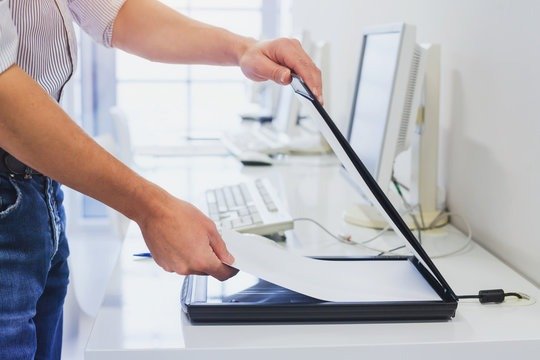
In 3 deelstappen kunt u met een flatbedscanner verschillende afbeeldingen tegelijk scannen.
Stap 1: Plaats de te scannen documenten op de lade.
Hier moet u het/de document(en) met de bedrukte zijde naar beneden op het glasoppervlak van de scanner plaatsen. Ze moeten gedurende de hele scan volkomen stil blijven liggen.
Stap 2: Controleer de verbinding
Controleer of de computer en scanner goed zijn aangesloten. U kunt het aansluitproces altijd herhalen om er zeker van te zijn.
Stap 3: Kies de optie voor de flatbedscanner.
Je ziet een vakje waarin je kunt kiezen om met een automatische scanlade te scannen. Als je een flatbedscanner hebt, vink dit vakje dan uit voordat je verdergaat.
Met een scanner die een power supply heeft
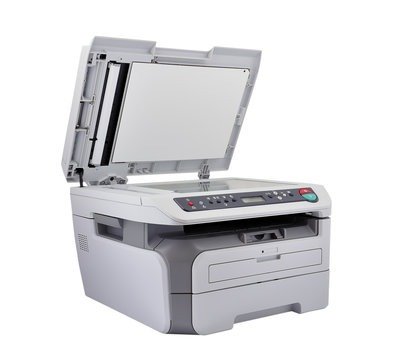
Dit apparaat biedt het voordeel dat u meerdere pagina's tegelijk kunt scannen. Er is slechts één instelling nodig die op alle pagina's wordt toegepast. Plaats de te scannen documenten in de juiste volgorde in de lade.
Stap 1: Sorteer uw documenten.
Groepeer echter alleen documenten met dezelfde kenmerken. Vanwege deze instelling kunt u niet tegelijkertijd kleuren- en zwart-witscans hebben. Wees daarom voorzichtig bij het sorteren om te voorkomen dat u bepaalde documenten opnieuw moet scannen.
Stap 2: Controleer de verbinding tussen de computer en het te scannen apparaat.
Deze stap neemt dezelfde plaats in en is even belangrijk, ongeacht de gekozen digitaliseringsmethode.
Stap 3: Kies de optie voor automatisch legen van de afvalbak.
Hier moet u de optie "Scannen met automatische lade" aangevinkt laten. Als deze niet is aangevinkt, vink deze dan aan om de computer te laten weten wat de gewenste scanmodus is.
Dit artikel vind je wellicht interessant : Draagbare printer of Polaroid? Welke kies je?
Stap 3 : Voer de nodige aanpassingen uit.
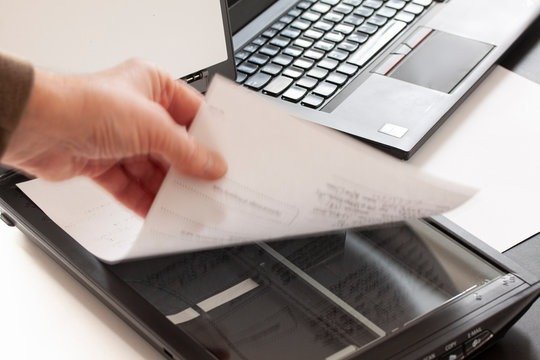
Ongeacht de scanner die u gebruikt, is het proces na de scanmodus hetzelfde. Deze stap omvat het zo nauwkeurig mogelijk verfijnen van de verwachte gedigitaliseerde vorm.
- Het type afbeelding
optie Lokaal type . Je moet het gewenste documenttype specificeren. Als je een zwart-wit afdruk wilt, kies dan ' tekst '. Deze optie is ook beschikbaar voor kleurenafbeeldingen.
- De resolutie
Dit verwijst naar de gewenste bestandsgrootte van de digitale versie van het document. Kies een waarde tussen 200 en 300 dpi.
- De grootte
Voor scans van A4-papier kunt u deze optie uitschakelen om een goede afmeting te behouden.
- Het overzicht
Hier krijgt u de mogelijkheid om een document dat ondersteboven is neergelegd, recht te zetten.
- De locatie
Met uw computer kunt u een specifieke locatie kiezen voor de digitale versie van uw document.
- De naam
Met deze optie kunt u aan elk document een naam toewijzen, zodat u ze snel kunt terugvinden.
- Het formaat
Voor handgeschreven documenten kiest u het " PDF "-formaat en voor foto's het "JPEG"-formaat.
- De correctie
Deze laatste optie biedt u diverse mogelijkheden om het originele document te wijzigen.


