

Heeft u een Samsung soundbar en ondervindt u problemen met het geluid, de verbinding of de functionaliteit?
Geen paniek, er is een simpele en effectieve oplossing voor deze problemen: resetten . In dit artikel leggen we uit waarom en hoe je je Samsung soundbar kunt resetten, en welke voorzorgsmaatregelen je moet nemen om toekomstige problemen te voorkomen.
Waarom zou je je Samsung soundbar resetten?
te resetten worden de fabrieksinstellingen . Dit betekent dat worden gewist . Dit kan helpen bij het oplossen van de volgende problemen:
- Het geluid uit uw Samsung soundbar is zwak , vervormd , valt weg of is er helemaal niet .
- De Samsung soundbar maakt geen verbinding met uw audiobron en , ongeacht of dit via een kabel, Bluetooth of wifi gebeurt.
- De Samsung soundbar reageert niet op commando's van de afstandsbediening, het bedieningspaneel of de SmartThings-app.
- De Samsung soundbar geeft een foutmelding of foutcode weer op het LED-scherm.
- De Samsung soundbar gaat ofwel niet aan, ofwel schakelt hij willekeurig uit.
Door je Samsung soundbar te resetten, kun je deze problemen oplossen door eventuele bugs, conflicten of fouten te verwijderen die de werking ervan kunnen beïnvloeden. Het kan ook de geluidskwaliteit, de stabiliteit van de verbinding en de reactiesnelheid van het apparaat verbeteren.
Hoe reset ik mijn Samsung soundbar?
Er zijn twee manieren om je Samsung soundbar te resetten: een softwarematige reset en een hardwarematige reset.
De eerste methode houdt in dat je de afstandsbediening of de SmartThings-app om toegang te krijgen tot het instellingenmenu van je Samsung soundbar en de resetoptie . De tweede methode houdt in dat je een fysieke knop op je Samsung soundbar gebruikt om een reset af te dwingen. Hieronder lees je hoe je dit in beide gevallen doet.
De software reset-methode
De soft reset-methode is de eenvoudigste en meest gebruikelijke manier om je Samsung soundbar te resetten. Hiermee kun je je Samsung soundbar resetten zonder hem los te koppelen of te verplaatsen. Je kunt hiervoor de afstandsbediening of de SmartThings-app
- Schakel je soundbar in en sluit hem aan op je audiobron.
- Druk op ' Instellingen ' op de afstandsbediening of open de SmartThings .
- en selecteer de optie ' in het instellingenmenu.
- Bevestig je keuze en wacht tot de melding " INIT " of " INIT OK " op de soundbar verschijnt.
- je soundbar opnieuw op
Dit artikel is wellicht interessant voor u : De krachtigste soundbars!
De hardware-resetmethode
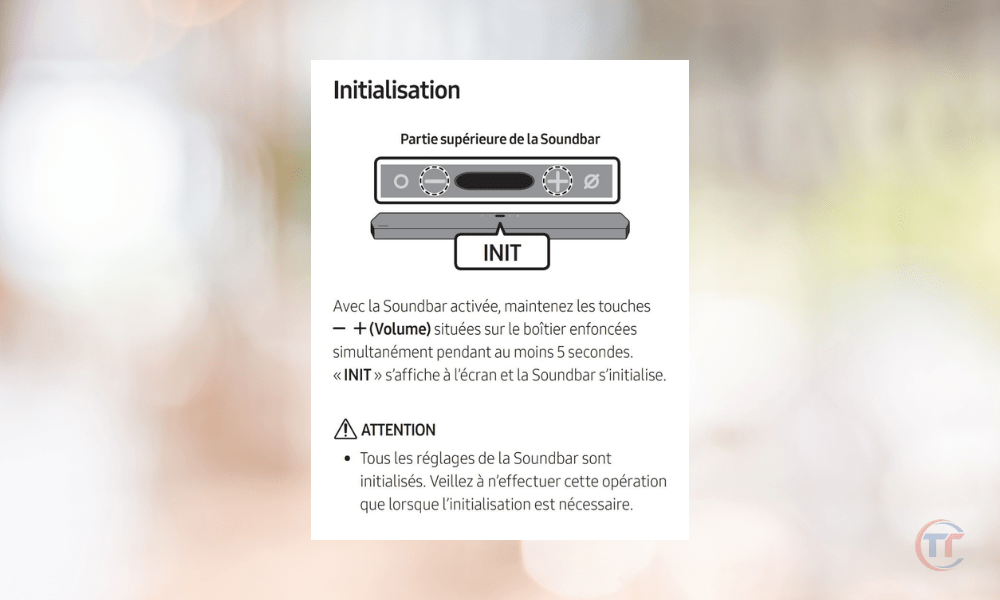
Als de softwarematige reset niet werkt, kunt u een fysieke knop op het apparaat gebruiken om uw Samsung soundbar te resetten. Volg hiervoor de onderstaande stappen:
- je soundbar uit en haal de stekker uit het stopcontact
- Zoek de resetknop , die is gemarkeerd met een cirkelvormige pijl of de woorden " Reset " of " Reset ".
- Druk op deze knop totdat u een piepje of de melding " INIT " of " INIT OK " ziet.
- Maak opnieuw verbinding en schakel je soundbar in.
- Volg de instructies in de handleiding of de SmartThings-app om je soundbar in te stellen en aan te sluiten.
Je kunt de methode ook toepassen op de onderstaande afbeelding.
Hoe voorkom je problemen met je Samsung soundbar?
Het resetten van je Samsung soundbar kan een effectieve oplossing zijn voor problemen, maar het is niet zonder gevolgen. Om te voorkomen dat je je Samsung soundbar te vaak moet resetten, of om problemen te voorkomen voordat ze zich voordoen, is het aan te raden deze tips op te volgen:
- Bewaar het op een schone, droge en goed geventileerde plaats, uit de buurt van stof, vocht, hitte, kou, trillingen of schokken.
- Maak het schoon met een zachte, droge doek, zonder chemicaliën, alcohol of water te gebruiken.
- Controleer de aansluitingen van uw audiobron en het stopcontact en vervang de kabels indien nodig.
- Update de software via de SmartThings-app of een USB-stick, indien er een nieuwe versie beschikbaar is.
- Neem bij ernstige of aanhoudende problemen contact op met de klantenservice of het reparatiecentrum van Samsung en maak gebruik van de garantie of reparatie conform de verkoopvoorwaarden.
- Raadpleeg de gebruikershandleiding of de Samsung-website voor meer informatie over uw soundbar.
Veelgestelde vragen
Welke Samsung soundbar-modellen zijn compatibel met de reset?
De resetfunctie is beschikbaar op de meeste Samsung soundbar-modellen, zowel nieuwe als oudere. U kunt controleren of uw Samsung soundbar-model deze functie ondersteunt door de gebruikershandleiding of de Samsung-website .
Wat is het verschil tussen een softwarematige reset en een hardwarematige reset?
- Een soft reset maakt gebruik van de afstandsbediening of de SmartThings-app om je Samsung soundbar via het instellingenmenu te resetten.
- Een harde reset maakt gebruik van een fysieke knop op je Samsung soundbar om een reset af te dwingen. Een zachte reset is eenvoudiger en komt vaker voor, terwijl een harde reset drastischer is en minder vaak wordt uitgevoerd.
Wat zijn de risico's van een reset?
Het resetten van je Samsung soundbar kan problemen oplossen , maar het heeft ook nadelen. Je verliest je instellingen , verbindingen , updates en gegevens op je soundbar . Je moet na de reset helemaal opnieuw beginnen. Denk goed na over de gevolgen en maak een back-up van alle gegevens die je hebt voordat je de soundbar reset.
Hoe kan ik mijn gegevens en instellingen back-uppen voordat ik mijn Samsung soundbar reset?
Er zijn verschillende manieren om een back-up te maken van uw gegevens en instellingen voordat u uw Samsung soundbar reset. U kunt bijvoorbeeld:
- Gebruik de SmartThings-app om je gegevens en instellingen te synchroniseren met je Samsung-account of een ander mobiel apparaat.
- Gebruik een USB-stick of SD-kaart om uw gegevens en instellingen naar een extern opslagapparaat te kopiëren.
- Gebruik een online opslagdienst of een automatische back-upservice om uw gegevens en instellingen naar de cloud over te zetten.
- Noteer uw gegevens en instellingen op papier of in een tekstbestand.
Hoe kan ik mijn gegevens en instellingen herstellen na het resetten van mijn Samsung soundbar?
Er zijn ook verschillende manieren om je gegevens en instellingen te herstellen nadat je je Samsung soundbar hebt gereset. Je kunt bijvoorbeeld:
- Gebruik de SmartThings-app om je gegevens en instellingen te herstellen vanaf je Samsung-account of een ander mobiel apparaat.
- Gebruik een USB-stick of SD-kaart om uw gegevens en instellingen te herstellen vanaf een extern opslagapparaat.
- Gebruik een online opslagdienst of een automatische back-upservice om uw gegevens en instellingen vanuit de cloud te herstellen.
- Voer uw gegevens en instellingen handmatig in door de instructies in de gebruikershandleiding of de SmartThings-app te volgen.
Wat als de reset niet werkt?
Als het resetten niet werkt, oftewel als de problemen met je Samsung soundbar aanhouden of verergeren, kun je de volgende oplossingen proberen:
- Herhaal de reset met de andere methode , d.w.z. een soft reset als je een hard reset hebt gebruikt, of een hard reset als je een soft reset hebt gebruikt.
- Controleer of er een nieuwe software-update beschikbaar is voor uw Samsung soundbar en download en installeer deze indien aanwezig.
- Neem contact op met de klantenservice van Samsung of een erkend reparatiecentrum voor hulp of om uw Samsung soundbar te laten repareren, indien dit onder de garantie of reparatieservice valt.
Hoe neem ik contact op met de klantenservice van Samsung of een erkend reparatiecentrum?
U kunt op verschillende manieren contact opnemen met de klantenservice van Samsung of een erkend reparatiecentrum, afhankelijk van uw voorkeur. U kunt bijvoorbeeld:
- Bel het klantenservicenummer van Samsung : 01 48 63 00 00 voor Frankrijk.
- Stuur een e-mail naar de klantenservice van Samsung via het [contactformulier] op de Samsung-website.
- Gebruik de online chatfunctie van de Samsung-klantenservice op de Samsung-website.
- het dichtstbijzijnde Samsung-reparatiecentrum


