
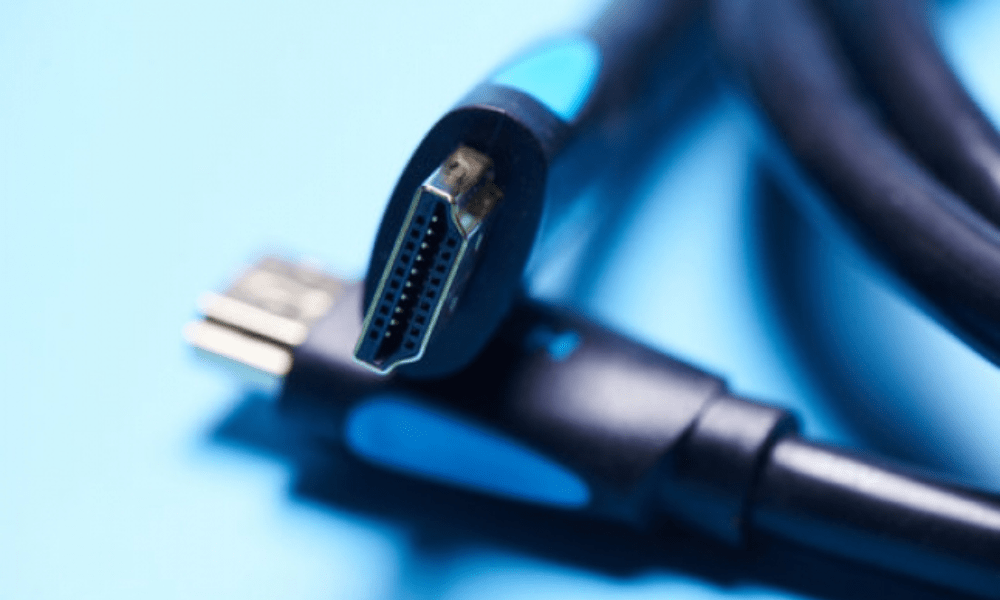
Je hebt de HDMI-kabel tussen je tv en je apparaat aangesloten, maar je ziet geen beeld en hoort geen geluid ? Ervaar je storingen, flikkeringen of fletse kleuren op je scherm? Je HDMI-kabel is mogelijk defect .
In dit artikel leggen we uit hoe u problemen met defecte HDMI-kabels kunt opsporen en oplossen , zodat u optimaal van uw multimediacontent kunt genieten.
Wat zijn enkele veelvoorkomende problemen die samenhangen met een defecte HDMI-kabel?
Een HDMI-kabel kan om verschillende redenen defect raken, zoals fysieke schade, slijtage, incompatibiliteit of een verkeerde configuratie. Hieronder vindt u enkele veelvoorkomende problemen die zich voordoen bij een defecte HDMI-kabel:
- Een beeld dat verspringt, bevriest of verdwijnt
- Een geluid dat kraakt, wegvalt of afwezig is
- Er verschijnt een foutmelding op uw scherm
- Het is niet mogelijk uw bronapparaat te herkennen of te detecteren
Hoe herken je een probleem met een HDMI-kabel?
Als je een probleem met je HDMI-kabel , is het belangrijk om het probleem correct te kunnen identificeren om het op te lossen. Hier zijn een paar punten om rekening mee te houden:
- Controleer eerst of uw HDMI-kabel aan beide uiteinden goed is aangesloten . Zorg er ook voor dat uw apparaten zijn ingeschakeld en verbonden.
- Als je meerdere HDMI-kabels hebt, probeer ze dan eens om te wisselen om te zien of het probleem aanhoudt.
- uw tv meerdere HDMI-poorten heeft , probeer dan de kabel in een andere poort aan te sluiten om te zien of het probleem verdwijnt.
- Probeer indien mogelijk de HDMI-kabel op een andere tv of ander apparaat aan te sluiten om te controleren of het probleem bij de kabel of het apparaat ligt.
Hoe los ik problemen met een defecte HDMI-kabel op?
Zodra je het probleem hebt vastgesteld, is het tijd om het op te lossen. Hier zijn enkele oplossingen voor veelvoorkomende problemen met een defecte HDMI-kabel:
Controleer de staat van de HDMI-kabel
Het eerste wat u moet doen, is de staat van de HDMI-kabel controleren. Deze kan beschadigd, gebroken of gecorrodeerd zijn, wat de signaalkwaliteit kan beïnvloeden . U kunt dit als volgt doen:
- Controleer de HDMI-kabel en de uiteinden visueel. Zoek naar slijtage, sneden, verdraaiingen of corrosie. Als u schade constateert, vervang de kabel dan door een nieuwe.
- Test de HDMI-kabel met een ander apparaat . Als het probleem zich ook met een ander apparaat voordoet, is de kabel defect. Als het probleem verdwijnt met een nieuw apparaat, ligt het probleem bij de HDMI-poort of de instellingen van het bronapparaat.

- Probeer een andere HDMI-poort op het bron- of doelapparaat. Een van de poorten kan beschadigd zijn of verstopt zitten door stof. Als het probleem zich blijft voordoen met een andere poort, is de kabel defect. Als het probleem verdwijnt met een andere poort, is de oorspronkelijke poort defect.
Controleer de HDMI-kabelverbinding
De tweede stap is het controleren van de HDMI-kabelverbinding met de poorten van het apparaat. Deze kan defect zijn, wat kan leiden tot signaalverlies of storingen . U kunt dit als volgt doen:
- Haal de HDMI-kabel uit de poorten van het apparaat en sluit hem opnieuw aan. Zorg ervoor dat de connectoren volledig zijn ingevoerd en goed zijn uitgelijnd. Forceer of verdraai de kabel niet.
- Gebruik indien nodig een adapter of converter. De HDMI-standaarden van de apparaten zijn mogelijk niet compatibel, waardoor apparaten mogelijk niet herkend of gedetecteerd worden . Als u bijvoorbeeld een bronapparaat met een HDMI 2.0-uitgang en een doelapparaat met een HDMI 1.4-ingang hebt, hebt u een adapter of converter nodig om compatibiliteit te garanderen.
- Vermijd indien mogelijk het gebruik van HDMI-verlengkabels of -splitters. Deze kunnen de signaalkwaliteit verminderen of storingen veroorzaken met andere apparaten. Kies in plaats daarvan voor een , korte HDMI-kabel
Controleer de apparaatinstellingen
De derde stap is het controleren van de apparaatinstellingen. Deze kunnen onjuist geconfigureerd zijn, wat de beeld- of geluidskwaliteit kan beïnvloeden. U kunt dit doen door:
- Selecteer de juiste ingangsbron op het doelapparaat. Als u bijvoorbeeld uw HDMI-kabel in HDMI-poort 1 van uw tv hebt gestoken, moet u HDMI 1-modus selecteren op uw afstandsbediening.
- Pas de resolutie en het beeldformaat aan op het bronapparaat. Als u bijvoorbeeld een bronapparaat met een 4K-uitgang en een doelapparaat met een 1080p-ingang , moet u de resolutie van het bronapparaat verlagen om weergaveproblemen te voorkomen.
- Pas de geluidsmodus en het formaat aan op het bronapparaat. Als u bijvoorbeeld een bronapparaat met een Dolby Digital-uitgang en een doelapparaat met een stereo-ingang, moet u de geluidsmodus van het bronapparaat wijzigen om geluidsproblemen te voorkomen.
Zie ook : HDMI 2.1-bug treft Xbox Series X en Nvidia GPU's
Hoe maak je een vuile HDMI-poort schoon?
Als de HDMI-poort van uw tv of apparaat verstopt is met stof of vuil, kan dit de signaalkwaliteit beïnvloeden of de verbinding blokkeren. Om een verstopte HDMI-poort schoon te maken, kunt u de volgende stappen volgen:
- Schakel je tv en apparaat uit en haal de HDMI-kabel uit de poort.
- Gebruik een zachte, droge doek om de HDMI-poort voorzichtig af te vegen en zichtbaar stof of vuil te verwijderen.
- Gebruik een wattenstaafje dat licht bevochtigd is met 70% alcohol om de contactpunten van de HDMI-poort grondig schoon te maken en eventuele resten te verwijderen.
- Laat een paar minuten drogen
Hoe test je een HDMI-kabel met een multimeter?

Als je een multimeter hebt, kun je daarmee een HDMI-kabel testen op beschadigingen. Volg deze stappen HDMI-kabel met een multimeter
- Stel uw multimeter in op de continuïteitsmetingsmodus. Deze geeft aan of er een elektrische stroom tussen twee punten kan vloeien.
- Koppel de HDMI-kabel los van de apparaten en houd de twee uiteinden van de kabel dicht bij elkaar.
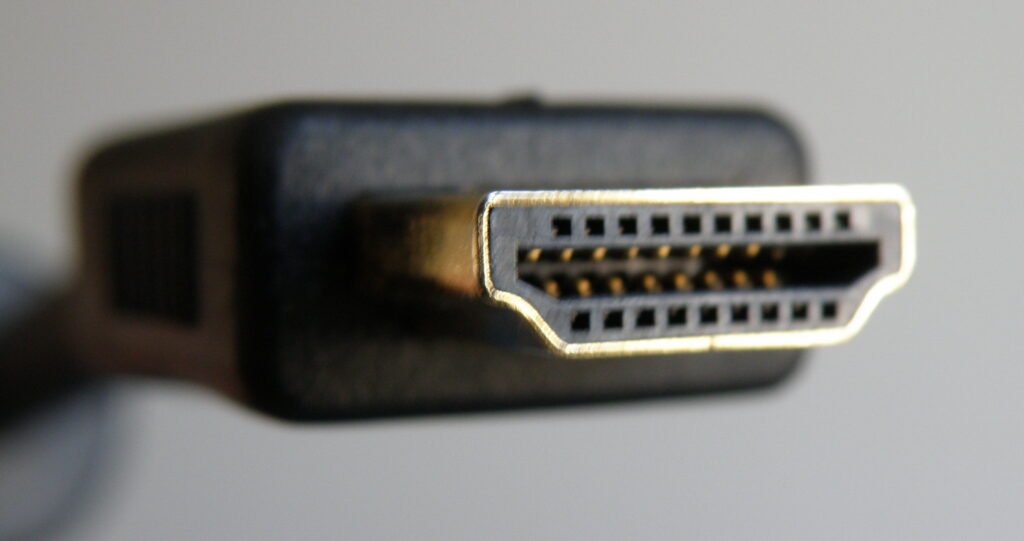
- Plaats de meetpennen van de multimeter op de overeenkomstige pinnen van de HDMI-kabel, volgens het onderstaande schema:
| Pin | Functie |
|---|---|
| 1 | TMDS-gegevens2+ |
| 2 | TMDS Data2 Shield |
| 3 | TMDS-gegevens2- |
| 4 | TMDS-gegevens1+ |
| 5 | TMDS Data1 Shield |
| 6 | TMDS-gegevens1- |
| 7 | TMDS-gegevens0+ |
| 8 | TMDS Data0 Shield |
| 9 | TMDS-gegevens0- |
| 10 | TMDS Clock+ |
| 11 | TMDS-klokschild |
| 12 | TMDS-klok |
| 13 | CEC |
| 14 | Gereserveerd (NC op apparaat) |
| 15 | SCL |
| 16 | SDA |
| 17 | DDC/CEC-grond |
| 18 | +5V Voeding |
| 19 | Hot Plug Detect |
- Als de multimeter piept of een waarde dicht bij nul , betekent dit dat de geteste pin in goede staat is en dat er stroom doorheen kan lopen. Als de multimeter niet piept of een hoge waarde weergeeft, betekent dit dat de geteste pin beschadigd of gebroken is en dat er geen stroom doorheen kan lopen.
- Test alle pinnen van de HDMI-kabel op dezelfde manier en noteer welke defect zijn.
- Als u merkt dat een of meer pinnen beschadigd zijn, moet u de HDMI-kabel vervangen door een nieuwe.
Hoe kies je de juiste HDMI-kabel voor jouw apparaat?
Om de juiste HDMI-kabel voor uw apparaat te kiezen, moet u rekening houden met verschillende criteria, zoals:
- De videoresolutie van het apparaat : u moet een HDMI-kabel kiezen die de maximale videoresolutie van het apparaat ondersteunt om kwaliteitsverlies of incompatibiliteit te voorkomen. Als het apparaat bijvoorbeeld een 4K-videoresolutie heeft, moet u een snelle of ultrasnelle HDMI-kabel kiezen.
- Het audioformaat van het apparaat : u moet een HDMI-kabel kiezen die het audioformaat van het apparaat ondersteunt om kwaliteitsverlies of incompatibiliteit te voorkomen. Als het apparaat bijvoorbeeld Dolby Atmos , moet u een high-speed of ultra-high-speed HDMI-kabel kiezen.
- Kabellengte : Kies een HDMI-kabel met de juiste lengte voor uw behoeften om signaalverlies of storingen te voorkomen. Over het algemeen geldt: hoe langer de kabel, hoe groter de kans op signaalverlies. Het wordt aanbevolen om niet langer te zijn dan 10 meter voor een standaard HDMI-kabel en niet langer dan 5 meter voor een high-speed of ultra-high-speed HDMI-kabel.
- Kabelkwaliteit : Kies een degelijke HDMI-kabel om vroegtijdige slijtage of breuk te voorkomen. Het is raadzaam te controleren of de HDMI-kabel gecertificeerd is volgens de relevante standaard (standaard, high-speed of ultra-high-speed ) en of deze goede bescherming biedt tegen elektromagnetische interferentie.
Conclusie
Een defecte HDMI-kabel kan een negatieve invloed hebben op je multimedia-ervaring en de beeld- en geluidskwaliteit aantasten, vooral als je je PS4 met dezelfde HDMI-kabel op je laptop probeert aan te sluiten .
Om dit probleem te voorkomen, is het belangrijk om eventuele problemen met defecte HDMI-kabels te identificeren en op te lossen door het advies in dit artikel op te volgen. Laat gerust uw opmerkingen of vragen achter in het reactieveld hieronder.


