

Heb je een interne harde schijf op je computer aangesloten , maar wordt deze niet herkend door Windows 10? Geen paniek, er zijn oplossingen voor dit probleem. In dit artikel leggen we de mogelijke oorzaken van deze storing uit en de stappen die je moet volgen om het te verhelpen. Volg de instructies!
Wat zijn de oorzaken van een niet-gedetecteerde interne harde schijf windows 10?
Er zijn verschillende redenen waarom een interne harde schijf mogelijk niet wordt herkend door Windows 10. Hieronder volgen de meest voorkomende:
- De harde schijf is ofwel verkeerd aangesloten, ofwel beschadigd.
- De harde schijf is niet geformatteerd of gepartitioneerd.
- Aan de harde schijf is geen stationsletter toegewezen.
- De harde schijf is geïnfecteerd met een virus of malware.
Hoe los ik het probleem op van een niet-gedetecteerde interne harde schijf windows 10?
Afhankelijk van de oorzaak van het probleem zijn er verschillende oplossingen om een niet-gedetecteerde interne harde schijf windows 10 . Hieronder volgen de belangrijkste:
Oplossing 1: Controleer de aansluitingen van de harde schijf.
Het eerste wat u moet doen, is ervoor zorgen dat de harde schijf correct op de computer is aangesloten. Hiervoor dient u het volgende te doen:
Stap 1: Schakel de computer uit en trek de stekker power supply uit het stopcontact.

Stap 2: Open de computerkast en zoek de harde schijf.
Stap 3: Controleer of de SATA-kabel voedingskabel power supply correct zijn aangesloten op de overeenkomstige poorten op het moederbord en de harde schijf.
Stap 4: Vervang indien nodig de kabel of de poort als deze beschadigd of defect is.

Stap 5: Sluit de computerbehuizing power supply voedingskabel .
Stap 6: Schakel de computer in en controleer of de harde schijf door Windows 10 wordt herkend.
Oplossing 2: Formatteer en partitioneer de harde schijf.
Als de harde schijf nieuw is of afkomstig is van een ander besturingssysteem, moet deze worden geformatteerd en gepartitioneerd om compatibel te zijn met Windows 10. Hiervoor moet u het volgende doen:
Stap 1: Schakel de computer in en open Schijfbeheer door met de rechtermuisknop op het Startmenu te klikken en vervolgens Schijfbeheer .
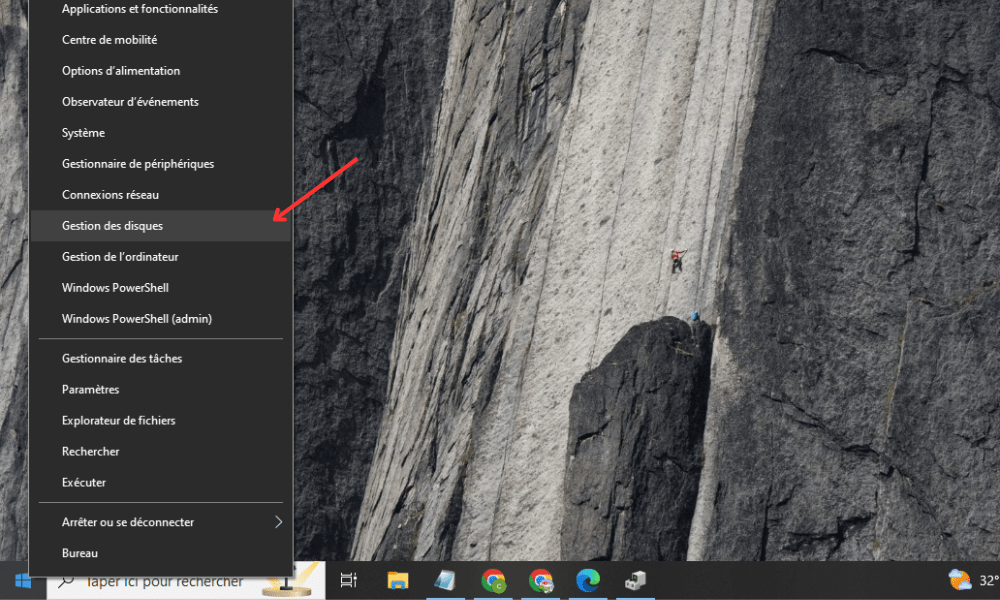
Stap 2: Zoek de harde schijf die niet wordt gedetecteerd in de lijst met beschikbare schijven. Deze zou moeten verschijnen als 'Onbekende schijf' of 'Niet toegewezen'.
Stap 3: Klik met de rechtermuisknop op de CC en kies Nieuw eenvoudig volume.
Stap 4: Volg de instructies in de wizard voor het maken van een eenvoudig volume en kies het NTFS-bestandssysteem , de volumegrootte en de stationsletter.
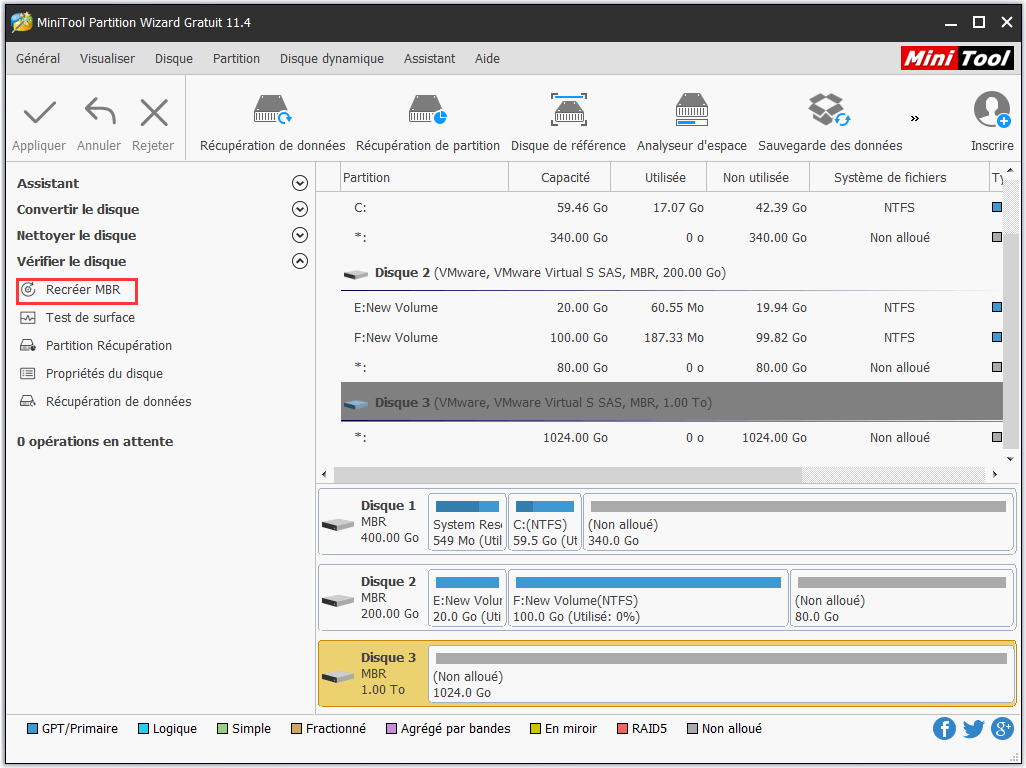
Stap 5: Klik op Voltooien om het formatteren van de harde schijf .
Stap 6: Wacht tot het formatteren is voltooid en controleer of de Windows wordt herkend .
Oplossing 3: Wijs een stationsletter toe aan de harde schijf.
Als de , maar niet door Windows wordt herkend , moet u er een stationsletter zodat deze in Verkenner verschijnt. Volg hiervoor de volgende stappen:
Stap 1: Schakel de computer in en open Schijfbeheer door met de rechtermuisknop op het Startmenu te klikken en vervolgens Schijfbeheer te kiezen.
Stap 2: Zoek de harde schijf die niet wordt gedetecteerd in de lijst met beschikbare schijven. Deze zou moeten verschijnen als 'Onbekende schijf' of 'Niet toegewezen'.
Stap 3: Klik met de rechtermuisknop op de harde schijf en kies ' Stationsletter en paden wijzigen'.
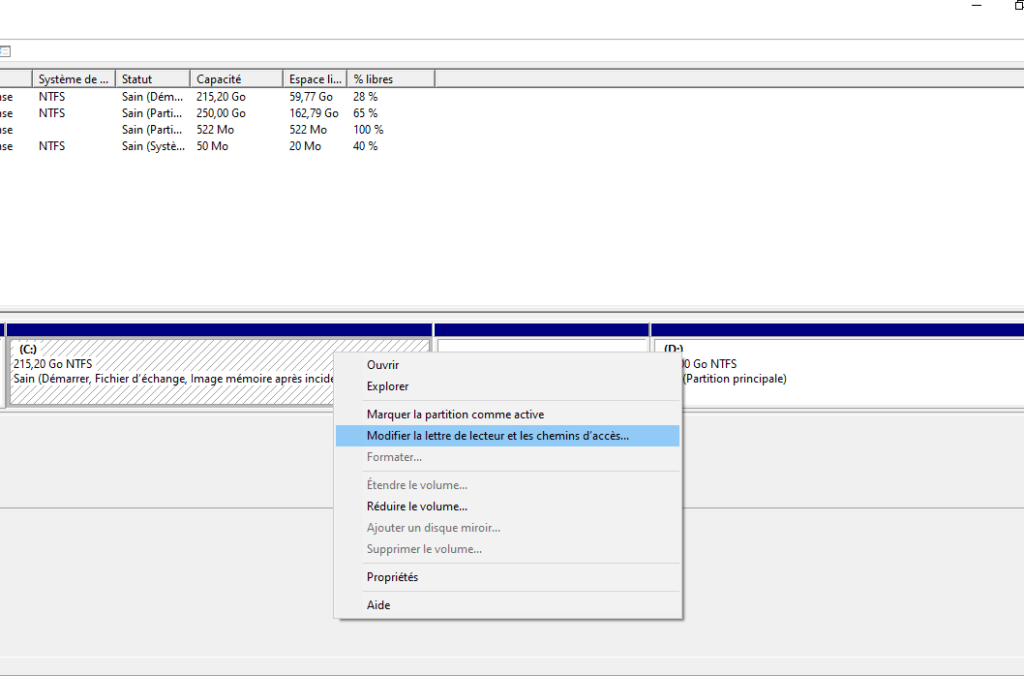
Stap 4: Klik op Toevoegen en kies een beschikbare stationsletter uit de vervolgkeuzelijst.
Stap 5: Klik op OK om de wijziging te bevestigen.
Stap 6: Controleer of de harde schijf wordt herkend door Windows 10.
Oplossing 4: Scan de harde schijf met een antivirusprogramma.
Als de harde schijf is geïnfecteerd met een virus of malware, moet deze worden gescand met antivirussoftware en moeten alle bedreigingen worden verwijderd. Om dit te doen, moet u het volgende doen:
Stap 1: Zet uw computer aan en start een betrouwbaar antivirusprogramma . Als u er geen hebt, kunt u Microsoft Defender Antivirus of Malwarebytes Anti-Malware gratis downloaden.

Stap 2: Selecteer de harde schijf die u wilt scannen en start de volledige scan.
Stap 3: Wacht tot de scan is voltooid en volg de aanbevelingen van het antivirusprogramma om geïnfecteerde bestanden te verwijderen of in quarantaine te plaatsen.
Stap 4: Start de computer opnieuw op en controleer of de harde schijf door Windows 10 wordt herkend.
| Oorzaak | Oplossing |
|---|---|
| De harde schijf is niet goed aangesloten of beschadigd | Controleer de aansluitingen van de harde schijf |
| Niet-geformatteerde of niet-gepartitioneerde harde schijf | Formatteer en partitioneer de harde schijf |
| De harde schijf heeft geen stationsletter toegewezen gekregen | Wijs een stationsletter toe aan de harde schijf |
| De harde schijf is geïnfecteerd door een virus of malware | Scan de harde schijf met een antivirusprogramma |
Veelgestelde vragen
Hieronder vindt u enkele veelgestelde vragen over het probleem van een niet-gedetecteerde interne harde schijf windows 10 :
Hoe kan ik vaststellen of mijn harde schijf fysiek beschadigd is?

Er zijn tekenen die erop kunnen wijzen dat een harde schijf fysiek beschadigd is, zoals ongewone geluiden, lees- of schrijffouten, beschadigde of ontbrekende bestanden of verminderde prestaties. Als u deze symptomen opmerkt, is het raadzaam een back-up te maken van uw belangrijke gegevens en uw harde schijf te vervangen.
Hoe kan ik mijn gegevens herstellen als mijn harde schijf niet wordt herkend windows 10?
Om gegevens te herstellen van een defecte SSD die niet door windows 10 wordt herkend, kunt u dataherstelsoftware gebruiken. Verschillende programma's kunnen u helpen uw verloren bestanden terug te vinden, zoals Recuva, EaseUS Data Recovery Wizard of Stellar Data Recovery. U hoeft alleen uw harde schijf op een andere computer aan te sluiten en de gekozen software te starten.
Hoe kan ik mijn harde schijf klonen naar een andere harde schijf?
Als u al uw gegevens en programma's naar een andere harde schijf wilt overzetten , kunt u software gebruiken om uw harde schijf te klonen . Er zijn verschillende gratis en betaalde programma's waarmee u uw harde schijf kunt klonen, zoals Macrium Reflect , EaseUS Todo Backup of Acronis True Image . Sluit uw nieuwe harde schijf eenvoudig aan op uw computer en start de software van uw keuze.
Hoe kan ik mijn harde schijfstuurprogramma bijwerken?
Uw harde schijfstuurprogramma mogelijk Windows 10. In dat geval moet u het bijwerken om het probleem op te lossen. Volg hiervoor de volgende stappen:
Stap 1: Schakel de computer in en open Apparaatbeheer door met de rechtermuisknop op het Startmenu te klikken en vervolgens Apparaatbeheer te kiezen.

Stap 2: Vouw de categorie Schijfstations uit en klik met de rechtermuisknop op de betreffende harde schijf.
Stap 3: Selecteer 'Stuurprogramma bijwerken' en volg de instructies op het scherm om het nieuwste stuurprogramma te zoeken en te installeren.
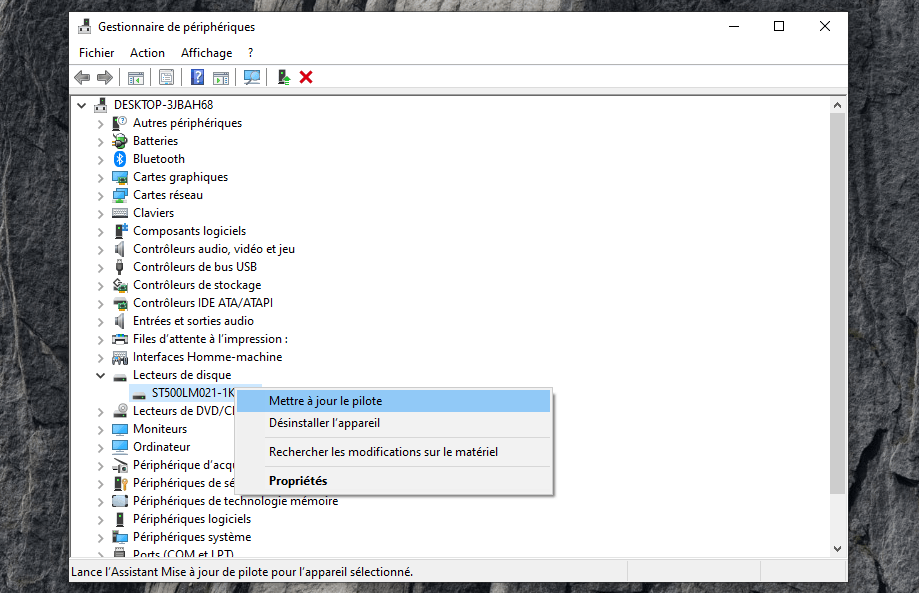
Stap 4: Start de computer opnieuw op en controleer of de harde schijf door Windows 10 .
Hoe kan ik de prestaties van mijn harde schijf optimaliseren?
Als u de prestaties van uw harde schijf wilt verbeteren, kunt u regelmatig enkele onderhoudshandelingen uitvoeren, zoals:
- Defragmenteer je harde schijf om bestanden te reorganiseren en ruimte vrij te maken.
- Maak je harde schijf schoon om tijdelijke bestanden, dubbele bestanden of onnodige bestanden te verwijderen.
- Controleer de gezondheidsstatus van uw harde schijf om eventuele fouten op te sporen en te herstellen.
Conclusie
We hopen dat dit artikel u heeft geholpen bij het oplossen van het probleem met uw niet-gedetecteerde interne harde schijf windows 10. Als u de bovenstaande stappen hebt gevolgd, zou u nu weer toegang moeten hebben tot uw gegevens en uw harde schijf normaal moeten kunnen gebruiken . Als het probleem aanhoudt, is uw harde schijf mogelijk niet meer te repareren of is professionele hulp nodig. In dat geval raden we u aan contact op te nemen met een specialist of uw harde schijf te vervangen.


