

Heeft u wel eens problemen ondervonden met het afdrukken van documenten in WordPad ? U bent niet de enige! In dit artikel leggen we stap voor stap uit hoe u uw documenten probleemloos kunt afdrukken. Lees verder en ontdek hoe u eenvoudig en efficiënt kunt afdrukken in WordPad.
Stap 1: Open uw document in WordPad
 De eerste stap om je document af te drukken is het openen ervan in WordPad. Als je dat nog niet hebt gedaan, lees dan hier hoe:
- Druk op de Windows -toets en typ 'WordPad' in de zoekbalk.
- Klik op het applicatiepictogram om het te openen.

- Ga naar het menu "Bestand" linksboven in het venster.

- Klik op "Openen" en selecteer het document dat u wilt afdrukken.
Dit artikel is wellicht interessant voor u: Printer gepauzeerd onder Windows 10: wat te doen?
Stap 2: De printinstellingen controleren
Voordat u begint met printen, is het essentieel om de printinstellingen te controleren. Volg hiervoor de onderstaande stappen:
- Ga naar het menu "Bestand" linksboven in het venster.
- Klik op "Pagina-indeling" om de afdrukinstellingen te openen.

- Controleer instellingen zoals de oriëntatie (portret of landschap), marges en papierformaat.

- Voer de nodige wijzigingen door en klik op "OK" om de wijzigingen te bevestigen.
Stap 3: Printer selecteren
Zorg ervoor dat de printer die u wilt gebruiken is geselecteerd. Zo doet u dat:
- Ga naar het menu "Bestand" linksboven in het venster.
- Klik op "Afdrukken".

- In het venster dat verschijnt, selecteer je de gewenste printer uit de下拉lijst.
Tip: Voeg een printer toe
Als uw printer niet in de lijst staat, moet u deze mogelijk handmatig toevoegen. Zo doet u dat:
- Druk op de Windows -toets en typ 'printers' in de zoekbalk.
- Klik op "Printers en scanners" om de instellingen te openen.
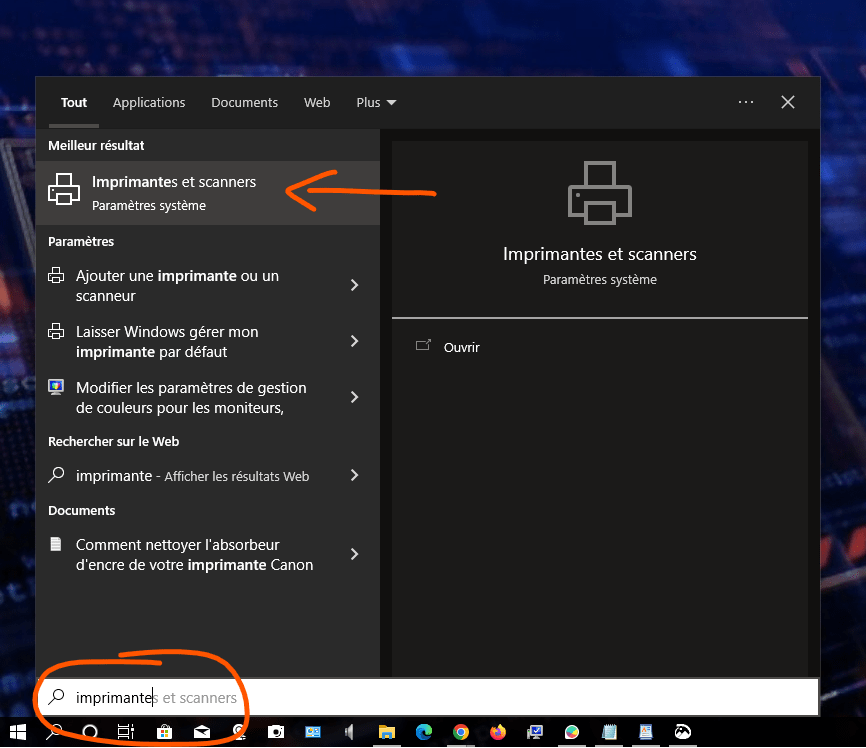
- Klik op 'Een printer of scanner toevoegen' en volg de instructies op het scherm om uw printer toe te voegen.

Lees ook: Hoe stel je een video-achtergrond in voor het Windows
Stap 4: Begin met afdrukken
U bent nu klaar om uw document af te drukken. Volg deze stappen om te beginnen met afdrukken:
- Ga naar het menu "Bestand" linksboven in het venster.
- Klik op "Afdrukken".
- Controleer in het venster dat verschijnt de afdrukinstellingen en het aantal af te drukken exemplaren nog een laatste keer.
- Klik op "Afdrukken" om uw document af te drukken.
Stap 5: Het oplossen van veelvoorkomende problemen
Soms kunt u problemen ondervinden bij het afdrukken vanuit WordPad. Hier vindt u enkele oplossingen voor veelvoorkomende problemen:
Probleem: De printer werkt niet
Oplossing: Zorg ervoor dat de printer is ingeschakeld, correct is aangesloten op uw computer en dat er voldoende inkt en papier aanwezig zijn.
Probleem: De afdrukkwaliteit is slecht
Oplossing: Controleer de afdrukkwaliteitsinstellingen in het venster "Afdrukken" en zorg ervoor dat deze aan uw wensen voldoen. U kunt ook proberen de printkoppen van uw printer te reinigen.
Probleem: De tekst is afgesneden of verkeerd uitgelijnd
Oplossing: Pas de lay-outinstellingen aan, zoals marges en oriëntatie, in het menu "Lay-out" van WordPad.
Nu je deze stapsgewijze handleiding hebt gevolgd, zou je zonder problemen vanuit WordPad moeten kunnen afdrukken. Vergeet niet om regelmatig je afdrukinstellingen te controleren en ervoor te zorgen dat je printer goed werkt voor de best mogelijke resultaten. Veel printplezier!


