
Heb je een EML-bestand ontvangen of gedownload en weet je niet wat het is of hoe je het moet openen? Geen paniek! In dit artikel leggen we uit wat een EML-bestand is, waarvoor het gebruikt wordt en hoe je het kunt lezen met verschillende programma's of online services. Volg de instructies!
Wat is een EML-bestand?
Een EML-bestand is een e-mailbestand in een specifiek formaat dat de berichttekst, kopteksten, HTML-opmaak en eventuele bijlagen bevat. Het is een gestandaardiseerd formaat dat door de meeste e-mailclients of gespecialiseerde tools kan worden gelezen.
Windows bijvoorbeeld op de drie puntjes in de rechterbovenhoek van het bericht klikken en ' Opslaan als ' kiezen om een EML-bestand te maken.
Een EML-bestand kan ook als bijlage worden verzonden door een mailserver na een verzend- of bezorgfout. In dat geval bevat het EML-bestand de oorspronkelijke e-mail die niet correct kon worden bezorgd.
Hoe open ik een EML-bestand in Windows ?
Als u een EML-bestand op uw Windowscomputer hebt, zijn er verschillende manieren om het te openen en de inhoud ervan te lezen.
Met een e-mailclient

De eenvoudigste manier om een EML-bestand te openen is met een e-mailprogramma zoals Outlook, Outlook Express, Windows Mail of Thunderbird. Deze programma's kunnen EML-bestanden lezen en weergeven als gewone e-mails.
Om een EML-bestand met een e-mailprogramma te openen, dubbelklikt u er gewoon op. Als het programma niet in de lijst met beschikbare toepassingen verschijnt, kunt u met de rechtermuisknop op het bestand klikken, ' Openen met ' kiezen en vervolgens uw favoriete e-mailprogramma selecteren.
Als u Outlook Express gebruikt en EML-bestanden niet correct worden geopend , is het mogelijk dat een ander programma de EML-extensie heeft overgenomen. In dat geval moet u de bestandskoppelingen voor Outlook Express opnieuw instellen door de volgende stappen te volgen:
- Sluit Outlook Express als het open is.
- Druk op ⊞ Win + R.
- Voer msimn /reg en druk op Enter.
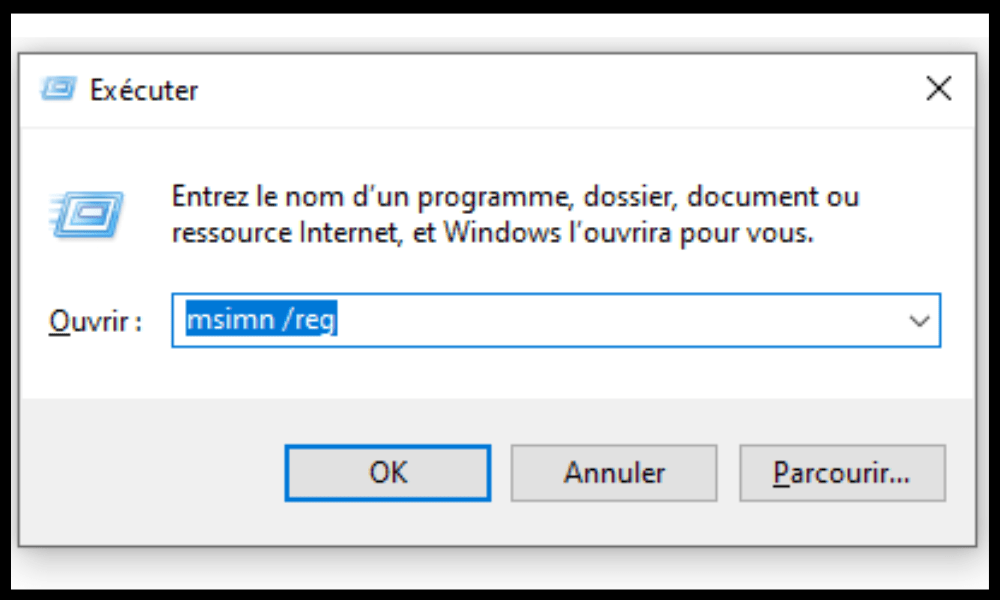
- De bestandskoppelingen voor Outlook Express worden gereset. EML-bestanden zouden nu automatisch in Express moeten openen wanneer u erop dubbelklikt.
Met een online service
Als u geen e-mailprogramma op uw computer hebt geïnstalleerd of er geen wilt gebruiken, kunt u kiezen voor een online service waarmee u EML-bestanden rechtstreeks vanuit uw webbrowser kunt openen.
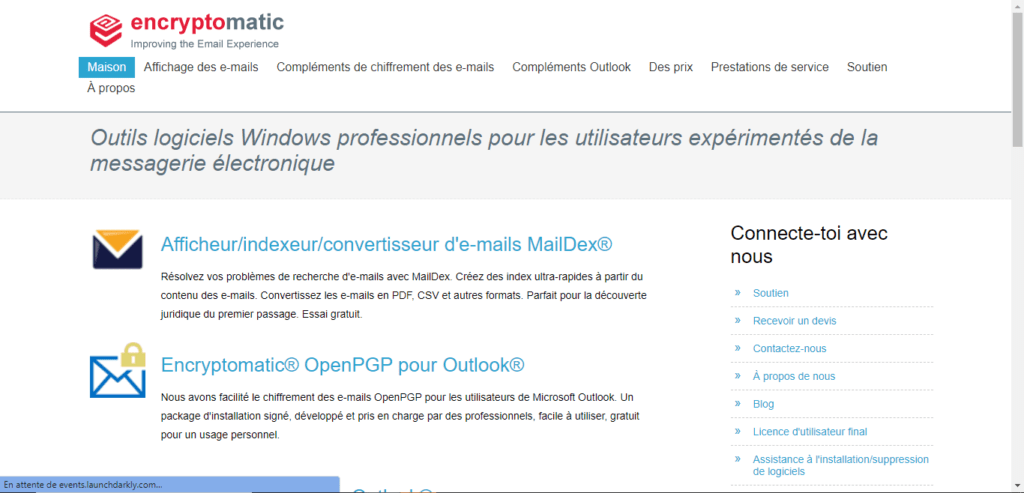
De gratis website Encryptomatic biedt bijvoorbeeld de mogelijkheid om een EML-bestand online te lezen met slechts een paar klikken. Zo werkt het:
- Log in bij Encryptomatic .
- Klik op Bladeren om door uw mappen te navigeren.
- Selecteer het EML-bestand dat u wilt openen. De website zal vervolgens de inhoud van de e-mail weergeven.
Hoe open ik een EML-bestand op een Mac?
Als je een Mac hebt, kun je EML-bestanden ook op verschillende manieren openen.
Met e-mail
Mail is de e-mailclient die standaard in macOS is ingebouwd. Deze kan probleemloos EML-bestanden lezen. Om een EML-bestand met Mail te openen, sleept u naar het Mail-pictogram in het dock of klikt u met de rechtermuisknop op het bestand en kiest u 'Openen met' en vervolgens 'Mail'.
Met Outlook
Outlook is een andere e-mailclient die beschikbaar is voor Mac. Het kan ook EML-bestanden openen en deze weergeven als gewone e-mails. Om een EML-bestand met Outlook te openen, dubbelklikt u op het bestand of klikt u er met de rechtermuisknop op en kiest u 'Openen met' en vervolgens 'Outlook'.
Met een online service
Net als bij Windows kun je op een Mac een online service om EML-bestanden te openen. Je kunt bijvoorbeeld Encryptomatic gebruiken, zoals eerder uitgelegd, of een andere site zoals Online Converter, waarmee je EML-bestanden ook naar andere formaten kunt converteren.
Hoe open ik een EML-bestand op een iPad?
Als je een iPad hebt, kun je EML-bestanden ook openen met een paar trucjes.
Met e-mail
Mail is de e-mailclient die standaard in iOS is ingebouwd. Het kan EML-bestanden lezen als je ze als e-mailbijlage ontvangt. Om een EML-bestand met Mail te openen, tik je simpelweg op de bijlage om het te bekijken.
Met Gmail

Gmail is een andere e-mailclient die beschikbaar is voor de iPad. Het kan ook EML-bestanden lezen als je ze als e-mailbijlage ontvangt. Om een EML-bestand met Gmail te openen, tik je op de bijlage en vervolgens op het 'i'-pictogram in de rechterbovenhoek om de inhoud van de e-mail te bekijken.
Met een speciale app
Als je een EML-bestand naar je iPad hebt gedownload of het op een andere manier dan via e-mail hebt ontvangen, kun je een speciale app om het te openen. Met de gratis Klammer-app kun je bijvoorbeeld EML- en MSG-bestanden op je iPad openen. Zo doe je dat.
- Open de applicatie waarin het EML-bestand zich bevindt (Safari, Dropbox, enz.).
- Tik op de knop Delen Openen in Klammer '.
- Het EML-bestand wordt vervolgens in Klammer geopend en u kunt de inhoud ervan lezen.
Hoe open ik een EML-bestand op Android?
Android- smartphone of kun je EML-bestanden ook op verschillende manieren openen.
Met Gmail
Gmail is de e-mailclient op Android. Het kan EML-bestanden lezen als je ze als e-mailbijlage ontvangt. Om een EML-bestand met Gmail te openen, tik je gewoon op de bijlage om het te bekijken.
Met een speciale app
Als je een EML-bestand naar je Android-apparaat hebt gedownload of via een andere methode dan e-mail hebt ontvangen, kun je een speciale app om het te openen. De gratis app Coolutils Mail Viewer bijvoorbeeld, stelt je in staat om EML- en MSG-bestanden op je Android-apparaat te openen. Zo doe je dat:
- Open de toepassing waar het EML-bestand zich bevindt (Chrome, Google Drive, enz.).
- Tik op de knop ' Delen ' en kies ' Openen met Coolutils Mail Viewer '.
- Het EML-bestand wordt vervolgens geopend in Coolutils Mail Viewer, waarna u de inhoud kunt lezen.
Veelgestelde vragen
Wat is het verschil tussen een EML-bestand en een MSG-bestand?
Een MSG-bestand is een ander e-mailbestandsformaat dat door Microsoft Outlook . Het bevat ook de berichttekst, kopteksten, HTML-opmaak en bijlagen. Het belangrijkste verschil is dat MSG-bestanden binair zijn, terwijl EML-bestanden tekstgebaseerd zijn.
Hoe converteer ik een EML-bestand naar PDF?
een EML-bestand naar PDF wilt om het makkelijker te kunnen delen of afdrukken, kun je een online service zoals Online Converter gebruiken. Daarmee kun je dit gratis doen. Zo werkt het:
- Log in bij Online Converter .
- Klik op " Bestand kiezen " om het EML-bestand te selecteren dat u wilt converteren.
- Klik op " Conversie starten " om het proces te beginnen.
- Download het gegenereerde PDF-bestand.
Hoe maak ik een EML-bestand aan?

Als u een EML-bestand wilt maken van een e-mail Outlook bijvoorbeeld met de rechtermuisknop op de e-mail klikken en ' Opslaan als ' kiezen, waarna u de indeling 'E-mailberichtbestand (*.eml)' kunt selecteren.
Hoe bewerk ik een EML-bestand?
Als u de inhoud van een EML-bestand wilt wijzigen , kunt u een teksteditor zoals Kladblok of Wordpad gebruiken om het bestand te openen en de gewenste wijzigingen aan te brengen. Wees echter voorzichtig en wijzig de bestandsstructuur of de e-mailheaders niet. Anders loopt u het risico dat het bestand onleesbaar of ongeldig .
Hoe verwijder ik een EML-bestand?
Als u een EML-bestand van uw computer of mobiele apparaat wilt verwijderen , kunt u het eenvoudig naar de prullenbak verplaatsen of permanent verwijderen. Het verwijderen van een EML-bestand brengt geen specifiek risico met zich mee, tenzij u een kopie van de e-mail die het bevat wilt bewaren. In dat geval kunt u dataherstelsoftware zoals Recuva voor Android , waarmee u uw verwijderde EML-bestanden kunt herstellen naar uw smartphone of tablet.
Conclusie
Je weet nu wat een EML-bestand is en hoe je het gemakkelijk op verschillende apparaten kunt openen . Een EML-bestand is een e-mail in een specifiek bestandsformaat dat de berichttekst, kopteksten, HTML-opmaak en bijlagen bevat. Je kunt het openen met een e-mailclient zoals Outlook of Thunderbird, met een online service zoals Encryptomatic of Online Converter, of met een speciale applicatie zoals Klammer of Coolutils Mail Viewer.


