

Heb je ooit de NW-2-5-foutmelding op Netflix gezien en niet geweten hoe je die moest oplossen?
In dit artikel leggen we de mogelijke oorzaken van deze fout uit en begeleiden we je stap voor stap bij het oplossen van de NW-2-5-fout, zodat je weer kunt genieten van je favoriete series en films op Netflix.
Wat is foutcode NW-2-5 en waarom treedt deze op?
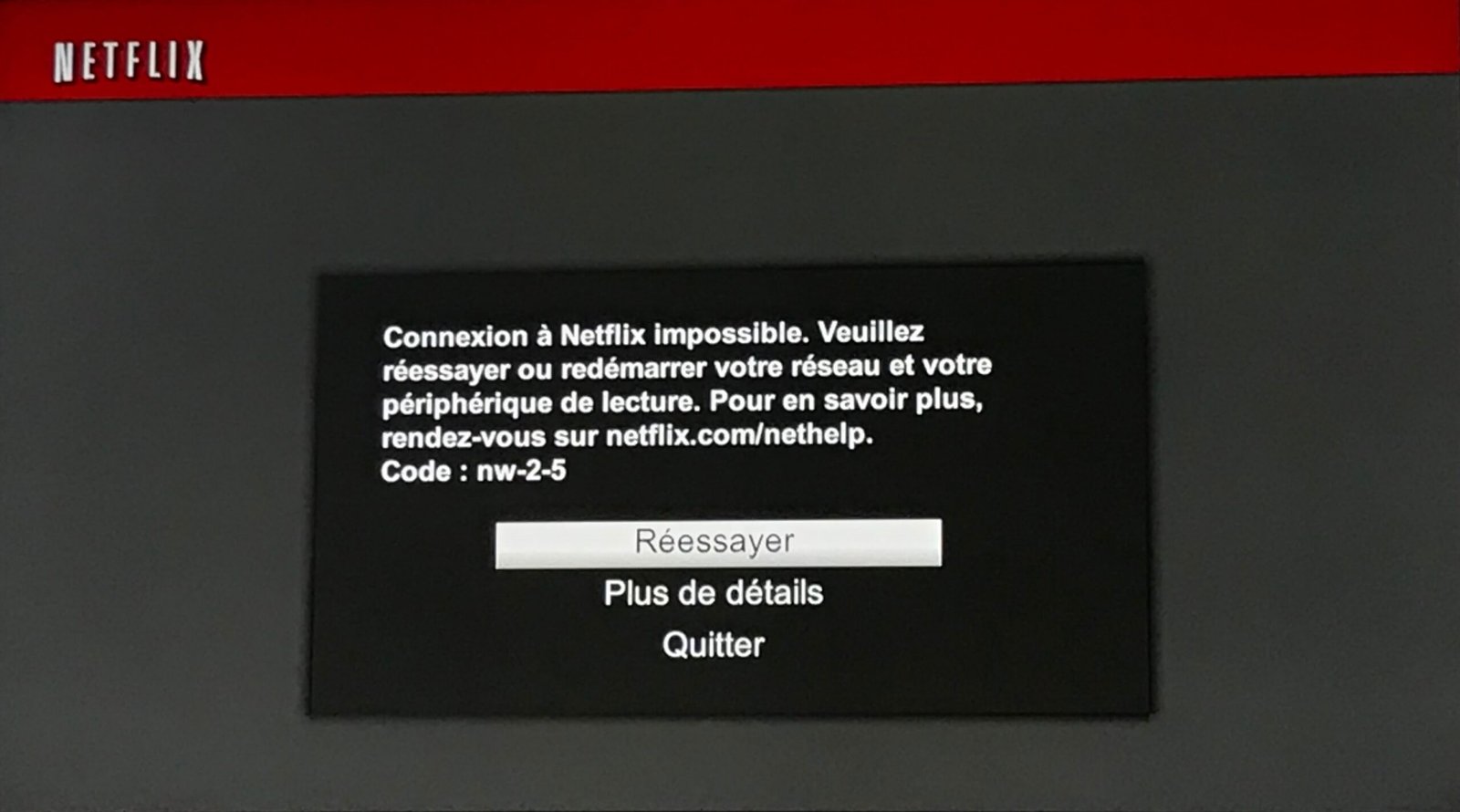
Foutcode NW-2-5 is een verbindingsfout die vooral voorkomt bij streamingapparaten zoals gameconsoles, smart-tv's en Blu-ray-spelers. Deze fout duidt meestal op een met de internetverbinding , wat door verschillende factoren kan worden veroorzaakt, zoals:
- Slechte wifi-signaalkwaliteit
- Een probleem met uw router of modem
- Een probleem met de internetprovider (ISP)
- Een DNS-configuratieprobleem op het apparaat

Hoe los ik foutcode NW-2-5 op?
Hieronder volgen enkele stappen om de NW-2-5-fout en weer van Netflix te kunnen genieten:
1. Controleer de internetverbinding

Zorg ervoor dat uw apparaat goed met internet is verbonden. U kunt de verbinding testen door een website te bezoeken of een andere applicatie te gebruiken die een internetverbinding vereist.
2. Start uw apparaat opnieuw op
Schakel je apparaat uit, wacht 30 seconden en schakel het dan weer in. Dit kan helpen bij het oplossen van tijdelijke verbindingsproblemen.
3. Herstart uw router en modem
Haal de power supply van je router en modem minimaal 30 seconden uit het stopcontact en steek ze er vervolgens weer in. Wacht tot de lampjes op zowel de router als de modem een stabiele verbinding aangeven en probeer dan opnieuw verbinding te maken met Netflix.
Dit artikel is wellicht interessant voor u: Hoe los ik foutcode 0xc000007b op in Windows ?
4. Verbeter de kwaliteit van het wifi-signaal
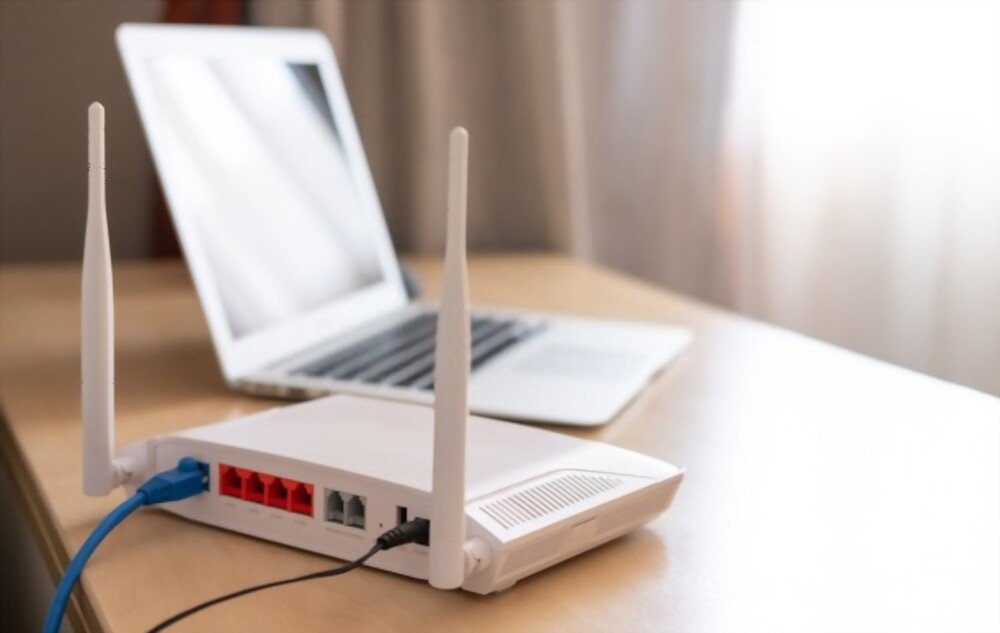
Als u een wifi-verbinding gebruikt, probeer dan uw apparaat dichter bij de router te plaatsen of een ethernetkabel te gebruiken voor een directe verbinding. U kunt ook proberen het wifi-kanaal van uw router te wijzigen om interferentie van andere apparaten te voorkomen.
5. Neem contact op met uw internetprovider (ISP)

Als de voorgaande stappen het probleem niet hebben opgelost, neem dan contact op met uw internetprovider om te controleren of er een probleem is met uw internetverbinding of dat er specifieke beperkingen gelden voor het gebruik van Netflix.
6. Wijzig de DNS-instellingen van uw apparaat
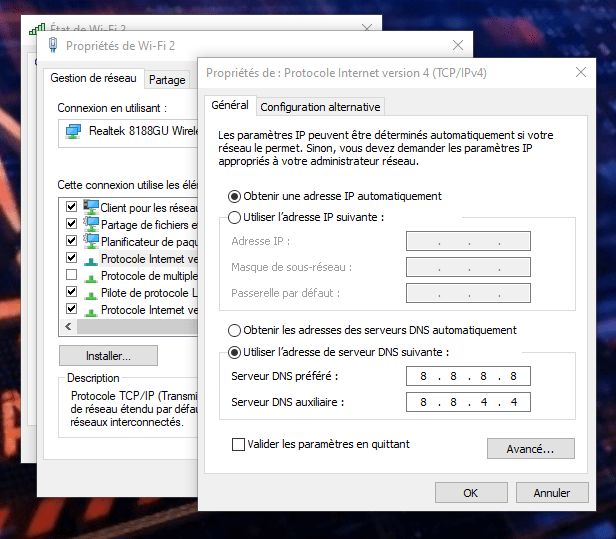
In sommige gevallen kan een probleem met de DNS-configuratie de NW-2-5-fout veroorzaken. Probeer de DNS-instellingen van uw apparaat te wijzigen zodat deze de openbare DNS-servers van Google gebruikt (8.8.8.8 en 8.8.4.4).
Lees ook: Hoe stel je een video-achtergrond in voor het Windows
Vergelijkende tabel van oplossingsstappen
Hieronder vindt u een vergelijkende tabel met de verschillende stappen voor het oplossen van de NW-2-5-fout, zodat u de beste oplossing voor uw situatie kunt kiezen:
| Fase | Beschrijving | Wanneer moet ik het proberen? |
|---|---|---|
| 1. Controleer de internetverbinding | Zorg ervoor dat uw apparaat goed met internet is verbonden. | Ten eerste, controleer vooraf uw internetverbinding. |
| 2. Start uw apparaat opnieuw op | Schakel uw apparaat uit en weer in om tijdelijke verbindingsproblemen op te lossen. | Als de fout aanhoudt na het controleren van de internetverbinding. |
| 3. Herstart uw router en modem | Haal de power supply van uw router en modem uit het stopcontact en sluit deze opnieuw aan om de verbinding te resetten. | Als de fout blijft bestaan na het opnieuw opstarten van uw apparaat. |
| 4. Verbeter de kwaliteit van het wifi-signaal | Plaats uw apparaat dichter bij de router of gebruik een Ethernetkabel om een directe verbinding tot stand te brengen. | Als de fout aanhoudt na het herstarten van de router en modem en u een wifi-verbinding gebruikt. |
| 5. Neem contact op met uw internetprovider | Neem contact op met uw internetprovider om te controleren of er een probleem is met uw verbinding of dat er specifieke beperkingen gelden voor het gebruik van Netflix. | Als de fout blijft aanhouden na het uitvoeren van de voorgaande stappen. |
| 6. Wijzig de DNS-instellingen van uw apparaat | Wijzig de DNS-instellingen van uw apparaat zodat het de openbare DNS-servers van Google gebruikt. | Als de fout aanhoudt nadat u contact hebt opgenomen met uw internetprovider en u vermoedt dat een probleem met de DNS-configuratie de oorzaak is. |
Door deze stappen te volgen, zou u de NW-2-5-fout moeten kunnen oplossen en weer van uw favoriete series en films op Netflix kunnen genieten. Herhaal de stappen gerust indien nodig en zoek online naar andere oplossingen als het probleem aanhoudt. We hopen dat deze informatie nuttig is en u helpt deze vervelende fout snel op te lossen.
Veelgestelde vragen
Treedt de NW-2-5-fout alleen op bij Netflix of ook bij andere streamingapplicaties?

De NW-2-5-fout is specifiek voor Netflix, hoewel andere streaming-apps vergelijkbare fouten kunnen vertonen die verband houden met problemen met de internetverbinding. Om verbindingsproblemen met andere streaming-apps op te lossen, kunt u vergelijkbare stappen volgen als die voor de NW-2-5-fout van Netflix, zoals uw internetverbinding controleren, uw apparaten en routers opnieuw opstarten en contact opnemen met uw internetprovider.
- Amazon Prime Video: foutcode 1060, 9074
- Hulu: fout RUNUNK13, P-EDU101
- Disney+: foutcode 41, 83
Als je problemen ondervindt met meerdere streamingapplicaties, kan het probleem te maken hebben met je internetverbinding of netwerkapparatuur.
Wat zijn andere veelvoorkomende foutcodes op Netflix en hoe kunnen die worden opgelost?

Netflix kent verschillende foutcodes die om uiteenlopende redenen kunnen optreden. Hieronder vind je een aantal van de meest voorkomende foutcodes en oplossingen om ze op te lossen:
- Fout UI-800-3: Deze fout houdt vaak verband met een gegevensprobleem op uw apparaat. Om dit op te lossen, wis de gegevens van de Netflix-app, log uit en log vervolgens weer in op uw Netflix-account.
- Foutcode 100: Deze fout treedt meestal op bij mobiele apparaten en duidt op een probleem met de internetverbinding. Om dit probleem op te lossen, controleer je je internetverbinding en herstart je je apparaat.
- Fout 12001: Deze fout is specifiek voor Android-apparaten en wordt veroorzaakt door verouderde gegevens op het apparaat. Om dit probleem op te lossen, wis je de cache en gegevens van de Netflix-app in de instellingen van je Android-apparaat.
- Fout H7361: Windows -computers en houdt verband met problemen met de browser of systeemcomponenten. Om deze fout op te lossen, kunt u uw browser bijwerken, uw cache en cookies wissen en uw besturingssysteeminstellingen controleren.
Als je nog steeds fouten ondervindt op Netflix, ga dan naar het Netflix Helpcentrum voor informatie over jouw specifieke foutcode en aanvullende instructies voor probleemoplossing.
Hoe kan ik erachter komen of mijn internetprovider de toegang tot Netflix blokkeert of beperkt?

Sommige internetproviders blokkeren of beperken de toegang tot Netflix om verschillende redenen, zoals bandbreedtebeperkingen of regionale restricties. Volg deze stappen om erachter te komen of uw internetprovider de toegang tot Netflix blokkeert of beperkt:
- Test je internetverbinding met een ander apparaat om te zien of het probleem zich ook op meerdere apparaten voordoet.
- Probeer verbinding te maken met Netflix via een ander netwerk (bijvoorbeeld via de mobiele data van je telefoon) om te zien of het probleem specifiek aan je internetverbinding ligt.
- Neem contact op met je internetprovider om te achterhalen of er netwerkproblemen of specifieke beperkingen zijn voor het gebruik van Netflix.
- Als je vermoedt dat je internetprovider de toegang tot Netflix blokkeert of beperkt, overweeg dan om een VPN te gebruiken om deze beperkingen te omzeilen. Houd er echter rekening mee dat het gebruik van een VPN ook verbindingsproblemen met Netflix kan veroorzaken, zoals de NW-2-5-fout.
Als je problemen blijft ondervinden met de toegang tot Netflix, neem dan contact op met de Netflix-ondersteuning.
Zou de NW-2-5-foutmelding veroorzaakt kunnen worden door een probleem met mijn Netflix-account?
Foutcode NW-2-5 heeft meestal te maken met problemen met de internet- of netwerkverbinding en wordt niet veroorzaakt door een probleem met je Netflix-account. Als je echter problemen ondervindt met de toegang tot Netflix op meerdere apparaten of netwerken, kan er een probleem zijn met je Netflix-account. Neem in dat geval contact op met de Netflix-ondersteuning.
Zijn er verschillen in de resolutie van de NW-2-5-fout afhankelijk van het type apparaat dat wordt gebruikt (spelconsole, aangesloten tv, Blu-ray-speler, enz.)?

De stappen om de NW-2-5-fout op te lossen zijn over het algemeen hetzelfde, ongeacht het type apparaat dat u gebruikt om toegang te krijgen tot Netflix. Sommige specifieke stappen kunnen echter variëren, afhankelijk van het apparaat. Zo kan de manier waarop u DNS-instellingen wijzigt of uw apparaat opnieuw opstart, verschillen op een gameconsole ten opzichte van een smart-tv. Raadpleeg het Netflix Helpcentrum of de handleiding van uw apparaat voor instructies die specifiek voor uw apparaat gelden.
Kan het gebruik van een VPN de NW-2-5-fout veroorzaken of juist helpen oplossen?

Het gebruik van een VPN kan soms verbindingsproblemen met Netflix veroorzaken, waaronder de NW-2-5-fout. Als je een VPN gebruikt en deze foutmelding krijgt, probeer dan de VPN-verbinding te verbreken en opnieuw verbinding te maken met Netflix zonder VPN. Als dit het probleem oplost, betekent dit dat de VPN de oorzaak van de fout was.
Aan de andere kant kan het gebruik van een VPN helpen om de NW-2-5-fout op te lossen als deze wordt veroorzaakt door beperkingen van uw internetprovider. In dat geval kunt u verbinding maken met een VPN-server in een ander land of een andere regio om de beperkingen te omzeilen en toegang te krijgen tot Netflix.
Hoe kan ik controleren of de Netflix-servers offline zijn en of dit de oorzaak kan zijn van de NW-2-5-fout?
Als je vermoedt dat de Netflix-servers niet beschikbaar zijn en dat dit de oorzaak is van de NW-2-5-fout, kun je de status van de Netflix-servers controleren door de volgende stappen te volgen:
- Bezoek een website voor het controleren van de serverstatus, zoals Downdetector of IsItDownRightNow.
- Zoek naar "Netflix" in de zoekbalk van de website en klik op het bijbehorende resultaat.
- Bekijk de verstrekte informatie over de status van de Netflix-server, inclusief recente probleemmeldingen en grafieken die de gemelde problemen in de loop van de tijd weergeven.
Als de servers van Netflix inderdaad uitvallen, zou dit de NW-2-5-fout kunnen verklaren. In dat geval hoeft u alleen maar te wachten tot de servers weer online zijn om Netflix opnieuw te kunnen gebruiken.
Welke andere stappen voor probleemoplossing kan ik proberen als de NW-2-5-fout blijft optreden nadat ik de stappen in het artikel heb gevolgd?
Als de NW-2-5-fout blijft optreden nadat u de stappen in het artikel hebt gevolgd, kunt u de volgende aanvullende stappen voor probleemoplossing proberen:
- Controleer of uw apparaat de nieuwste software- of firmwareversie heeft en werk deze indien nodig bij.
- Probeer met een ander apparaat op hetzelfde netwerk verbinding te maken met Netflix om te zien of het probleem apparaatspecifiek is.
- Als je een draadloos netwerk gebruikt, probeer dan eens verbinding te maken met Netflix via een bekabelde (Ethernet) verbinding om te zien of dat het probleem oplost.
- Neem contact op met de Netflix-ondersteuning voor hulp die specifiek is afgestemd op uw situatie.
Hoe kan ik een aanhoudend probleem met foutcode NW-2-5 melden bij de Netflix-supportafdeling?
Als je alle stappen voor probleemoplossing in het artikel hebt geprobeerd en de NW-2-5-fout blijft verschijnen, is het tijd om contact op te nemen met de Netflix-support . Zo doe je dat:
- Log in op je Netflix-account via een werkend apparaat of webbrowser.
- Ga naar de help-pagina van Netflix (help.netflix.com) en klik onderaan de pagina op 'Contact opnemen'.
- Kies de ondersteuningsoptie die het beste bij u past: live chat, telefonisch contact of, in sommige gevallen, ondersteuning via sociale media.
- Leg je probleem uit aan de Netflix-medewerker en geef daarbij zoveel mogelijk details over de stappen die je al hebt ondernomen om het probleem op te lossen.
Het Netflix-supportteam kan je helpen bij het oplossen van de NW-2-5-fout of je meer informatie geven over de oorzaak van het probleem en de stappen die je kunt nemen om het op te lossen.
Conclusie
De Netflix-fout NW-2-5 kan frustrerend zijn, maar door de stappen voor probleemoplossing in dit artikel te volgen en de antwoorden op veelgestelde vragen te bekijken, zou je het probleem moeten kunnen oplossen en weer naar je favoriete series en films kunnen kijken. Als je na het proberen van alle voorgestelde oplossingen nog steeds problemen ondervindt, neem dan gerust contact op met de Netflix-ondersteuning.


