

Droom je van een bewegende achtergrond op je Mac? Ben je dol op geanimeerde afbeeldingen van de natuur, dieren of tekenfilms? Wil je weten hoe je in slechts een paar klikken een dynamische achtergrond ? Dan ben je hier aan het juiste adres!
In dit artikel leg ik uit hoe je eenvoudig en snel een geanimeerde achtergrond op je Mac kunt krijgen.
Je zult zien dat het kinderspel is en je kunt de live wallpaper kiezen die je leuk vindt. Klaar om te beginnen? Hier zijn 3 manieren om het te doen!
1. Gebruik de dynamische achtergronden die in macOS zijn ingebouwd
Sinds macOS Mojave biedt Apple dynamische achtergronden Mojave -achtergrond toont bijvoorbeeld de gelijknamige woestijn met verschillende kleuren, afhankelijk van of het dag of nacht is.
Om deze achtergronden te gebruiken, volgt u eenvoudigweg deze stappen:
- Klik op het Apple- in de linkerbovenhoek van je scherm en klik vervolgens op Systeemvoorkeuren .
- Klik op Bureaublad en schermbeveiliging .
- In het Desktop selecteert u de Dynamisch in de linkerkolom.
- Kies de achtergrond die je mooi vindt in de rechterkolom.
Je kunt ook andere dynamische achtergronden downloaden van websites zoals Dynamic Wallpaper Club of 24 Hour Wallpaper .
Fans kunnen de beste Stranger Things-achtergronden via de link op onze blog!
2. Gebruik een app om je eigen aangepaste achtergronden te maken
Als je meer keuze en controle wilt over je live achtergronden, kun je een speciale app gebruiken waarmee je live achtergronden kunt maken of downloaden van je eigen afbeeldingen of video's.
Er zijn verschillende toepassingen van dit type voor Mac, zoals:
Wallpaper Engine
Een betaalde app (€4,99) met meer dan 500.000 geanimeerde achtergronden, gemaakt door de community. Je kunt ook je eigen achtergronden maken met behulp van eenvoudige, intuïtieve tools. De app biedt geavanceerde opties zoals geluid, muzieksynchronisatie, muisinteractie en meer.
Flash
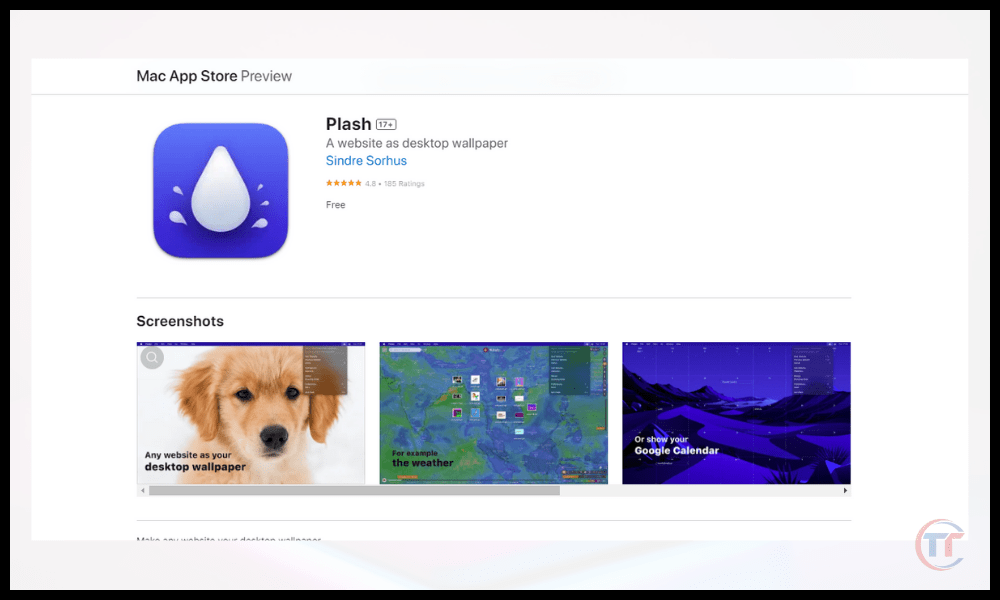
Een gratis app waarmee je van elke website een live wallpaper kunt maken. Je kunt de vernieuwingsfrequentie van de website, de transparantie van de achtergrond, de donkere of lichte modus en meer instellen.
Irvue

Een gratis app waarmee je automatisch je achtergrond kunt veranderen met foto's van de Unsplash- , die hoogwaardige, rechtenvrije afbeeldingen aanbiedt. Je kunt kiezen hoe vaak de achtergrond verandert, het thema van de foto's (natuur, architectuur, kunst, enz.), een donkere of lichte modus en meer.
3. Download je dynamische achtergronden van gespecialiseerde websites
Als je geen applicatie op je Mac wilt installeren, kun je ook gebruikmaken van een gespecialiseerde website die geanimeerde achtergronden aanbiedt om te downloaden of online te bekijken. Hier zijn een paar voorbeelden van dergelijke websites:
- Wallpaper Abyss : een website met meer dan 20.000 geanimeerde achtergronden in verschillende categorieën (anime, videogames, films, enz.). Je kunt de achtergronden downloaden in MP4- of WEBM-formaat, of ze online bekijken met een ingebouwde speler.
- Live Wallpapers : een website met meer dan 1000 geanimeerde achtergronden in verschillende categorieën (natuur, ruimte, abstract, enz.). Je kunt de achtergronden downloaden in MP4- of WEBM-formaat, of ze online bekijken met een ingebouwde speler.
- Wallpaper Waifu : een website met geanimeerde achtergronden van vrouwelijke personages uit Japanse animatie. Je kunt de achtergronden downloaden in MP4- of WEBM-formaat, of ze online bekijken met een ingebouwde speler.
Veelgestelde vragen
Verbruiken live achtergronden veel batterij?
Geanimeerde achtergronden verbruiken doorgaans meer batterij dan statische achtergronden, omdat ze meer resources nodig hebben om bewegende beelden of video's weer te geven. Het batterijverbruik hangt echter ook af van de kwaliteit en de duur van de geanimeerde achtergrond, evenals de instellingen van je Mac.
Om de batterij te sparen, kunt u het volgende doen:
- Verlaag de helderheid van je scherm.
- Schakel de energiebesparende modus in via de systeemvoorkeuren.
- Kies een eenvoudige en korte animatieachtergrond.
- indien mogelijk het geluid van de geanimeerde achtergrond uit
- Sluit alle onnodige programma's die op de achtergrond draaien.
Vertragen geanimeerde achtergronden een Mac?
Geanimeerde achtergronden kunnen je Mac vertragen als je computer niet krachtig genoeg om de grafische belasting aan te kunnen. Dit kan leiden tot vertraging , haperingen of storingen .
Om dit te voorkomen, kunt u:
- Controleer de technische specificaties van je Mac en vergelijk deze met de vereisten van de applicatie of website die je gebruikt voor live achtergronden.
- Kies een geanimeerde achtergrond die geschikt is voor uw schermresolutie en -formaat.
- Beperk het aantal vensters dat op uw bureaublad openstaat.
- Maak je Mac regelmatig schoon met software zoals CleanMyMac X , die onnodige bestanden verwijdert en de prestaties optimaliseert.

Hoe kan ik een geanimeerde achtergrond op meerdere schermen tegelijk gebruiken?
Als je meerdere monitoren op je Mac hebt aangesloten, kun je op elke monitor een live wallpaper instellen of op elke monitor een andere live wallpaper gebruiken. Hiervoor kun je een applicatie zoals Wallpaper Engine , waarmee je de live wallpapers voor elke monitor afzonderlijk kunt beheren.
Je kunt ook een applicatie zoals Multi Monitor Wallpaper , waarmee je een afbeelding of video in meerdere delen kunt knippen en op elk scherm kunt weergeven.
Zijn de geanimeerde achtergronden aanpasbaar?
Live achtergronden zijn aanpasbaar , wat betekent dat je bepaalde instellingen kunt wijzigen naar je eigen voorkeuren. Je kunt bijvoorbeeld de snelheid , duur , het geluid , de transparantie of de donkere modus van de live achtergrond aanpassen.
Als je een geanimeerde achtergrond wilt op windows 10 , kun je de stappen volgen die in dit artikel worden beschreven.


