
Debian is een Linux-distributie die zich onderscheidt door zijn stabiliteit, veiligheid en modulariteit. Het stelt je in staat om je besturingssysteem naar eigen wens samen te stellen, door de applicaties te kiezen die je nodig hebt, zonder onnodige extra's. In deze uitgebreide handleiding leggen we stap voor stap uit hoe je Debian 11 installeert, beginnend met een minimale versie en deze vervolgens naar jouw wensen configurerend. Of je nu een beginner of een expert bent, je vindt hier alle informatie die je nodig hebt om Debian 11 succesvol te installeren.
Hier is een eenvoudig te volgen videotutorial voor het installeren van Debian 11 !
Hoe download ik Debian 11?
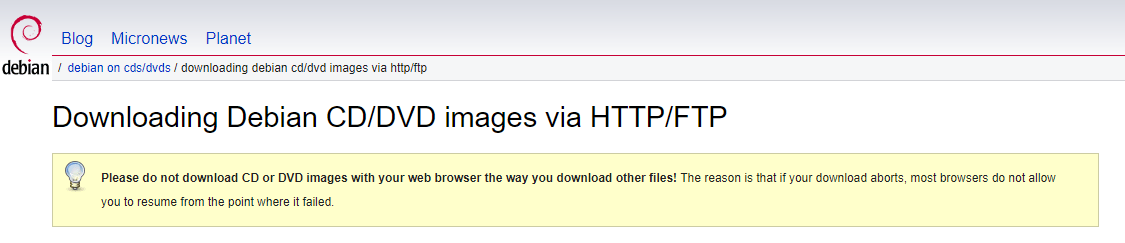
Om Debian 11 te installeren, heb je een ISO-bestand nodig. Dit is een systeemimage die je op een verwisselbaar medium (cd, dvd of usb-stick) kunt branden. Je kunt dit ISO-bestand downloaden van de officiële Debian-website of van een mirror. Er bestaan verschillende soorten ISO-images:
- Een minimale image (netinst): Deze bevat alleen de basisprogramma's die nodig zijn om de installatie te starten. Een internetverbinding is vereist om extra pakketten te downloaden tijdens de installatie. Deze image wordt aanbevolen als u uw systeem zoveel mogelijk wilt aanpassen.

- Een volledige image (dvd): Deze bevat meer pakketten en stelt u in staat het systeem te installeren zonder internetverbinding. Dit is aan te raden als u een gebruiksklaar systeem met gangbare applicaties wilt.
- Een live image: hiermee kunt u Debian testen zonder het op uw harde schijf te installeren. Het bevat een deskmousemgeving en een aantal applicaties. U kunt de installer ook vanuit het live systeem starten.
Je kunt de ISO-image kiezen die overeenkomt met je hardwarearchitectuur (64-bits of 32-bits) en je verbindingstype (Ethernet of Wi-Fi). Je kunt ook kiezen uit verschillende deskmousemgevingen (GNOME, KDE, Xfce, LXDE, enz.) als je kiest voor een volledige of live image.
Nadat je de ISO-image hebt gedownload, moet je de integriteit ervan controleren met behulp van de SHA-256-hash van het originele bestand. Dit zorgt ervoor dat het bestand niet beschadigd of gewijzigd is. Je kunt hiervoor software zoals 7-Zip of HashTab op Windowsgebruiken, of de opdracht `sha256sum` op Linux.
Hoe installeer ik Debian 11?
Om Debian 11 te installeren, moet je de ISO-image op een verwisselbaar medium (cd, dvd of usb-stick) branden en je computer vanaf dat medium opstarten. Je kunt hiervoor software zoals Rufus of Etcher op Windowsgebruiken, of het dd-commando op Linux.
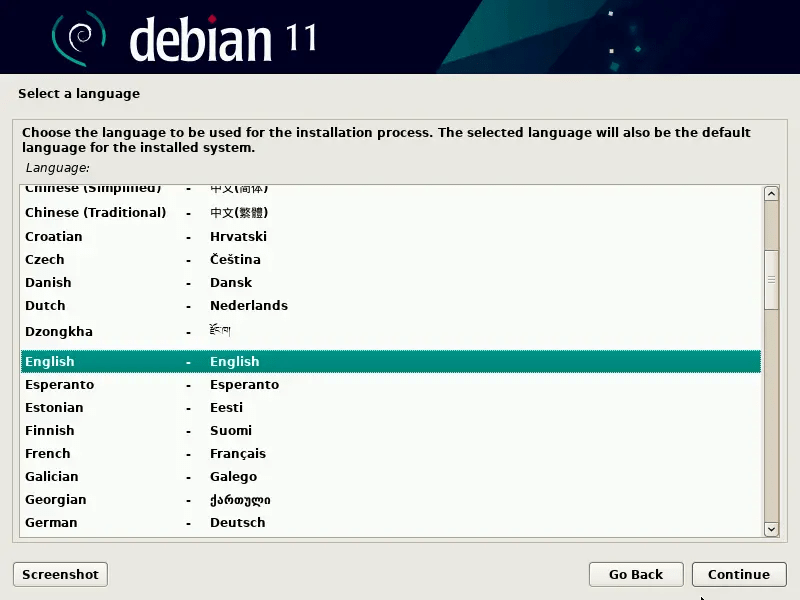
Nadat u vanaf de installatiemedia bent opgestart, moet u de volgende stappen volgen:
- Kies de taal, het land en het toetsenbord dat u wilt gebruiken.
- Geef je computer een naam en kies een wachtwoord voor het root-account, dat is de systeembeheerder.
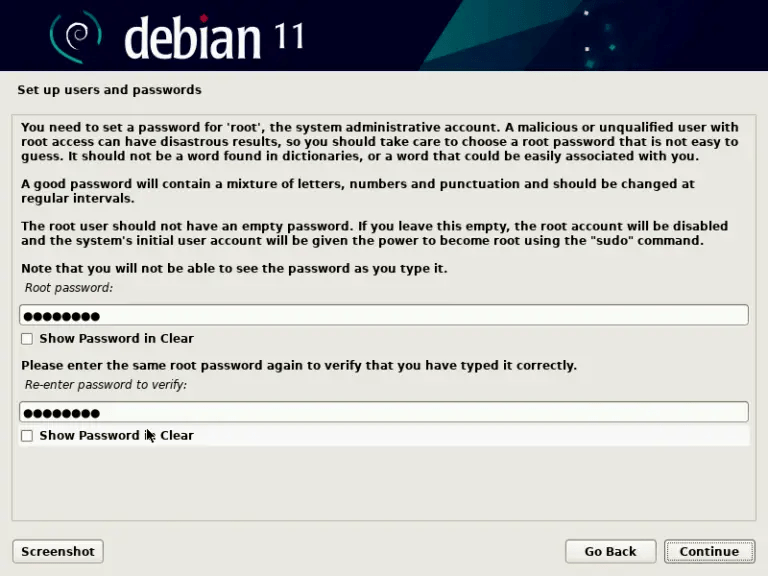
Maak een gebruikersaccount aan met een naam en wachtwoord.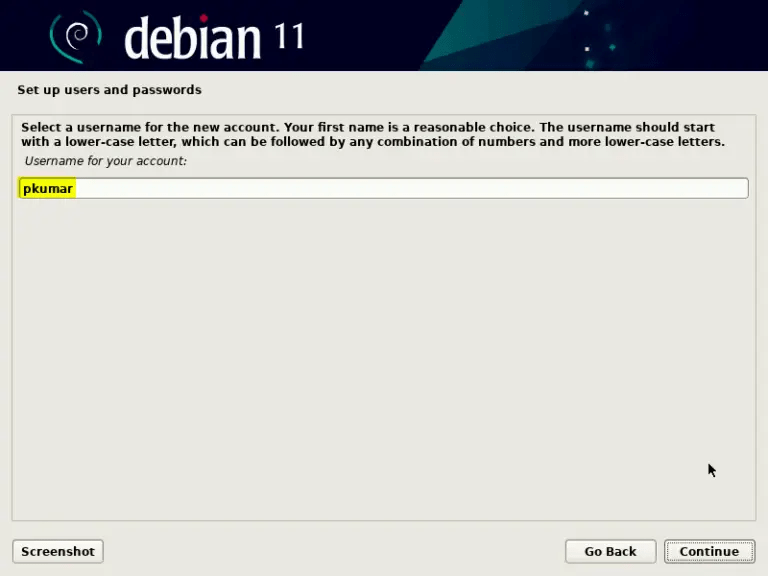
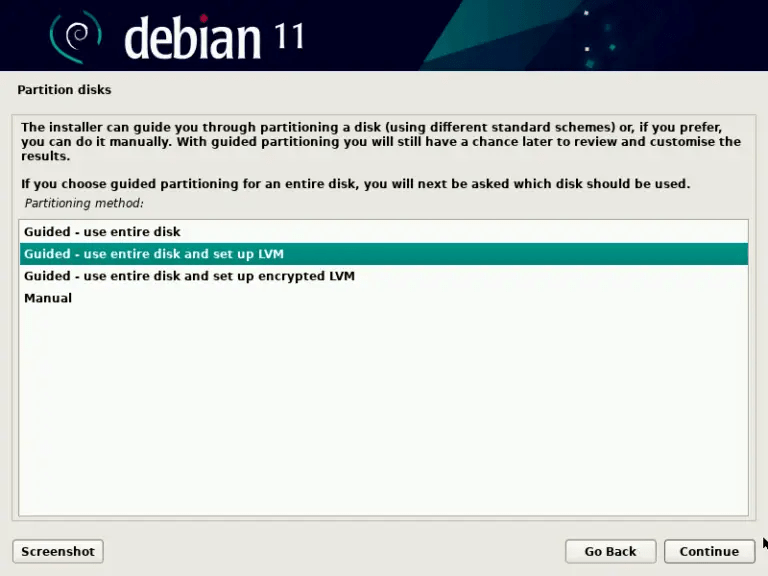
- Partitioneer uw harde schijf naar behoefte. U kunt kiezen uit verschillende opties: de hele schijf gebruiken, de schijf gebruiken met LVM (Logical Volume Manager), de schijf gebruiken met versleutelde LVM of handmatig partitioneren. Kies bij twijfel de eerste optie.
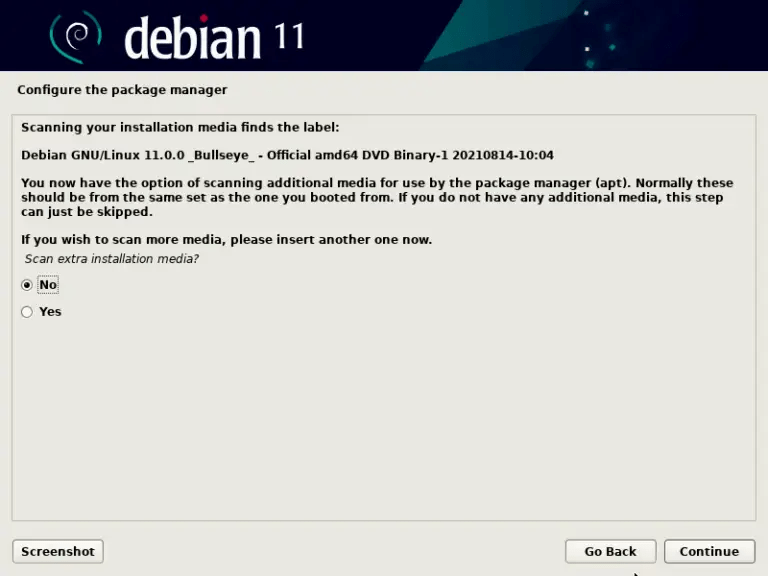
- Configureer je pakketbeheerder (apt) door een downloadbron te kiezen (een Debian-mirror of een cd/dvd) en aan te geven of je wilt deelnemen aan het populariteitsonderzoek naar pakketten.
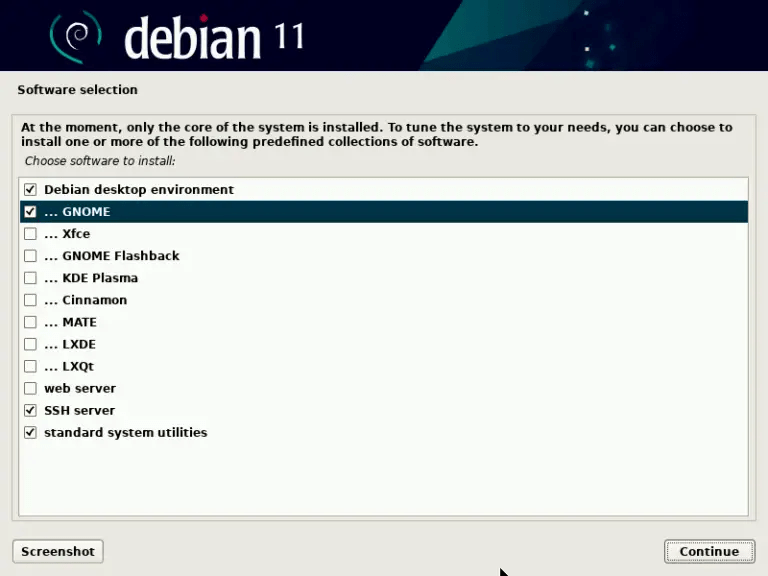
- Selecteer de software die u wilt installeren. U kunt kiezen uit verschillende categorieën: deskmousemgeving, webserver, printserver, bestandsserver, mailserver, SSH-server en algemene hulpprogramma's. Als u een minimale image hebt gekozen, kunt u alles leeg laten en de software later installeren.
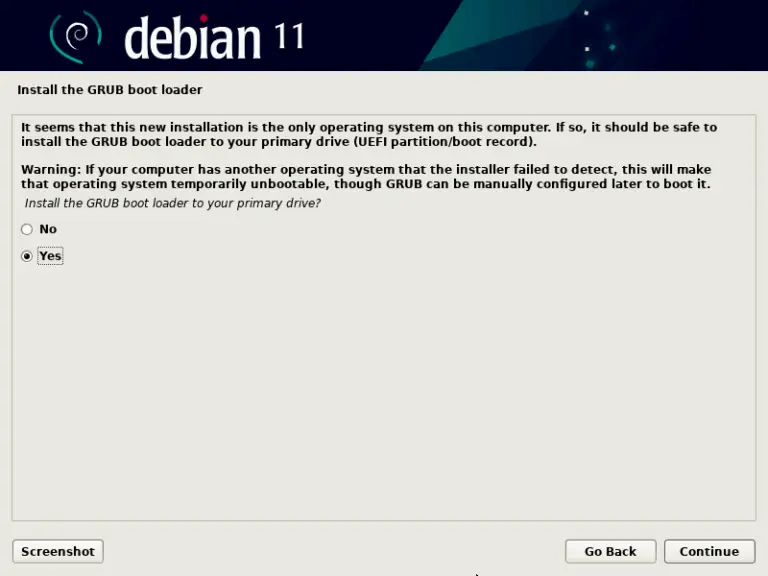
- Installeer de bootloader (GRUB) op de opstartsector van de harde schijf. Hierdoor kunt u Debian opstarten bij de volgende herstart.
- Voltooi de installatie en herstart uw computer.
Gefeliciteerd, Debian 11 is succesvol geïnstalleerd! U kunt nu genieten van uw nieuwe besturingssysteem.
Hoe configureer ik Debian 11?
Na de installatie van Debian 11 kunt u het naar uw eigen voorkeuren en behoeften configureren. Hieronder vindt u een aantal stappen die we u aanraden te volgen:
- Controleer of uw internetverbinding stabiel is en of u geen netwerkproblemen ondervindt. Als u de foutmelding 'Configuratie onvolledig vanwege beperkte verbinding' krijgt, raadpleeg dan dit artikel om het probleem op te lossen .
- Wijzig het bestand sources.list (/etc/apt/sources.list) zodat het verwijst naar de Debian 11-repositories. Je kunt ook de contrib- en non-free-repositories toevoegen als je toegang wilt tot pakketten die niet volledig voldoen aan de principes van vrije software. Hier is een voorbeeld van een sources.list-bestand:
deb http://deb.debian.org/debian bullseye main contrib non-free deb-src http://deb.debian.org/debian bullseye main contrib non-free deb http://security.debian.org/debian-security bullseye-security main contrib non-free deb-src http://security.debian.org/debian-security bullseye-security main contrib non-free deb http://deb.debian.org/debian bullseye-updates main contrib non-free deb-src http://deb.debian.org/debian bullseye-updates main contrib non-free
- Werk het systeem bij met behulp van de volgende opdrachten:
sudo apt update sudo apt upgrade sudo apt full-upgrade
- Installeer de benodigde pakketten met behulp van de volgende opdracht:
sudo apt install pakketnaam
Je kunt het `apt search`-commando gebruiken om naar een pakket te zoeken op naam of beschrijving.
- Installeer een deskmousemgeving als je die nog niet hebt. Je kunt kiezen uit verschillende opties: GNOME, KDE, Xfce, LXDE, Cinnamon, MATE, enz. Om bijvoorbeeld GNOME te installeren, gebruik je het volgende commando:
sudo apt install task-gnome-desktop
- Installeer sudo als je commando's als root wilt kunnen uitvoeren zonder telkens je wachtwoord te hoeven invoeren. Gebruik hiervoor het volgende commando:
su -c 'apt install sudo'
Voeg vervolgens je gebruikersnaam toe aan de sudo-groep met het volgende commando:
su -c 'adduser your-username sudo'
Log uit en log opnieuw in om de wijzigingen door te voeren.
- Installeer de propriëtaire stuurprogramma's voor uw NVIDIA-videokaart , indien u er een heeft. Gebruik hiervoor de volgende opdrachten:
sudo apt install nvidia-driver sudo reboot
- Installeer Microsoft-lettertypen voor een betere compatibiliteit met documenten die in Windowszijn gemaakt. Gebruik hiervoor de volgende opdracht:
sudo apt install ttf-mscorefonts-installer
Veelgestelde vragen
Hieronder vindt u een aantal veelgestelde vragen over Debian 11:
Wat is Debian?
Debian is een gratis besturingssysteem gebaseerd op de Linux-kernel. Het bestaat sinds 1993 en wordt ontwikkeld door een gemeenschap van vrijwilligers. Debian streeft ernaar een universeel systeem te zijn dat op verschillende soorten machines kan draaien, van pc's en servers tot smartphones en verbonden apparaten. Debian kenmerkt zich door zijn filosofie van het sociaal contract, die de naleving van de principes van vrije software, de systeemkwaliteit en transparante besluitvorming garandeert.
Debian biedt drie verschillende versies aan:
- Stabiel: de productieversie van Debian, die prioriteit geeft aan veiligheid en stabiliteit. Deze bevat geteste en beproefde pakketten, maar deze zijn vaak ouder. Dit is de aanbevolen versie voor professioneel of kritisch gebruik.
- Testversie: Dit is de tussenversie van Debian, met pakketten die nog niet zijn opgenomen in de stabiele versie, maar wel in afwachting van acceptatie zijn. Deze versie biedt recentere softwareversies, maar kan bugs of incompatibiliteiten bevatten. Deze versie bereidt de release van de volgende stabiele versie voor.
- Instabiel: de continu evoluerende versie van Debian, die de nieuwste software-updates ontvangt. Deze versie is bedoeld voor gevorderde gebruikers die nieuwe functies willen testen of willen bijdragen aan het project. Het kan op elk moment instabiel of defect raken.
Hoe kan ik de Debian-versie wijzigen (stabiel, testen of onstabiel)?
Om je Debian-versie te wijzigen, moet je het bestand sources.list (/etc/apt/sources.list) bewerken en de codenaam van de huidige versie (bullseye) vervangen door de codenaam van de gewenste versie (buster voor stable, bookworm voor testing of sid voor unstable). Vervolgens moet je het systeem bijwerken met de volgende commando's:
sudo apt update sudo apt upgrade sudo apt full-upgrade
Waarschuwing: Deze bewerking is onomkeerbaar. U kunt niet terugkeren naar een eerdere versie zonder het systeem opnieuw te installeren.
Hoe installeer ik software die niet in de officiële Debian-repository's staat?
Om software te installeren die niet in de officiële Debian-repositories staat, heb je verschillende opties:
- Voeg repositories van derden toe aan uw sources.list-bestand (/etc/apt/sources.list) als de software die u wilt installeren beschikbaar is in een Debian-compatibele repository. Om bijvoorbeeld Google Chrome te installeren, kunt u de volgende repository toevoegen:
deb [arch=amd64] http://dl.google.com/linux/chrome/deb/ stable main
Vervolgens moet je de repository-sleutel importeren met het volgende commando:
wget -q -O - https://dl.google.com/linux/linux_signing_key.pub | sudo apt-key add -
Vervolgens kunt u de software installeren met het volgende commando:
sudo apt update sudo apt install google-chrome-stable
- Download het .deb-bestand van de software die u wilt installeren van de officiële website van de ontwikkelaar of van een externe website. Om bijvoorbeeld Skype te installeren, kunt u het .deb-bestand downloaden van https://www.skype.com/fr/get-skype/. Vervolgens kunt u de software installeren met het volgende commando:
sudo dpkg -i filename.deb
- Compileer de software vanuit de broncode als de ontwikkelaar deze beschikbaar stelt. Hiervoor moet u het broncodearchief downloaden van de officiële website van de ontwikkelaar of een website van derden. Om bijvoorbeeld GIMP te installeren, kunt u het broncodearchief downloaden van https://www.gimp.org/downloads/. Vervolgens moet u het archief uitpakken met het volgende commando:
tar xvf archive-name.tar.gz
Vervolgens moet je de uitgepakte map openen met het volgende commando:
cd mapnaam
Vervolgens moet u de instructies in het README- of INSTALL-bestand volgen om de software te compileren en te installeren. Over het algemeen moet u de volgende commando's uitvoeren:
./configure make sudo make install
Hoe kan ik Debian 11 updaten?
Om Debian 11 bij te werken, moet u de volgende opdrachten uitvoeren:
sudo apt update sudo apt upgrade sudo apt full-upgrade
De eerste opdracht werkt de lijst met beschikbare pakketten in de repositories bij. De tweede opdracht werkt geïnstalleerde pakketten bij waarvan een nieuwe versie beschikbaar is. De derde opdracht werkt geïnstalleerde pakketten bij waarvan een nieuwe versie beschikbaar is en waarvoor de installatie of verwijdering van andere pakketten nodig is.
Hoe verwijder ik Debian 11?
Om Debian 11 te verwijderen, heb je verschillende opties:
- Een ander besturingssysteem opnieuw installeren op uw harde schijf, waarbij Debian 11 wordt overschreven. Om dit te doen, moet u opstarten vanaf een installatiemedium van het besturingssysteem dat u wilt installeren en de instructies volgen.
- Formatteer je harde schijf door alle partities te verwijderen. Hiervoor kun je software gebruiken zoals GParted of fdisk onder Linux, of Diskpart onder Windows.
- Behoud Debian 11 en installeer een ander besturingssysteem in een dual-boot configuratie. Om dit te doen, moet u de Debian 11-partitie verkleinen met software zoals GParted of fdisk op Linux, of Diskpart op Windows. Vervolgens moet u een nieuwe partitie aanmaken voor het besturingssysteem dat u wilt installeren. Tot slot moet u opstarten vanaf de installatiemedia van het gewenste besturingssysteem en de instructies volgen.


