

Lenovo staat bekend als een merk dat hoogwaardige en ergonomische laptops produceert. Maar wist je dat je je gebruikerservaring kunt optimaliseren met Lenovo Hotkeys ? Dit zijn toetsencombinaties waarmee je snel toegang krijgt tot bepaalde functies van je apparaat, zoals het volume, de helderheid, de vliegtuigmodus of het touchpad. In dit artikel leggen we uit wat Lenovo Hotkeys zijn, hoe je ze gebruikt en hoe je ze kunt bijwerken.

Wat zijn Lenovo Hotkeys?
Lenovo Hotkeys is een applicatie die de sneltoetsfunctie op Lenovo-laptops door middel van een schermmenu (OSD) waarop de huidige status van de sneltoetsen wordt weergegeven. Daarnaast is de gebruikersinterface verbeterd en zijn er een introductie tot sneltoetsen en een gebruikershandleiding beschikbaar voor gebruiksgemak.
Lenovo Hotkeys is een verbeterde versie van Lenovo Utility, dat vanaf versie 3.0.0.242 is vervangen door Lenovo Hotkeys. Je kunt Lenovo Hotkeys downloaden vanuit de Microsoft Store door op de installatieknop te klikken en de instructies op de website te volgen.
Hoe gebruik ik Lenovo Hotkeys?
Lenovo-laptops hebben twee soorten speciale functietoetsen: FN-toetsen en toetsenbordshortcuts .
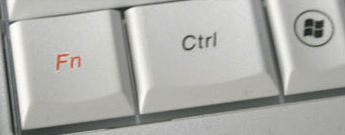
De FN-toetsen bevinden zich onderaan het toetsenbord, meestal naast de CTRL-toets. Ze zijn gemarkeerd met een blauw of oranje FN-symbool. Om een speciale functie te activeren, drukt u tegelijkertijd op de FN-toets en een andere toets met een symbool dat overeenkomt met de gewenste functie. Om bijvoorbeeld het geluid aan of uit te zetten, drukt u op FN + F1.

Toetsenbord sneltoetsen zijn toetsen bovenaan het toetsenbord, meestal aangeduid met F1 tot en met F12. Hiermee kunt u direct toegang krijgen tot bepaalde functies zonder de FN-toets te hoeven indrukken. Om bijvoorbeeld het actieve venster te sluiten, drukt u gewoon op F4. Maar wist u dat u ook speciale tekens kunt invoegen met behulp van toetsenbord sneltoetsen ? Dit zijn symbolen of letters die niet op het toetsenbord staan, zoals het hartje ♥, het euroteken € of de accent aigu é. Om deze in te voegen, drukt u op de Alt-toets en een numerieke code die overeenkomt met het gewenste teken. Om bijvoorbeeld het hartje ♥ in te voegen, drukt u op Alt + 3.
Hieronder volgen enkele voorbeelden van functietoetscombinaties en sneltoetsen op Lenovo-laptops:
- Fn + PrtSc (ideapad 100-15IBY): Activeert de systeemquery.
- Fn + Pauze: Activeert de pauzefunctie.
- Fn + Delete (ideapad 100-14IBY): Fn + Insert (ideapad 100-15IBY): Schakelt de scrollvergrendeling in/uit.
- Fn + Delete (ideapad 100-15IBY): Schakelt het numerieke toetsenbord in/uit.
- F1: Schakelt het geluid in/uit.
- F2: Verlaagt het volume.
- F3: Verhoogt het volume.
- F4: Sluit het momenteel actieve venster.
- F5: Vernieuwt het bureaublad of het momenteel actieve venster.
- F6: Schakelt het touchpad in/uit.
- F7: Schakelt de vliegtuigmodus in/uit.
- F8: Toont alle actieve applicaties.
- F9: Schakelt de achtergrondverlichting van het LCD-scherm in/uit.
- F10: Hiermee schakelt u tussen het beeldscherm van de computer en een extern apparaat.
- F11: Verlaagt de helderheid van het scherm.
Hoe kan ik Lenovo Hotkeys bijwerken?
Om optimaal gebruik te maken van Lenovo Hotkeys, is het raadzaam deze regelmatig bij te werken. Volg hiervoor de volgende stappen:

- Open de Microsoft Store en zoek naar Lenovo Hotkeys.
- Klik op de knop 'Downloaden' of 'Installeren' om de applicatie te downloaden en te installeren.
- Zodra de installatie is voltooid, start u uw computer opnieuw op zodat de wijzigingen van kracht worden.
- Je kunt Lenovo Hotkeys nu gebruiken op je Lenovo-laptop.
Veelgestelde vragen
Hieronder vindt u een aantal veelgestelde vragen over Lenovo Hotkeys:
Hoe kan ik de FN-toets in- of uitschakelen?
Afhankelijk van uw Lenovo-laptopmodel kunt u de FN-toets in- of uitschakelen door op Fn + Esc te drukken, of door naar de BIOS te gaan en de instelling 'Action Keys Mode' te wijzigen.
Wat is het bestand hotkey.exe?
Het bestand hotkey.exe is een opstartprogramma waarmee sneltoetscombinaties kunnen worden ingesteld. Een interne versie die verwijst naar het Lenovo Black Silk USB-toetsenbord wordt geïnstalleerd in "C:\Program Files\jmesoft".
Hoe verwijder ik Lenovo Hotkeys?
Om Lenovo Hotkeys te verwijderen, kunt u de volgende stappen volgen:
- Open het Startmenu en klik op Instellingen.
- Klik op Apps en functies.
- Zoek Lenovo Hotkeys in de lijst met geïnstalleerde applicaties en klik erop.
- Klik op de knop 'Verwijderen' en volg de instructies op het scherm.
Hoe kan ik Lenovo-sneltoetsen aanpassen?
Om Lenovo Hotkeys aan te passen, kunt u de Lenovo Vantage-app gebruiken. Met deze app kunt u de instellingen van uw Lenovo-laptop wijzigen. Volg hiervoor de volgende stappen:
- Open de Microsoft Store en zoek naar Lenovo Vantage.
- Klik op de knop 'Downloaden' of 'Installeren' om de applicatie te downloaden en te installeren.
- Open de Lenovo Vantage-applicatie en klik op Hardware.
- Klik op Invoerinstellingen en kies de opties die u wilt wijzigen
Wat zijn de voordelen van Lenovo Hotkeys?
Lenovo Hotkeys bieden tal van voordelen:
- Ze bieden je de mogelijkheid om snel toegang te krijgen tot bepaalde functies van je Lenovo-laptop zonder dat je via het Startmenu of het Configuratiescherm hoeft te gaan.
- Ze bieden een betere gebruikerservaring door middel van een schermmenu (OSD) waarop de huidige status van de sneltoetsen wordt weergegeven.
- Ze maken het gemakkelijker om te navigeren tussen openstaande applicaties of externe apparaten die op uw Lenovo-laptop zijn aangesloten.
Conclusie
Lenovo Hotkeys zijn toetscombinaties waarmee u snel toegang krijgt tot bepaalde functies op uw Lenovo-laptop, zoals het volume, de helderheid, de vliegtuigmodus of het touchpad. Ze worden ondersteund door de Lenovo Hotkeys-app, die u kunt downloaden in de Microsoft Store. Om Lenovo Hotkeys te gebruiken, drukt u simpelweg op de FN-toets of de toetsencombinatie die overeenkomt met de gewenste functie. Vergeet niet de Lenovo Hotkeys-app regelmatig bij te werken om te profiteren van de nieuwste verbeteringen. Als u echter een probleem ondervindt met een vastgelopen toetsenbord , kunt u de volgende oplossingen proberen:
- Controleer of Caps Lock, Scroll Lock of Num Lock niet is ingeschakeld.
- Start je computer opnieuw op en test je toetsenbord nogmaals.
- Verwijder en installeer het toetsenbordstuurprogramma opnieuw via Apparaatbeheer.
- Scan uw computer op virussen of malware.
- Neem contact op met de klantenservice van Lenovo als geen van de voorgaande oplossingen werkt.


