

Videogames werden lange tijd beschouwd als energie-intensief en milieuonvriendelijk. Grote pc's met knipperende RGB-lampjes, krachtige grafische kaarten en accessoires die bij elke upgrade vervangen moeten worden, zijn niet bepaald milieuvriendelijk. Maar videogames hebben zich in alle stilte ontwikkeld. Er komt een nieuwe generatie computerhardware op, die krachtige prestaties levert, maar ook rekening houdt met de impact op het milieu. En het mooiste is: je hoeft geen concessies te doen aan kwaliteit of speelplezier om milieuvriendelijk te worden.
Bevorderen van duurzaam spelen
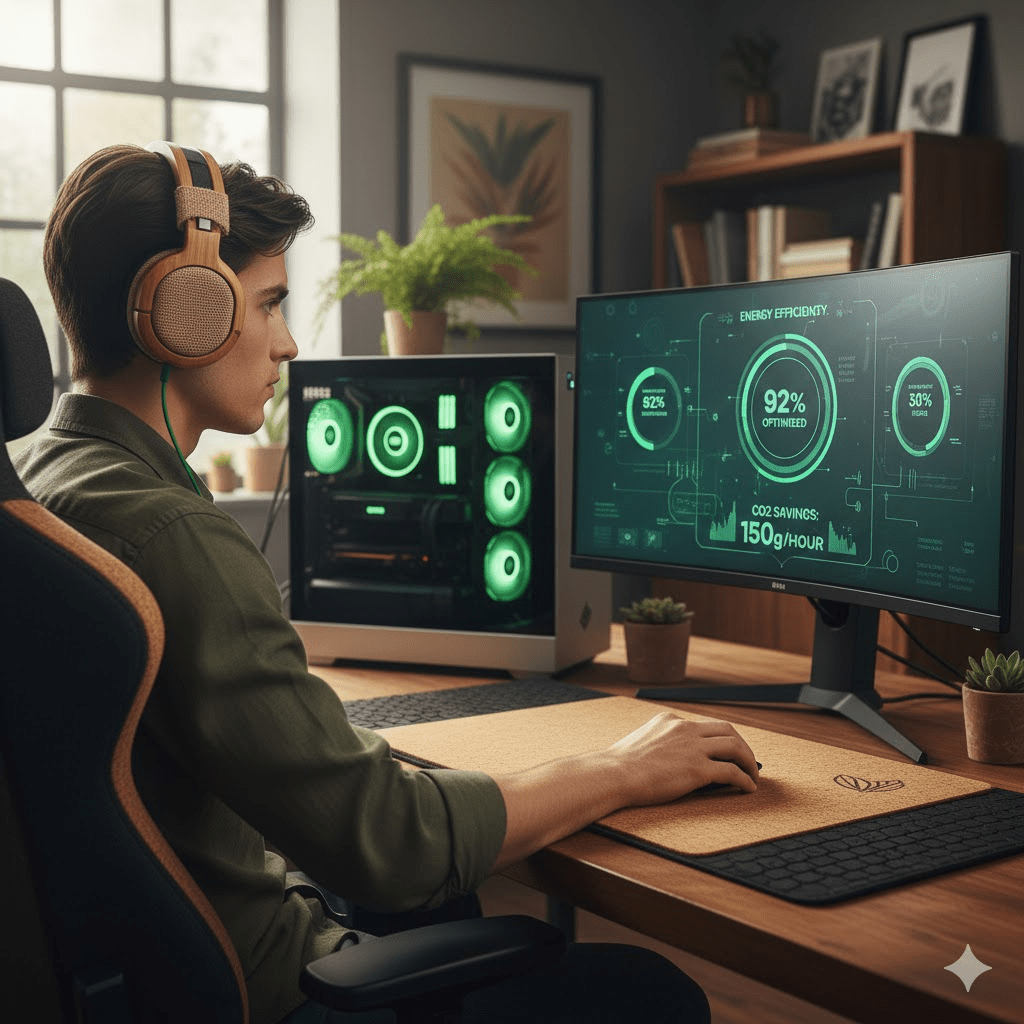
Gamers zijn slimmer dan ooit, en het gaat niet alleen om framerates en verversingssnelheden. Steeds meer spelers vragen zich af: hoeveel stroom verbruikt mijn hardware? Of, wat moet ik doen met mijn oude headset als ik hem weggooi? Nu de bezorgdheid over het klimaat groeit, hebben computerfabrikanten slimme antwoorden. Van controllers van gerecycled plastic tot energiezuinige grafische processors: groene innovatie vindt eindelijk zijn weg naar videogames.
Duurzaamheid betekent natuurlijk ook slimmer uitgeven. Je kunt je setup in balans brengen door te zoeken naar milieuvriendelijkere alternatieven zonder dat het je veel geld kost. Daarom combineren sommige gamers hun aankopen zelfs met betaalbare cadeaubonnen van Eneba – een Transcash-kaart die een handige manier is om je uitgaven te beheren en tegelijkertijd duurzame hardwarekeuzes te ondersteunen. Het gaat erom verantwoord consumeren te combineren met een hobby die draait op upgrades.
Combineert kracht en energie-efficiëntie
Een van de milieueffecten van videogames is energieverbruik. Maar moderne hardware is ontworpen om elke watt optimaal te benutten. De nieuwste grafische kaarten van NVIDIA zijn bijvoorbeeld aanzienlijk energiezuiniger dan eerdere generaties. Op consoles beschikken zowel de PlayStation 5 als de Xbox Series X|S over een energiezuinige slaapstand die het energieverbruik drastisch vermindert wanneer ze niet worden gebruikt.
Zelfs accessoires doen mee. Oplaadbare draadloze controllers vervangen wegwerpbatterijen en sommige bedrijven experimenteren zelfs met accessoires die op zonne-energie opladen. Kleine veranderingen als deze tellen op wanneer ze worden vermenigvuldigd met miljoenen gamers wereldwijd.
Duurzame, gerecyclede en verantwoorde materialen
Naast energieverbruik is er nog een andere milieuverandering die te maken heeft met de materialen die voor computerhardware worden gebruikt. Microsoft heeft Xbox-controllers uitgebracht die zijn gemaakt van gerecycled plastic (cd's, gebruikte auto-onderdelen, enz.). Logitech blijft zich inzetten voor randapparatuur die is gemaakt met PCR-materialen (post-consumer recycled) en vermindert zijn afhankelijkheid van nieuw plastic.
Maar duurzaamheid draait niet alleen om recycling; het gaat ook om een lange levensduur. Apparatuur die langer meegaat, betekent dat er minder apparatuur op de afvalberg belandt. Mechanische toetsenborden met hot-swappable switches stellen gamers bijvoorbeeld in staat om te repareren in plaats van te vervangen, wat afval vermindert en op de lange termijn geld bespaart.
Een kleinere voetafdruk, een grotere impact
Groen gamen is niet zwart-wit. Zelfs kleine gebaren, zoals de keuze voor led-achtergrondverlichting in plaats van een energieverslindend model, of het gebruik van een headset van gerecycled materiaal, maken een verschil. En aangezien gamers een enorme wereldwijde community vormen, tellen zelfs kleine verbeteringen op.
En kiezen voor groen biedt ook tastbare voordelen: lagere energierekeningen, duurzamere apparatuur en hardware die langer meegaat. Je vermindert niet alleen je impact op het milieu, je verbetert ook je game-ervaring.
Laatste gedachten
Milieuvriendelijk gamen is geen trend meer, het is een beweging. Van energiezuinige consoles en gerecyclede controllers tot duurzame accessoires: duurzaamheid heeft een grote invloed op gaminghardware. Kiezen voor groenere alternatieven is goed voor de planeet, maar ook voor gamers in termen van kostenbesparing en duurzaamheid.
Slim winkelen maakt het makkelijker om je budget te beheren: abonnementen en gamecredits op de digitale marktplaats Eneba garanderen geweldige deals. De toekomst van gamen is sneller, meeslepender en groener.


