
Heb je een PDF-document dat je wilt converteren naar een JPEG-afbeelding om te gebruiken in fotobewerkingssoftware, te delen op sociale media of in te sluiten op je website? Er zijn verschillende manieren om dit te doen , maar een van de eenvoudigste en snelste is met Paint , de tekensoftware die standaard in Windows .
In dit artikel leggen we in een paar stappen uit hoe je met Paint eenvoudig een pdf-bestand naar een jpeg-bestand kunt converteren .
Wat is verf en waarom gebruiken we het?

Paint is teken- en beeldbewerkingssoftware die al sinds de eerste versie van het besturingssysteem Windows afbeeldingen helemaal opnieuw te maken of bestaande afbeeldingen te bewerken met behulp van basisgereedschappen zoals het penseel, de gum, het verfblik, de selectietool, tekst en geometrische vormen .
Paint kan ook afbeeldingen in verschillende formaten openen en opslaan , waaronder JPEG, PNG, BMP, TIFF en GIF .
Het voordeel van Paint is dat het gratis en gebruiksvriendelijk is en al op je computer is geïnstalleerd als je Windows . Het kan daarom een handige oplossing zijn om een PDF naar JPEG te converteren zonder dat je andere software hoeft te downloaden of te installeren.
Daarnaast biedt Paint de mogelijkheid om de kwaliteit en de grootte van de resulterende JPEG-afbeelding aan te passen , wat handig kan zijn om je bestand te optimaliseren voor het beoogde gebruik.
Hoe converteer ik een PDF-bestand naar JPEG met Paint?
Om een PDF-bestand met Paint naar JPEG te converteren , moet je eerst de PDF in Paint openen en het bestand vervolgens als JPEG opslaan. Volg hiervoor de volgende stappen:
Stap 1: Open de PDF in Paint
De eerste stap is het openen van de PDF in Paint . Hiervoor heb je een Windows en de nieuwste versie van Paint nodig. Als je Paint niet hebt, kun je het gratis downloaden van de officiële Microsoft-website.
Open Paint door op de Windows Start " en vervolgens " Paint " in de zoekbalk te typen. Klik op " Paint " in de zoekresultaten om de toepassing te openen.

Klik in Paint op ' Bestand ' in de menubalk en selecteer vervolgens ' Openen '.

Selecteer het PDF-bestand dat u naar JPEG wilt converteren en klik vervolgens op ' Openen '. Als uw PDF meerdere pagina's bevat, zal Paint alleen de eerste pagina weergeven.
Als u een andere pagina van de PDF naar JPEG wilt converteren, moet u die pagina eerst uit de PDF extraheren met andere software zoals Adobe Acrobat of een online tool zoals iLovePDF .
Stap 2: Sla het bestand op in JPEG-formaat
Nadat je de PDF in Paint hebt geopend, kun je deze eenvoudig naar JPEG converteren. Klik hiervoor op ' Bestand ' in de menubalk en selecteer vervolgens 'Opslaan als '.

Kies ' JPEG-afbeelding ' uit de lijst met beschikbare formaten, geef uw bestand een naam en kies waar u het wilt opslaan. Klik op ' Opslaan ' om de conversie te voltooien.
Stap 3: Pas de beeldkwaliteit aan
Wanneer je je PDF-bestand met Paint als JPEG opslaat, kun je de beeldkwaliteit aanpassen om het gewenste resultaat te bereiken .
Het JPEG-formaat is inderdaad een gecomprimeerd formaat dat de bestandsgrootte verkleint, maar kan ook leiden tot kwaliteitsverlies als de compressie te sterk is.
Om de JPEG-afbeeldingskwaliteit in Paint aan te passen, klikt u in de menubalk Bestand Eigenschappen '.
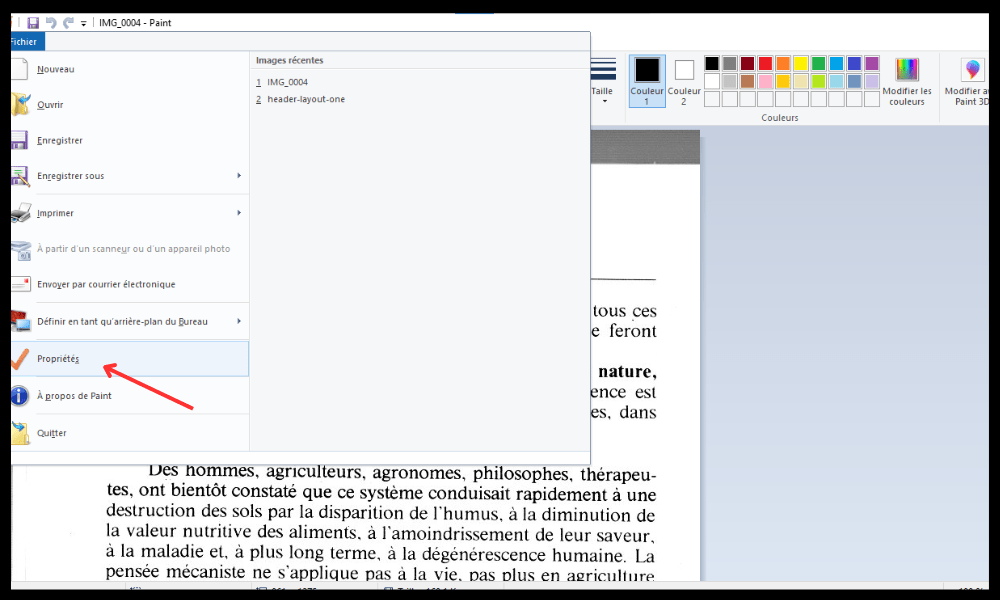
Klik in het venster dat verschijnt op het tabblad ' JPEG '. Je ziet dan een schuifregelaar waarmee je de beeldkwaliteit kunt aanpassen tussen 0 ( maximale compressie en minimale kwaliteit ) en 100 (minimale compressie en maximale kwaliteit ). Verschuif de schuifregelaar naar wens en klik vervolgens op ' OK ' om je keuze te bevestigen.
Houd er rekening mee dat hoe hoger de beeldkwaliteit, hoe groter het bestand . U moet daarom een goede balans vinden tussen kwaliteit en grootte, afhankelijk van waarvoor u uw JPEG-afbeelding wilt gebruiken.
Hoe bewerk ik een JPEG-afbeelding die ik met Paint heb gemaakt?
Nadat je je PDF-bestand met Paint naar JPEG hebt geconverteerd , kun je het openen in beeldbewerkingssoftware om het naar wens aan te passen. Je kunt bijvoorbeeld de JPEG-afbeelding bijsnijden, het formaat wijzigen, retoucheren, tekst toevoegen of effecten toepassen met Paint of met geavanceerdere software zoals Photoshop of GIMP .

Om de JPEG-afbeelding die je met Paint hebt gemaakt te bewerken , open je deze met je favoriete software en gebruik je de beschikbare tools om de gewenste wijzigingen aan te brengen. Vergeet niet om de bewerkte afbeelding op te slaan in JPEG-formaat of een ander formaat, afhankelijk van je voorkeur.
Dit artikel is wellicht interessant voor u: Hoe zet ik een PDF-bestand om in een interactief formulier?
En hoe converteer je een PDF naar PNG met Paint?
Om een PDF-bestand met Paint naar een PNG-bestand te converteren, zijn er twee mogelijke methoden:
- De eerste methode houdt in dat je een schermafbeelding van de PDF maakt en deze in Paint plakt. Je kunt de afbeelding vervolgens bijsnijden en opslaan als een PNG-bestand. Deze methode is eenvoudig, maar kan de kwaliteit van de PDF verminderen.
- De tweede methode maakt gebruik van externe software zoals Swiftdoo PDF, PDF-bestand naar een PNG-bestand kunt converteren .
Veelgestelde vragen
Wat is het verschil tussen een PDF en een JPEG?
Een PDF ( Portable Document Format ) is een bestandsformaat waarmee documenten kunnen worden gepresenteerd en uitgewisseld, onafhankelijk van de software, hardware en het besturingssysteem waarmee ze zijn gemaakt of bekeken. Een PDF kan tekst, afbeeldingen, grafieken, links, annotaties, formulieren, enzovoort bevatten.
Een PDF behoudt de opmaak en kwaliteit van het originele document, maar is niet gemakkelijk te bewerken.
JPEG ( Joint Photographic Experts Group ) is een bestandsformaat waarmee digitale afbeeldingen gecomprimeerd en opgeslagen kunnen worden. Een JPEG-bestand kan miljoenen kleuren bevatten, maar maakt gebruik van compressie met kwaliteitsverlies, waardoor de bestandsgrootte kleiner wordt ten koste van de beeldkwaliteit.
Een JPEG-bestand is gemakkelijk te bewerken met beeldbewerkingssoftware, maar is niet geschikt voor afbeeldingen die tekst of geometrische vormen bevatten.
Waarom zou je een PDF-bestand naar JPEG converteren?

Er kunnen verschillende redenen zijn om een PDF-bestand naar JPEG te converteren, afhankelijk van het beoogde gebruik van het document. U wilt bijvoorbeeld een PDF-bestand naar JPEG converteren om:
- Gebruik het document in fotobewerkingssoftware , zoals Photoshop of GIMP, om het te bewerken of te verbeteren.
- Deel het document op sociale netwerken , zoals Facebook of Instagram, om het aantrekkelijker of interactiever te maken.
- Integreer het document in een website, zoals WordPress of Wix, om het beter zichtbaar of dynamischer te maken.
- Verklein de bestandsgrootte van het document , bijvoorbeeld wanneer u het per e-mail verzendt of op een USB-stick opslaat, om ruimte of tijd te besparen.
Welke andere software of online tools kunnen een PDF naar JPEG converteren?
Bent u niet tevreden met Paint of zoekt u een alternatief om PDF's naar JPEG's te converteren ? Dan zijn er andere softwareprogramma's of online tools die aan uw behoeften kunnen voldoen. Hier zijn een paar voorbeelden:
- Adobe Acrobat : Dit is de officiële software voor het maken en bewerken van PDF-bestanden. Hiermee kunt u eenvoudig een PDF-bestand naar JPEG converteren met behulp van de functies " Exporteren " of "Opslaan als ". De kwaliteit en interactieve elementen van het originele document blijven behouden.
- iLovePDF : Dit is een gratis online tool waarmee je verschillende bewerkingen op PDF-bestanden kunt uitvoeren. Je kunt er bijvoorbeeld snel een PDF mee converteren naar JPEG met de functie " PDF naar JPG ". Ook kun je er pagina's uit een PDF mee extraheren of meerdere PDF's samenvoegen.

- PDF naar afbeelding : Dit is een gratis online tool waarmee u een PDF-bestand kunt omzetten naar een afbeelding in verschillende formaten, waaronder JPEG, PNG, BMP of GIF. U kunt de kwaliteit en resolutie van de resulterende afbeelding kiezen.
Hoe kan ik de kwaliteit en de grootte van de resulterende JPEG-afbeelding controleren?
Nadat je je PDF-bestand met Paint , een ander softwareprogramma of een online tool naar JPEG hebt geconverteerd, kun je de kwaliteit en de grootte van de resulterende afbeelding controleren via de bestandseigenschappen. Hiervoor moet je het volgende doen:
- Klik met de rechtermuisknop op het JPEG-bestand en selecteer vervolgens ' Eigenschappen '.
- Klik in het venster dat verschijnt op het tabblad Details
- Vervolgens ziet u informatie over de kwaliteit en de grootte van de afbeelding, zoals resolutie, afmetingen, gewicht of formaat.
Je kunt de JPEG-afbeelding ook openen met beeldbewerkingssoftware om deze te bekijken en te vergelijken met het originele PDF-document.
Hoe bewerk ik een JPEG-afbeelding die ik met Paint heb gemaakt?
Nadat je je PDF-bestand met Paint naar JPEG hebt geconverteerd, kun je het openen in beeldbewerkingssoftware om het naar wens aan te passen. Je kunt bijvoorbeeld de afbeelding bijsnijden, het formaat wijzigen , retoucheren, tekst toevoegen of effecten toepassen met Paint of met geavanceerdere software zoals Photoshop of GIMP.
Om de JPEG-afbeelding die je met Paint hebt gemaakt te bewerken , open je deze met je favoriete software en gebruik je de beschikbare tools om de gewenste wijzigingen aan te brengen. Vergeet niet om de bewerkte afbeelding op te slaan in JPEG-formaat of een ander formaat, afhankelijk van je voorkeur.
Hoe gebruik je de resulterende JPEG-afbeelding in fotobewerkingssoftware, op sociale media of op een website?
Nadat je je PDF-bestand hebt geconverteerd en bewerkt naar JPEG met Paint of een ander softwareprogramma of online tool, kun je de resulterende afbeelding gebruiken in fotobewerkingssoftware, op sociale media of op een website, afhankelijk van je doelen. Hier zijn een paar tips om je afbeelding te optimaliseren voor het beoogde gebruik:
- Om een JPEG-afbeelding te gebruiken in fotobewerkingssoftware zoals Photoshop of GIMP, hoeft u het bestand alleen maar in de software te importeren en te bewerken zoals elke andere afbeelding. Vervolgens kunt u naar wens filters, lagen, maskers of effecten op uw afbeelding toepassen.
- Om een JPEG-afbeelding te delen op sociale media zoals Facebook of Instagram, moet je voldoen aan de voorwaarden en richtlijnen van elk platform. Je moet bijvoorbeeld de maximaal toegestane afbeeldingsgrootte, het geaccepteerde formaat (JPEG, PNG, GIF, enz. ), de optimale resolutie (72 dpi) en de beeldverhouding ( 1:1, 4:3, 16:9, enz. ) controleren. Je kunt ook bijschriften, hashtags of vermeldingen aan je afbeelding toevoegen om de zichtbaarheid en interactie te vergroten.
- Om een JPEG-afbeelding in een website te integreren , zoals WordPress of Wix, moet je rekening houden met het ontwerp en de inhoud van je webpagina. Je moet bijvoorbeeld een afbeelding kiezen die past bij het thema en de doelgroep van je website, voldoen aan webstandaarden ( bestandsnaam zonder spaties of speciale tekens, formaat dat compatibel is met alle browsers, enz. ), de afbeeldingsgrootte en -kwaliteit optimaliseren om de laadtijd van de pagina te verkorten en alt- en title-attributen gebruiken om de SEO van je afbeelding te verbeteren.
Wat zijn de beste werkwijzen bij het converteren van een PDF naar JPEG met Paint?
Om een PDF-bestand succesvol naar JPEG te converteren met Paint, zonder al te veel kwaliteitsverlies of tijdverlies, zijn er een paar goede werkwijzen die je kunt volgen. Hier zijn een paar handige tips:
- Kies een PDF-bestand dat geschikt is voor conversie naar JPEG . Vermijd PDF's met te veel tekst of complexe afbeeldingen, die na conversie onleesbaar of vervormd kunnen raken.
- Pas de JPEG-beeldkwaliteit aan op basis van het beoogde gebruik . Als u een afbeelding van hoge kwaliteit wilt voor afdrukken of professionele publicaties, kies dan een hoge kwaliteitsinstelling (tussen 80 en 100). Als u een afbeelding van lage kwaliteit wilt voor persoonlijk gebruik of snel delen, kies dan een lage kwaliteitsinstelling (tussen 0 en 20).
- Controleer de grootte en resolutie van de resulterende JPEG-afbeelding . Als de afbeelding te groot of te klein is, kunt u deze verkleinen met Paint of een ander beeldbewerkingsprogramma. Als de afbeelding te onscherp of korrelig is, kunt u de resolutie verhogen of verlagen met Paint of een ander beeldbewerkingsprogramma.
- Bewerk de resulterende JPEG-afbeelding naar wens . Je kunt Paint of andere beeldbewerkingssoftware gebruiken om wijzigingen aan te brengen in je afbeelding, zoals bijsnijden, retoucheren, tekst toevoegen of effecten toepassen. Je kunt ook beeldcompressiesoftware gebruiken om de bestandsgrootte verder te verkleinen zonder al te veel kwaliteitsverlies.
- Gebruik de resulterende JPEG-afbeelding in de juiste context. Je kunt je afbeelding gebruiken in fotobewerkingssoftware, op sociale media of op een website, afhankelijk van je doelstellingen. Je moet de voorwaarden en aanbevelingen van elk platform of elke software naleven om je afbeelding te optimaliseren.
Conclusie
Een PDF-bestand converteren naar JPEG met Paint is een snel en eenvoudig proces. Door deze simpele stappen te volgen, kunt u uw PDF-bestanden snel omzetten naar JPEG-bestanden, zodat u ze gemakkelijker kunt gebruiken in beeldbewerkingssoftware of kunt integreren in webpagina's.
Heeft u vragen of opmerkingen? Neem dan gerust contact met ons op. We kunnen u helpen bij het oplossen van problemen met bestandsformaten , zoals het AAE-bestand app van Apple om bewerkingen aan een afbeelding op te slaan.


