
Gebruik je Google Foto's om een back-up te maken van te delen , maar raak je bijna zonder opslagruimte? Geen paniek, er zijn eenvoudige en effectieve oplossingen om deze service optimaal te benutten . In dit artikel laten we je zes methoden om opslagruimte vrij te maken in Google Foto's zonder je herinneringen te verliezen.
Methode 1: Beheer de opslagruimte van uw Google-account
De eerste methode houdt in dat u de opslagruimte van uw Google-account , die u deelt met andere Google-services, zoals Gmail en Drive . De e-mails, bestanden en foto's die u op deze services opslaat, nemen namelijk ruimte in beslag in uw Google-account.
Het is daarom belangrijk om regelmatig je spullen uit te zoeken en items weg te doen die je niet meer nodig hebt of die te groot zijn.
Om de voor opslagbeheer , kunt u op deze link klikken: one.google.com/storage/management
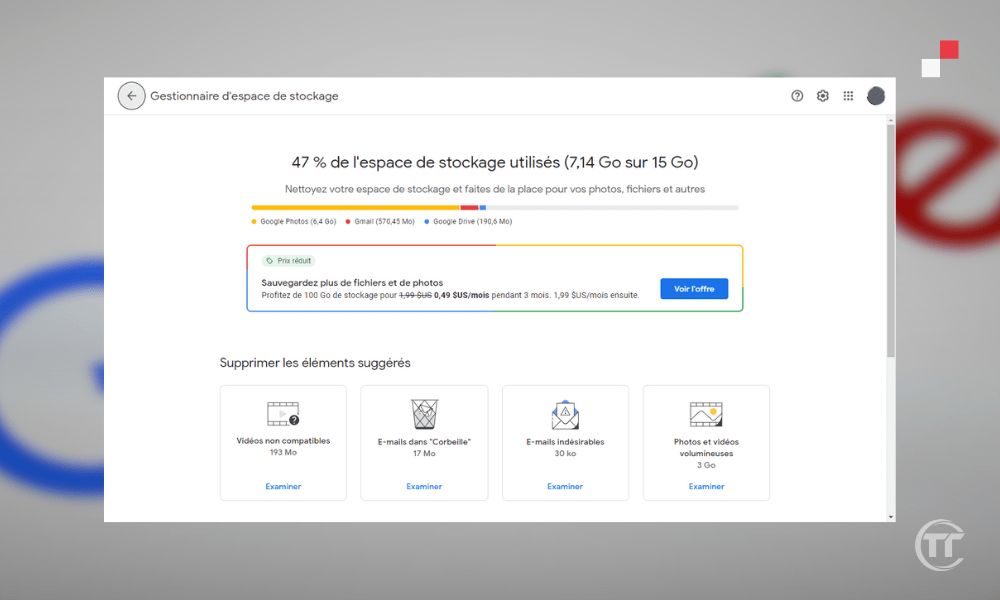
Je ziet dan een grafiek die laat zien hoe je opslagruimte is verdeeld over de verschillende Google-services . Je ziet ook opties om ruimte vrij te maken, zoals:
- e-mails met bijlagen
- verwijderde, grote of ongebruikte bestanden
- Verwijder foto's en video's in originele kwaliteit in Google Foto's
Methode 2: Maak ruimte vrij op je apparaat met Google Foto's
De tweede methode houdt in dat je ruimte vrijmaakt op je apparaat met behulp van Google Foto's . Wanneer je een back-up maakt van je foto's en video's in de cloud , blijven deze ook op je apparaat staan, tenzij je ze handmatig verwijdert. Dit kan een aanzienlijke hoeveelheid ruimte in beslag nemen op het interne geheugen of de SD-kaart van je smartphone of tablet.
Gelukkig biedt Google Foto's een erg handige functie om ruimte vrij te maken op je apparaat door foto's en video's te verwijderen die al in de cloud zijn opgeslagen.
Om dit te doen, open je de Google Foto's- , tik je op de drie horizontale streepjes linksboven en vervolgens op ' Ruimte vrijmaken '. Je ziet dan hoeveel foto's en video's je van je apparaat kunt verwijderen zonder ze in de cloud te verliezen.

Houd er rekening mee dat foto's en video's die minder dan 30 dagen oud zijn, op het apparaat worden bewaard, zodat u de tijd heeft om ze te bekijken of te bewerken. Als u hiermee akkoord gaat, klikt u op ' Verwijderen ' en bent u klaar!
Methode 3: Comprimeer foto's en video's van hoge kwaliteit
De derde methode houdt in dat foto's en video's in hoge kwaliteit worden gecomprimeerd. Google Foto's biedt namelijk twee kwaliteitsopties voor het opslaan van je foto's en video's: origineel of hoge kwaliteit .
- De originele kwaliteit komt overeen met de maximale resolutie van uw apparaat, zonder compressie. Dit is ideaal voor professionele fotografen of veeleisende amateurs die de optimale kwaliteit van hun foto's willen behouden. Er is echter één nadeel: het gaat ten koste van de opslagruimte van uw Google-account.
- Hoge kwaliteit betekent dat je foto's en video's licht worden gecomprimeerd, waardoor de bestandsgrootte wordt verkleind zonder dat het uiterlijk verandert. Dit is geschikt voor de meeste gebruikers die van Google Foto's willen genieten zonder zich zorgen te hoeven maken over opslagruimte. Sterker nog, hoge kwaliteit is gratis en onbeperkt, wat betekent dat je zoveel foto's en video's kunt opslaan als je wilt, zonder ooit de limiet van 15 GB van je Google-account te overschrijden.
Om je foto's en video's in hoge kwaliteit te comprimeren, moet je de instellingen van Google Foto's hiervoor op de drie horizontale streepjes of op je -profielafbeelding linksboven en vervolgens op ' Instellingen '. Klik daarna op ' Back-up en synchronisatie ' en vervolgens op ' Uploadgrootte ' of ' Back-upkwaliteit '.
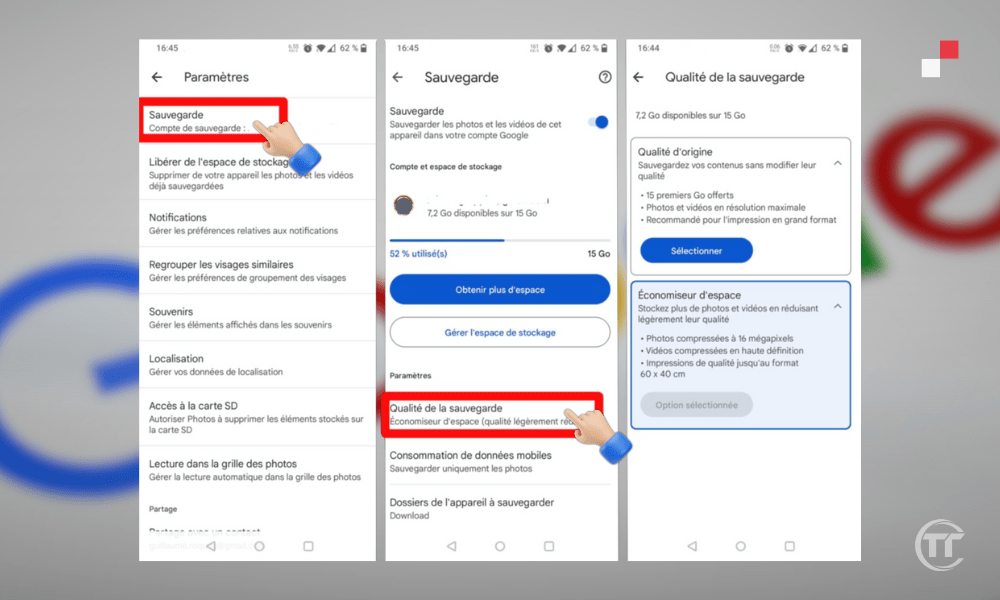
Als u wilt overschakelen van originele kwaliteit naar hoge kwaliteit, klikt u op ' Hoge kwaliteit ' (gratis en onbeperkt) en vervolgens op ' Bevestigen '. U ziet dan een bericht dat uw foto's en video's in originele kwaliteit worden gecomprimeerd naar hoge kwaliteit en dat de opslagruimte die ze in beslag namen, wordt vrijgemaakt . Klik op ' Comprimeren ' en wacht tot het proces is voltooid.
Handig om te weten : Hoe maak je een tweede e-mailadres aan in Gmail?
Methode 4: Dubbele of ongewenste foto's en video's verwijderen
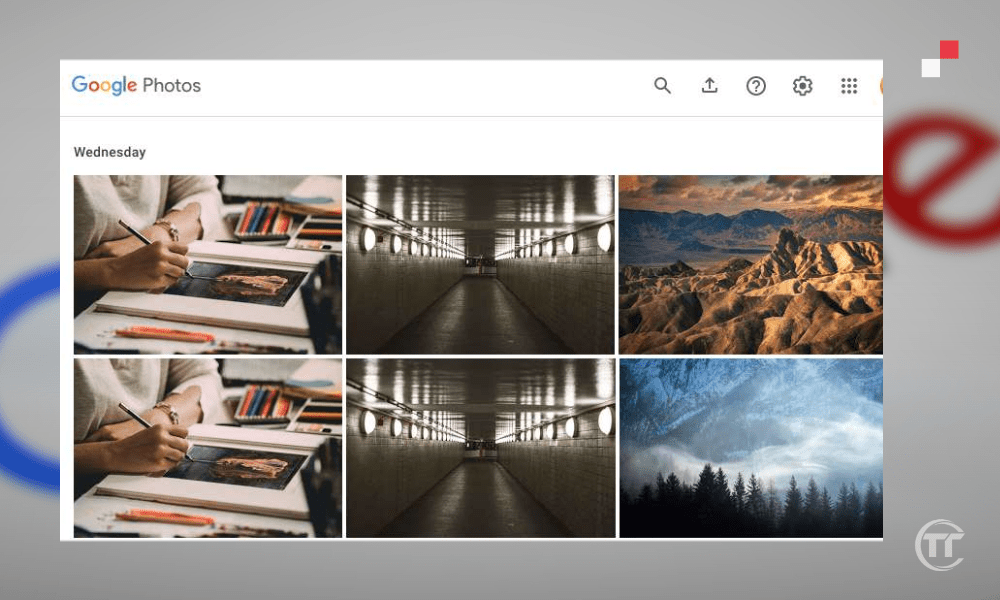
De vierde methode houdt in dat je dubbele of ongewenste foto's en video's verwijdert . Google Foto's kan soms dubbele of ongewenste foto's en video's opslaan, zoals screenshots, mislukte selfies, documenten, enzovoort. Deze items nemen onnodig veel ruimte in beslag en kunnen de organisatie van je fotobibliotheek verstoren.
Het is daarom raadzaam om ze handmatig of met behulp van applicaties van derden .
Om dubbele of ongewenste foto's en video's handmatig te verwijderen, open je de Google Foto's- en klik je op het zoekpictogram in de rechteronderhoek. Je ziet dan verschillende categorieën foto's en video's, zoals ' Mensen en huisdieren ', ' Plaatsen ', ' Voorwerpen ', enzovoort.
Je kunt deze categorieën verkennen om de items te vinden die je wilt verwijderen door ze lang ingedrukt en vervolgens op het prullenbakpictogram in de rechterbovenhoek te klikken. Je kunt ook de zoekbalk gebruiken om trefwoorden in te typen, zoals ' screenshot ', ' document ', ' onscherp ', enzovoort.
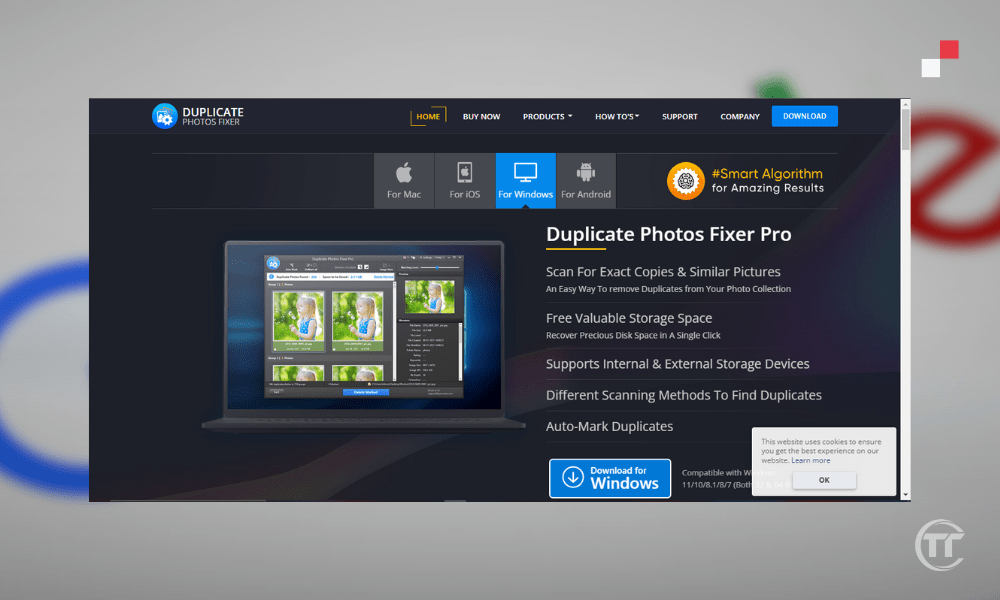
Om dubbele of ongewenste foto's en video's te verwijderen met behulp van apps van derden, kunt u apps gebruiken zoals Duplicate Photos Fixer , Remo Duplicate Photos Remover , enzovoort. Deze apps scannen uw Google Foto's-bibliotheek en bieden opties om dubbele, wazige, donkere, vergelijkbare en andere soorten foto's en video's te verwijderen.
Methode 5: Minder belangrijke foto's en video's archiveren
De vijfde methode betreft het archiveren van minder belangrijke foto's en video's . Google Foto's biedt je namelijk de mogelijkheid om minder belangrijke foto's en video's te archiveren, zoals bonnetjes, facturen, identiteitskaarten, enzovoort.
Deze items hoeven niet per se verwijderd te worden, maar ze horen ook niet in de hoofdweergave van Google Foto's te verschijnen, die bedoeld is om je mooiste herinneringen te tonen. Door ze te archiveren , verwijder je ze uit de hoofdweergave, maar bewaar je ze in een aparte sectie, die je altijd kunt raadplegen.
Om minder belangrijke foto's en video's te archiveren, open je de Google Foto's- en selecteer je de items die je wilt archiveren door ze lang ingedrukt te houden . Tik vervolgens op het archiveringspictogram in de rechterbovenhoek. Je ziet dan een bericht ter bevestiging dat de geselecteerde items zijn gearchiveerd.

Om uw gearchiveerde foto's en video's te bekijken, gaat u naar het menu ' Archief '. U ziet dan alle gearchiveerde items, gesorteerd op datum. U kunt ze terugzetten in het hoofdoverzicht door ze te selecteren en vervolgens op het pijltje in de rechterbovenhoek te klikken.
Methode 6: Neem een Google One-abonnement
De zesde en laatste methode is een abonnement op Google One . Google One is de betaalde abonnementsdienst van Google je opslagruimte voor Google Foto's, Gmail en Drive kunt vergroten.
Als je meer dan 15 GB opslagruimte , of als je je foto's en video's in hun originele kwaliteit wilt bewaren, Google One wellicht een goede optie. Google One biedt verschillende abonnementen en voordelen, afhankelijk van je behoeften en budget.
U kunt bijvoorbeeld het volgende verkrijgen:
- 100 GB opslagruimte voor € 1,99 per maand of € 19,99 per jaar.
- 200 GB opslagruimte voor € 2,99 per maand of € 29,99 per jaar.
- 2 TB opslagruimte voor € 9,99 per maand of € 99,99 per jaar.
- Enz.
Naast extra opslagruimte biedt Google One je ook het volgende:
- De mogelijkheid om uw opslagruimte te delen met maximaal 5 familieleden
- Toegang tot Google-experts die u kunnen helpen als u een probleem heeft.
- Exclusieve voordelen , zoals kortingen in de Google Store, Google Play-tegoed, enzovoort.
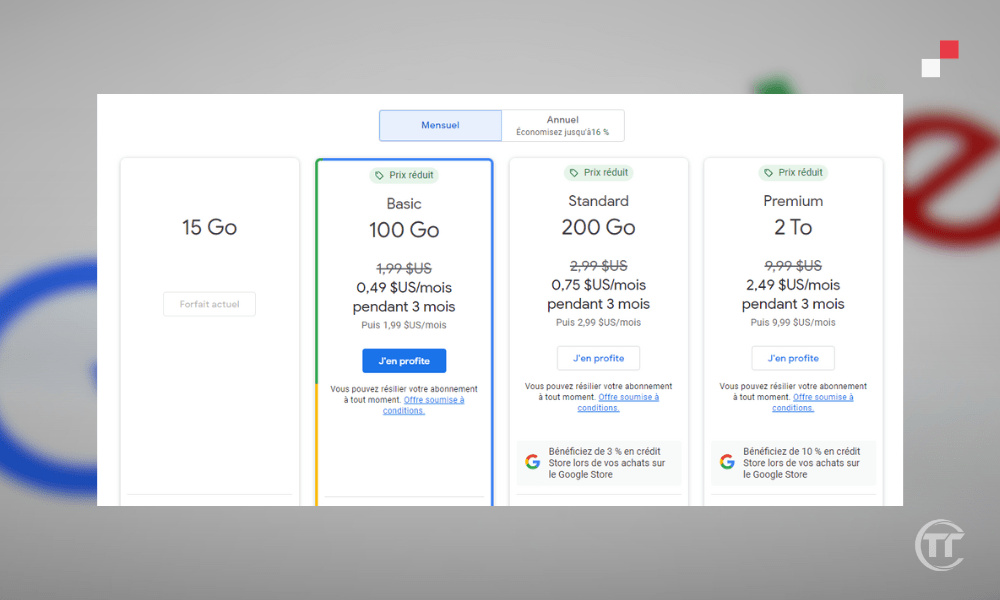
Om je te abonneren op Google One, klik je op deze link: one.google.com . Je ziet dan de verschillende beschikbare aanbiedingen, inclusief prijzen en voordelen. Je kunt de aanbieding kiezen die het beste bij je past door op ' Abonneren ' te klikken. Vervolgens moet je je betaalgegevens invoeren en je abonnement bevestigen.
Tekst vertalen, producten zoeken en andere functies gebruiken met je camera : Hoe gebruik je Google Lens om afbeeldingen te analyseren en te identificeren?
Veelgestelde vragen
Wat is het verschil tussen Google Foto's en Google Drive?
Dit zijn twee online opslagdiensten van Google, maar ze hebben verschillende functies.
- Google Foto's is gespecialiseerd in het opslaan en delen van foto's en video's.
- Google Drive is algemener en stelt je in staat om allerlei soorten bestanden op te slaan en te synchroniseren, zoals documenten, spreadsheets, presentaties, enzovoort.
Google Foto's en Google Drive 15 GB gratis opslagruimte
Hoe maak ik een back-up van mijn foto's naar Google Foto's vanaf mijn computer?
Er zijn twee manieren om een back-up van je foto's naar Google Foto's vanaf je computer
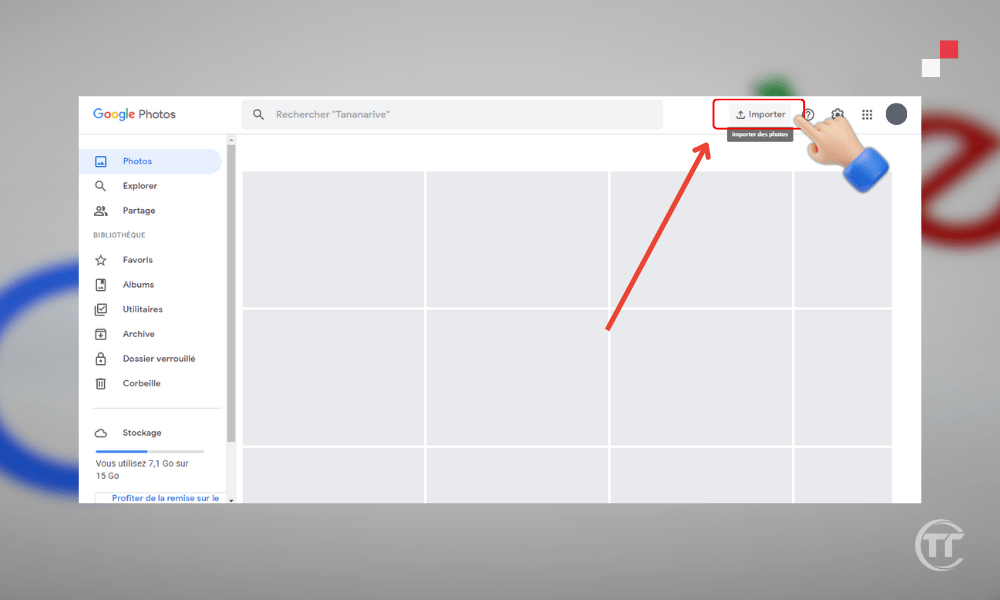
- De eerste methode maakt gebruik van de website via photos.google.com . Klik vervolgens op de knop ' Uploaden ' rechtsboven in je scherm. Je kunt dan de foto's of mappen selecteren die je wilt importeren en de back-upkwaliteit kiezen (origineel of hoge kwaliteit).
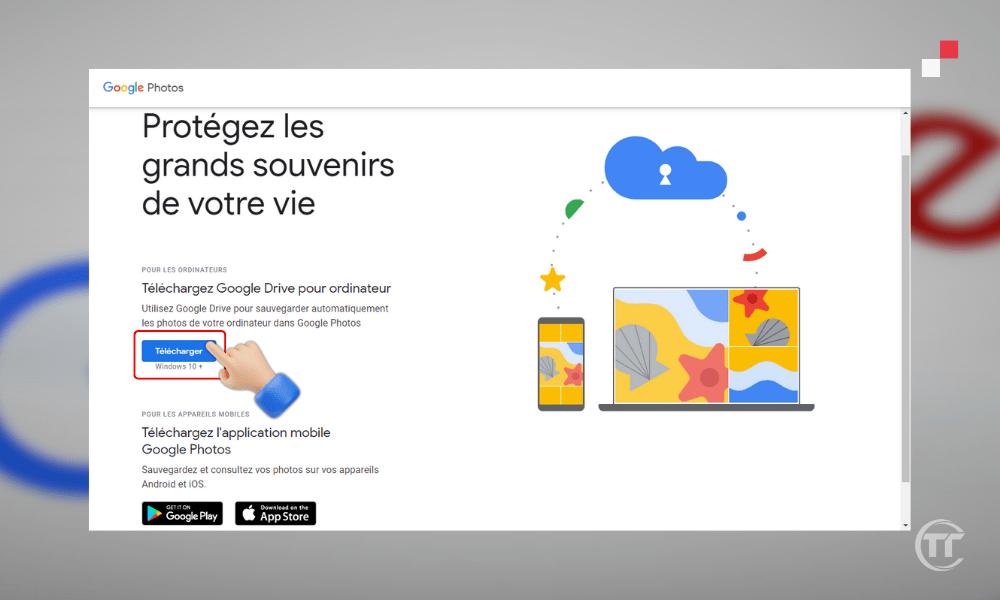
- De tweede methode maakt gebruik van de app Back-up en synchronisatie, beschikbaar voor Windows en Mac. Download en installeer de app photos.google.com. Meld je vervolgens aan met je Google-account . Je kunt dan kiezen welke mappen je wilt synchroniseren met Google Foto's en de back-upkwaliteit (origineel of hoge kwaliteit). De app maakt vervolgens automatisch een back-up van de foto's en video's in de geselecteerde mappen.
V: Hoe maak ik een back-up van mijn foto's naar Google Foto's vanaf mijn smartphone of tablet?
Om een back-up van je foto's naar Google Foto's Google Foto's gebruiken , die beschikbaar is voor Android en iOS . Download en installeer eerst de app en log vervolgens in met je Google-account.
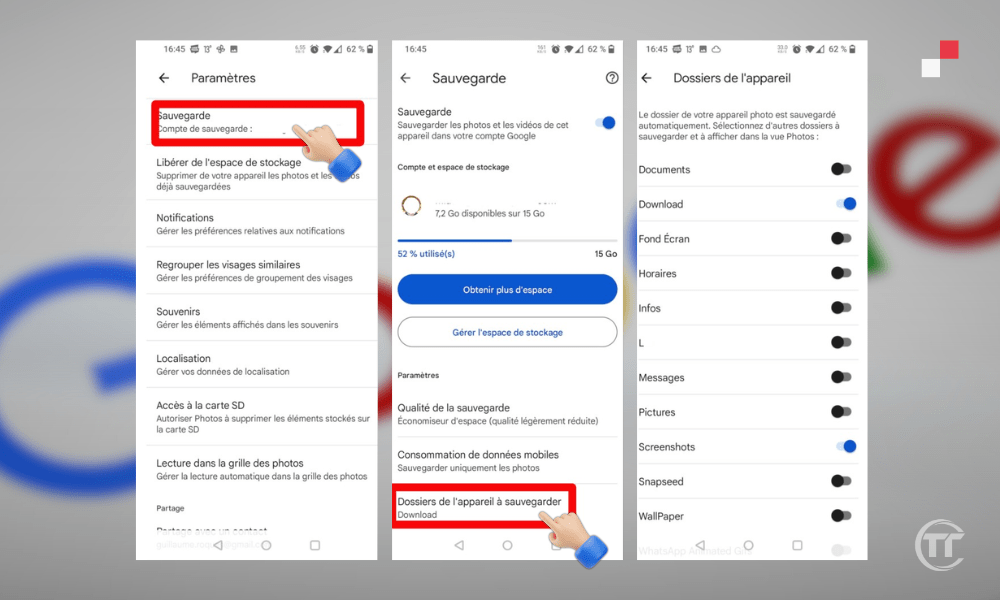
Je kunt vervolgens de functie ' Back-up en synchronisatie ' activeren, waarmee je automatisch een back-up kunt maken van foto's en video's die met het apparaat zijn gemaakt of in de galerij zijn opgeslagen. Je kunt ook de back-upkwaliteit kiezen (origineel of hoge kwaliteit) en de verbindingsopties (wifi of mobiele data).
Hoe deel ik mijn foto's op Google Foto's met mijn contacten?
Om je foto's via Google Foto's met je contacten te delen, heb je verschillende opties:
- De eerste mogelijkheid is om een gedeeld album makenHiermee kun je mensen uitnodigen om foto's en video's in een gedeeld album te bekijken en eraan toe te voegen. Zo doe je dat:
- Google Foto's- app en vervolgens op het deelpictogram in de linkerbenedenhoek klikken.
- Je kunt vervolgens een nieuw album aanmaken of een bestaand album kiezen en de foto's en video's toevoegen die je wilt delen.
- Vervolgens klik je op ' Delen ' en kies je de personen met wie je het album wilt delen, ofwel vanuit je Google-contacten, ofwel door een link te versturen.
- Genodigde gasten kunnen vervolgens bekijken en toevoegen aan het album, en reacties plaatsen bij de items.
- De tweede mogelijkheid bestaat uit om foto's en video's rechtstreeks naar zijn contacten te sturen, zonder een album aan te maken. Om dit te doen:
- Je moet de Google Foto's- en vervolgens de foto's en video's die je wilt versturen selecteren door ze lang ingedrukt te houden.
- Vervolgens klik je op het deelpictogram in de rechterbovenhoek en kies je de personen met wie je de foto's en video's wilt delen, ofwel vanuit je Google-contacten, ofwel door een link te versturen.
- De ontvangers kunnen de foto's en video's vervolgens bekijken en downloaden , en toevoegen aan hun Google Foto's-bibliotheek.
Hoe maak je een videomontage met Google Foto's?
Om een videomontage te maken Google Foto's -app , die beschikbaar is voor Android en iOS.
- Open eerst de applicatie, klik vervolgens op de " + " knop in de rechterbovenhoek en daarna op " Film ".
- Je kunt vervolgens een thema voor je montage kiezen, zoals ' Herinneringen ', ' Selfies ', ' Dieren ', enzovoort.
- De applicatie maakt vervolgens automatisch een montage aan met foto's en video's die bij het thema passen, en passende muziek.
- Je kunt ook een eigen montage door de foto's en video's te selecteren die je wilt gebruiken, en door de muziek, overgangen, filters, enzovoort te kiezen.
- Zodra de bewerking is voltooid , kunt u opslaan in uw Google Foto's-bibliotheek en delen met uw contacten.


