
je Facebook-pagina traag en blijft hij bufferen wanneer je probeert in te loggen? In eerste instantie dacht je dat het aan je trage internetverbinding lag. Dus heb je je router opnieuw opgestart, je pc opnieuw opgestart of contact opgenomen met je internetprovider om je snelheid te verhogen. Helaas blijft het probleem aanhouden en lijkt het niet snel te verdwijnen? Goed nieuws! Wij weten de oorzaken van de traagheid van Facebook en de oplossingen om dit probleem te verhelpen. Ontdek ze nu in dit artikel!
Waarom is mijn Facebook-account zo traag?

Merk je dat je Facebookpagina's traag laden of dat acties die je uitvoert lang op zich laten wachten? Het probleem ligt ongetwijfeld voornamelijk bij JavaScript . Deze programmeertaal, die gebruikt wordt in interactieve webpagina's, maakt het mogelijk om multimedia-inhoud, beeldanimaties en meer te creëren en te beheren.
Hoewel het software van derden is – die interactie op websites mogelijk maakt – is het erg populair en wordt het regelmatig gebruikt op sites zoals Facebook en Gmail. Het stelt deze sites in staat om automatisch verouderde elementen of gegevens te identificeren en bij te werken. JavaScript raakt echter vaak beschadigd of zelfs corrupt. Het gevolg? Uw pc kan niet alle elementen verwerken die essentieel zijn voor de werking van de website!
Ter informatie: het probleem heeft mogelijk niets met JavaScript te maken . Het kan ook voorkomen wanneer u:
- Gebruik een VPN op je pc
- Verwijder of installeer Javascript opnieuw op uw pc
- Schakel alle browserextensies die u gebruikt uit
- Het register te vaak opschonen en defragmenteren
- Installeer je browser opnieuw en gebruik een browser die niet goed werkt
Goed om te weten: als je op Android tijdens het browsen op Facebook last hebt van opdringerige advertenties , overweeg dan om een adblocker-app speciaal voor Facebook !
Is Facebook traag? Zo los je het op

Nu je weet waarom Facebook traag is, gaan we kijken naar oplossingen om het probleem snel op te lossen. Voordat je verdergaat, raden we je echter aan om eerst deze video te bekijken. Daarin wordt uitgelegd hoe je te werk moet gaan als je Facebook traag :
Nog steeds niet overtuigd? Probeer dan deze verschillende methoden:
Methode 1: Internetprotocol versie 6 (TCP/IPv6) uitschakelen
Zo los je het probleem op dat Facebook traag is: schakel het IPv6-protocol uit als het op je computer is ingeschakeld
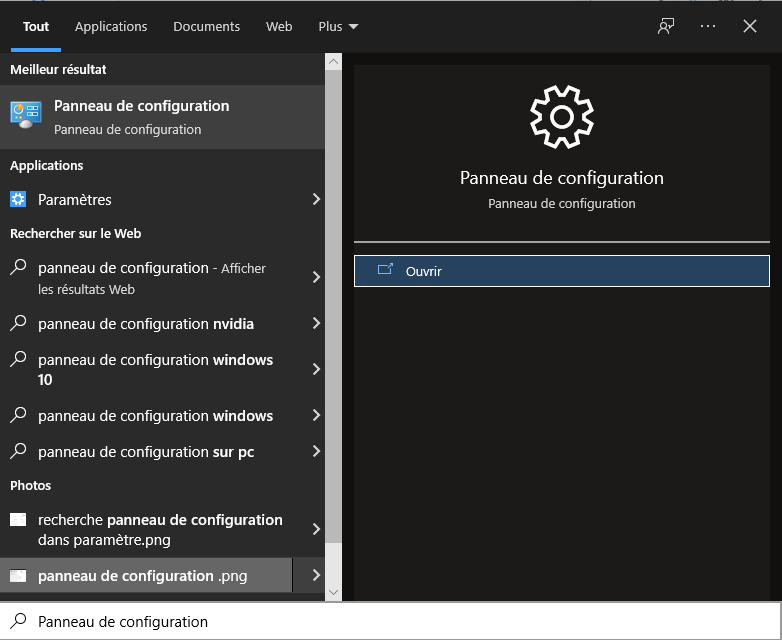
Stap 1: Typ Windows zoekbalk Configuratiescherm ' en klik op ' Openen ' om het Configuratiescherm te openen!
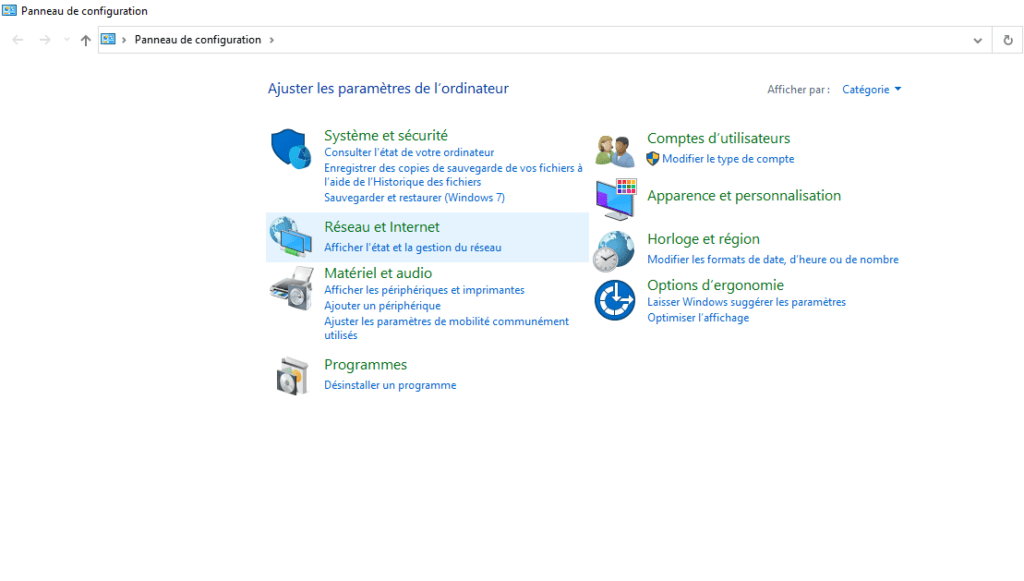
Stap 2: Klik vervolgens op de opties " Netwerk en internet" >>> " Netwerk- en deelcentrum".
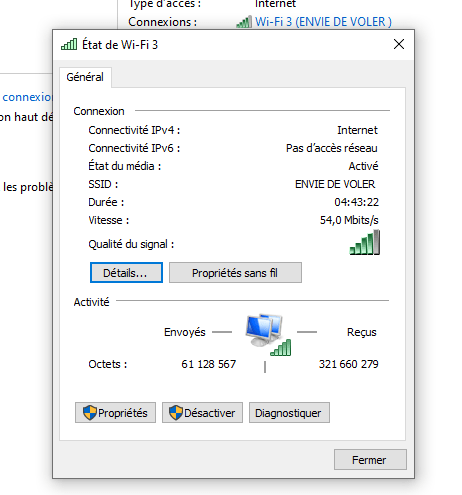
Stap 3: Selecteer uw netwerkverbinding en tik vervolgens op de optie ' Eigenschappen '. (In de onderstaande afbeelding is de optie ' IPv6-connectiviteit ' al uitgeschakeld, vandaar de status: ' Geen netwerktoegang '.)
Stap 4: Ga naar het tabblad " Netwerkbeheer optie Internetprotocol versie 6 (TCP/IPv6) en schakel deze uit door het selectievakje ernaast uit te vinken.

Stap 5: Klik ten slotte op " OK " om de bewerking te bevestigen!
Je Facebook zou nu geen vertragingsproblemen meer moeten ondervinden! Je kunt ook de volgende methode proberen als het probleem aanhoudt:
Methode 2: Verwijder cookies uit je browser
Cookies zijn zeer kleine bestanden die door een server op uw computer, telefoon of tablet worden opgeslagen en die aan een webdomein zijn gekoppeld om de toegang tot bepaalde diensten en vele andere diensten te vergemakkelijken.
In principe zijn dit kleine stukjes actieve data die veel onthullen over uw online activiteiten. Wanneer u er veel van verzamelt, kan dit uw browser vertragen. We raden aan ze te wissen om het probleem op te lossen.
Je kunt deze gelegenheid ook aangrijpen om je hele computer op te schonen als je merkt dat hij trager wordt. Weet je niet hoe? Bekijk dan dit artikel: Erg trage computer? 8 oplossingen om hem sneller te maken !
Zo verwijder je cookies in Chrome:
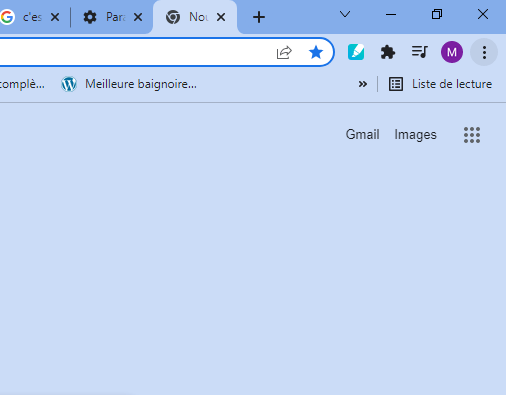
Stap 1: Open Google Chrome en klik op de drie verticaal uitgelijnde puntjes in de rechterbovenhoek.
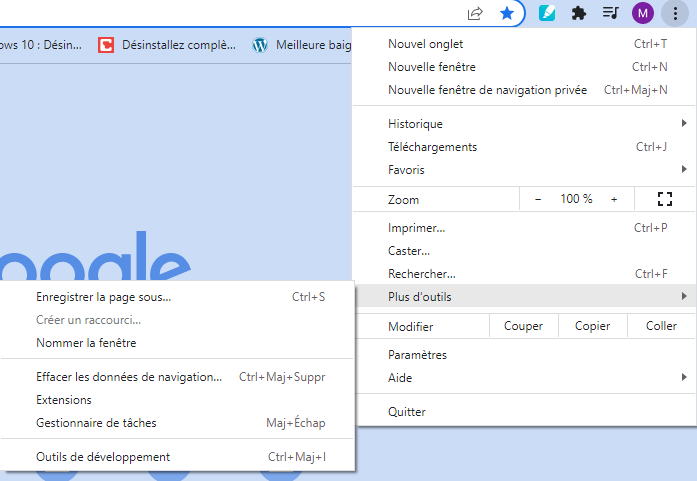
Stap 2: optie Meer tools en daarna op " Browsegegevens wissen ".
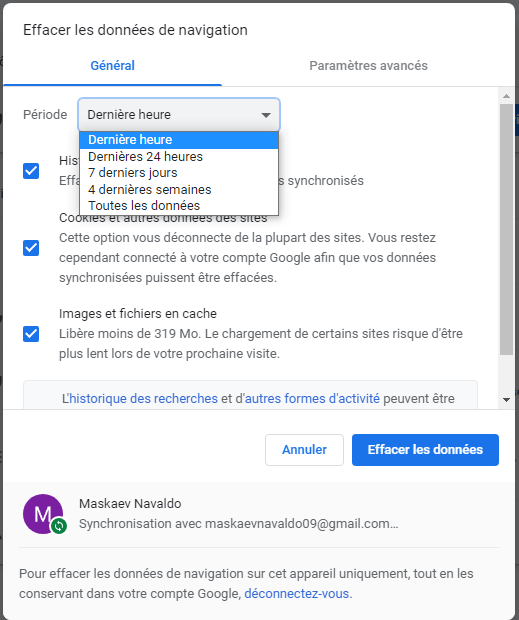
Stap 3: in het tabblad " Algemeen " de gewenste periode, vink het vakje " Cookies en andere sitegegevens " aan, eventueel aangevuld met andere vakjes, en klik ten slotte op de blauwe knop " Gegevens wissen "
Maak opnieuw verbinding met je account , dan zou het probleem met de trage Facebook-pagina verholpen moeten zijn!
Methode 3: Gebruik je smartphone om verbinding te maken
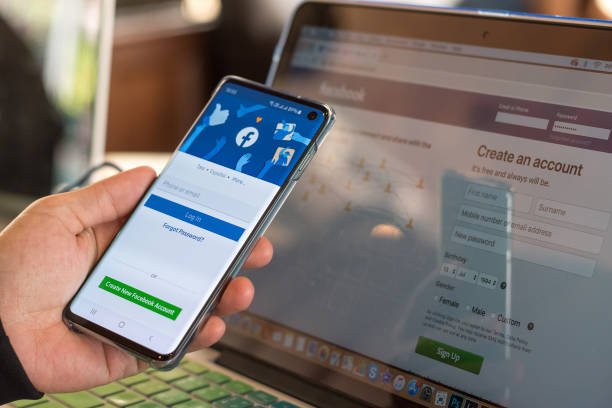
Als de twee hierboven beschreven methoden niet werken, raden we aan om in de tussentijd je smartphone te gebruiken om toegang te krijgen tot je Facebook-account. Dit is mogelijk een tijdelijk probleem dat zich na verloop van tijd vanzelf oplost.
Probeer uit te loggen op je computer en vervolgens in te loggen op je smartphone. Heb je de Facebook-app niet op je smartphone?
voor automatisch inloggen via Facebook instellen om tijd te besparen bij je volgende inlogpogingen.


