
Om belangrijke informatie helder en bondig te verspreiden, het maken van een flyer in Microsoft Word erg handig zijn. Weet je helaas niet hoe je er een effectief maakt? Heb je al een paar online tutorials geprobeerd zonder succes? Geen paniek! Wij helpen je graag. In dit artikel laten we je stap voor stap zien hoe je een uitstekende flyer maakt met Microsoft Word.
Er zijn verschillende redenen waarom je een flyer in Word zou willen maken. Ten eerste is het een veelgebruikt en toegankelijk tekstverwerkingsprogramma, waardoor het een logische keuze is voor het maken van eenvoudige documenten zoals flyers. Ten tweede biedt Word veel flexibiliteit als het gaat om het opmaken en aanpassen van je document, waardoor je een flyer kunt maken die perfect aansluit bij je behoeften en merkidentiteit.
Er zijn verschillende redenen waarom iemand een flyer zou willen maken:
- Evenementen promoten
- Stimuleer de aankoop van producten
- Het verzamelen van een groot aantal potentiële klanten, enzovoort.
De meest voorkomende formaten zijn A5 en A4 . Het kan ook aan één of twee zijden bedrukt worden.
Een flyer maken in Word: hoe doe je dat op de juiste manier?
Nu je meer weet over flyers, laten we eens kijken hoe je er snel en efficiënt eentje kunt maken, zonder gedoe. Deze video kan je daarbij helpen:
Nog steeds niet tevreden? Volg deze stappen om uw folder .
Dit artikel is wellicht interessant voor u: Ctrl + Z: Wat is het doel van deze verrassende sneltoets?
Maak een flyer in Word met behulp van bestaande sjablonen
In Microsoft Word vind je een breed scala aan kant-en-klare sjablonen waarmee je flyers kunt maken en personaliseren. Volg deze stappen om het proces te versnellen:
Stap 1: Open de flyersjablonen van Word
Om toegang te krijgen tot de flyersjablonen van Word, open je eerst het programma en klik je op 'Bestand' en vervolgens op 'Nieuw'. Je ziet dan een lijst met verschillende documentsjablonen, waaronder diverse flyersjablonen. Je kunt door deze sjablonen bladeren om de sjabloon te vinden die het beste bij je past, en vervolgens op 'Maken' klikken om de geselecteerde sjabloon te openen.

Stap 2: Pas de geselecteerde sjabloon aan
Zodra je de gekozen flyersjabloon hebt geopend, kun je deze aanpassen door de tekst te bewerken en je eigen afbeeldingen en logo's toe te voegen. Om de tekst te bewerken, klik je er gewoon op en typ je direct in Word. Om afbeeldingen toe te voegen, klik je op 'Invoegen', vervolgens op 'Illustratie' en selecteer je de gewenste afbeelding van je computer.

Stap 3: Pas de lay-out aan
De lay-out van je flyer is erg belangrijk, omdat deze bepaalt hoe je document aan de lezers wordt gepresenteerd. Om de lay-out van je flyer aan te passen, kun je de opmaaktools van Word gebruiken, zoals marges, kolommen en uitlijning. Je kunt ook tekstopmaaktools gebruiken, zoals lettertypen en -groottes, om bepaalde elementen van je flyer te benadrukken.
Om de tekst te bewerken:
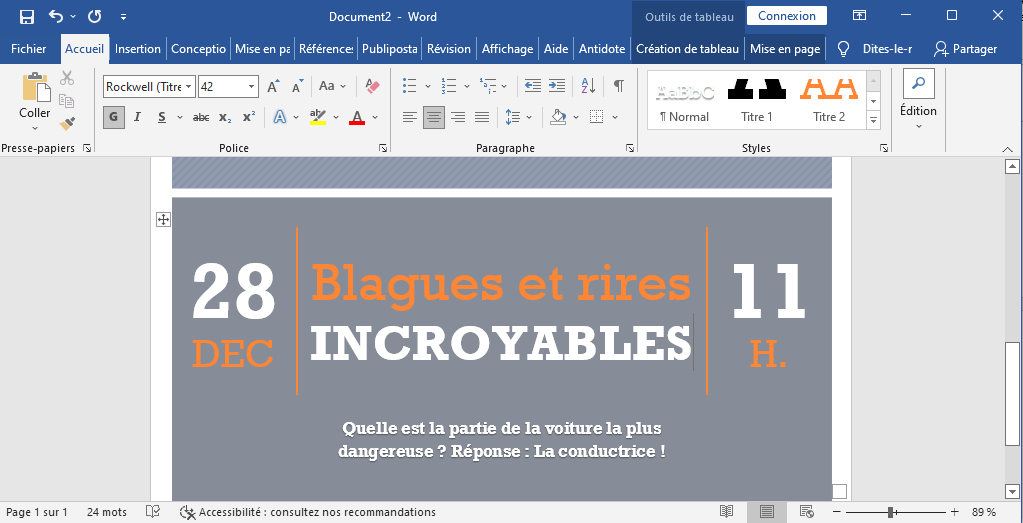
In plaats van het standaardbericht van Word te gebruiken, kun je het aanpassen door je eigen tekst toe te voegen. Bijvoorbeeld: " Wat is het gevaarlijkste onderdeel van een auto? Antwoord: De bestuurder! " 😂 (zie afbeelding)
Om de afbeelding te wijzigen:
Klik met de rechtermuisknop op de afbeelding in Word en selecteer ' Afbeelding wijzigen '. U kunt de afbeelding ook selecteren en vervolgens verwijderen. Zoek daarna het tabblad ' Invoegen ' bovenaan de pagina, klik erop en selecteer ' Afbeelding '.
Om de kleur en andere ontwerpelementen te wijzigen:
Klik met de rechtermuisknop op het gebied dat u wilt wijzigen en kies het juiste menu-item. Als u een ongewenst item wilt verwijderen, selecteer dan alles en druk op de Delete -toets op uw toetsenbord.

Heb je je folder net af? Perfect! Het eerste wat je moet doen, is hem opslaan, zodat je je werk niet kwijtraakt als er een foutje op je computer zit.

Stap 4: Sla de flyer op en print hem uit
Zodra je klaar bent met het maken van je flyer in Word, hoef je hem alleen nog maar op te slaan en af te drukken. Om je flyer op te slaan, klik je op 'Bestand' en vervolgens op 'Opslaan als' en kies je de locatie waar je je document wilt opslaan. Vergeet niet je flyer een duidelijke naam te geven, zodat je hem later gemakkelijk terug kunt vinden.
Om uw flyer af te drukken, klikt u op 'Bestand' en vervolgens op 'Afdrukken' en volgt u de instructies op het scherm. Controleer de afdrukinstellingen voordat u afdrukt om er zeker van te zijn dat de flyer naar wens wordt afgedrukt.

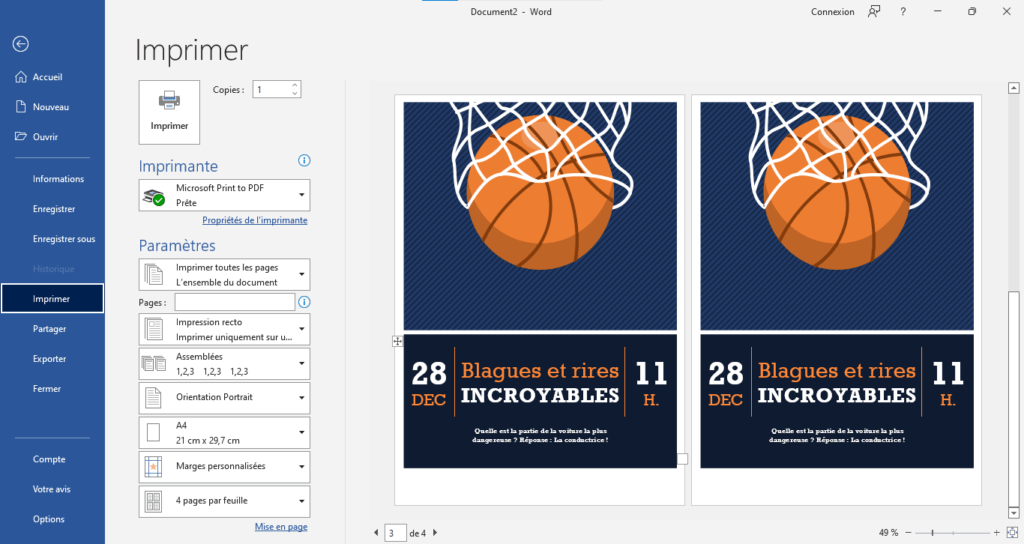
Tip: Om te voorkomen dat u de hele dag bezig bent met printen, kunt u twee flyerpagina's tegelijk maken en uw printer meerdere pagina's laten afdrukken . Gebruik eerst de sneltoets Ctrl + Enter om de pagina te dupliceren. Kies in het gedeelte ' Instellingen ' van het tabblad ' Afdrukken optie '2 per vel in plaats van ' 1 per vel ' en klik op ' Afdrukken '.
Een flyer helemaal zelf maken in Word:
Als je geen flyersjabloon kunt vinden dat aan je wensen voldoet, kun je ook zelf een flyer maken in Word. Zo doe je dat:
Stap 1: Open een leeg document in Word
Om in Word een flyer helemaal zelf te maken, open je eerst het programma en klik je op 'Bestand' en vervolgens op 'Nieuw'. Selecteer 'Leeg document' en klik daarna op 'Maken'. Je ziet nu een lege pagina waarop je je flyer kunt ontwerpen.
Stap 2: Gebruik de tekenhulpmiddelen om vormen en lijnen toe te voegen
Om vormen en lijnen aan je flyer toe te voegen, gebruik je de tekenhulpmiddelen van Word. Klik hiervoor op 'Invoegen', vervolgens op 'Tekenen' en selecteer het gewenste hulpmiddel in de werkbalk die verschijnt. Je kunt deze hulpmiddelen gebruiken om lijnen, vierkanten, cirkels en meer op je flyer te tekenen.
Stap 3: Gebruik de tool "Tekst" om tekst aan de flyer toe te voegen
Om tekst aan je flyer toe te voegen, gebruik je de functie 'Tekst' in Word. Klik hiervoor op 'Invoegen', vervolgens op 'Tekst' en selecteer 'Tekstvak' in de lijst met opties die verschijnt. Er verschijnt dan een tekstvak op je flyer waarin je je tekst kunt invoeren.
Stap 4: Personaliseer de flyer met afbeeldingen en kleuren
Om je flyer tot leven te brengen, kun je gerust afbeeldingen toevoegen en met kleuren spelen. Je kunt hiervoor de tools 'Invoegen' en 'Opmaak' van Word gebruiken..
Je kunt afbeeldingen toevoegen en de kleuren van je flyer aanpassen. Je kunt bijvoorbeeld je logo of afbeeldingen toevoegen die je bedrijf of product illustreren, en verschillende kleuren gebruiken om bepaalde elementen van je flyer te benadrukken.
Stap 5: Pas de lay-out aan
Om de lay-out van je flyer aan te passen, gebruik je de opmaaktools van Word, zoals marges, kolommen en uitlijning. Onthoud dat de lay-out cruciaal is voor de leesbaarheid van je flyer, dus neem de tijd om deze zorgvuldig te plannen.
Stap 6: Sla de flyer op en print hem uit
Zodra je klaar bent met het maken van je flyer in Word, hoef je hem alleen nog maar op te slaan en af te drukken. Volg de bovenstaande stappen om je flyer op te slaan en af te drukken.
Tips voor het maken van een succesvolle flyer in Word:
Hier volgen enkele tips om een succesvolle flyer in Word te maken:
- Plan de inhoud en lay-out voordat je begint met ontwerpen: Neem voordat je begint met het ontwerpen van je flyer de tijd om na te denken over wat je erin wilt opnemen en hoe je het wilt presenteren. Dit helpt je tijdverspilling te voorkomen en zorgt ervoor dat je flyer effectief is.
- Benadruk belangrijke informatie met afbeeldingen en kleuren: Om de aandacht van uw lezers te trekken, kunt u de belangrijkste informatie in uw flyer benadrukken met afbeeldingen en kleuren. Gebruik de opmaaktools van Word om specifieke elementen van uw flyer te markeren.
- Houd de lay-out eenvoudig en overzichtelijk: Om ervoor te zorgen dat uw flyer leesbaar en gemakkelijk te begrijpen is, moet u de lay-out niet te vol maken. Gebruik kopjes en subkopjes om uw inhoud te structureren en laat voldoende witruimte over zodat uw lezers kunnen ademen.
- Controleer de spelling en grammatica voordat u uw flyer afdrukt: Controleer de spelling en grammatica van de tekst voordat u uw flyer afdrukt. Een flyer met fouten kan onprofessioneel overkomen en uw geloofwaardigheid schaden.
Een flyer online maken: alternatieven voor Word?

Als je met Microsoft Word niet de gewenste resultaten behaalt, willen we je erop wijzen dat er websites zijn waarmee je in een paar klikken gratis een flyer kunt maken. Canva en Adobe zijn twee gebruiksvriendelijke grafische ontwerptools die aan al je behoeften kunnen voldoen. Beide sites bieden talloze aantrekkelijke en gebruiksvriendelijke flyersjablonen die je eenvoudig naar eigen smaak kunt aanpassen.
Conclusie:
Door de bovenstaande stappen en tips te volgen, kunt u in Word een hoogwaardige flyer maken die aan uw behoeften voldoet en uw bedrijf, evenement of product effectief promoot. Onthoud dat de sleutel tot een succesvolle flyer ligt in een zorgvuldige planning van de inhoud en de lay-out, het benadrukken van belangrijke informatie en een leesbaar en professioneel ogend document. Met een beetje tijd en moeite kunt u een Word-flyer maken die een sterke indruk achterlaat op uw lezers.


