

Heb je wel eens problemen ondervonden met Discord dat niet opstart? Je bent niet de enige! Geen paniek, we helpen je graag bij het oplossen van dit vervelende probleem.
Korte videotutorial voor het geval Discord niet opent !
Stap 1: Controleer op verbindingsproblemen

Controleer eerst of uw internetverbinding goed werkt. U kunt uw verbinding testen door een website te bezoeken of een andere online dienst te gebruiken. Als uw internetverbinding niet werkt, neem dan contact op met uw internetprovider om het probleem op te lossen.
Stap 2: Discord opnieuw opstarten
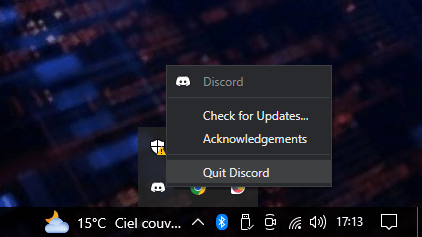
Als je internetverbinding goed werkt, probeer dan Discord volledig af te sluiten en opnieuw te openen . Dit kan tijdelijke problemen oplossen die ervoor zorgen dat de applicatie niet opstart.
- Windows gebruikers Klik met de rechtermuisknop op het Discord-pictogram in de taakbalk en selecteer 'Discord afsluiten'. Start de applicatie vervolgens opnieuw.
- Mac -gebruikers : Klik op het Discord-pictogram in het Dock en druk vervolgens op Command + Q om de applicatie af te sluiten. Start Discord opnieuw.
Stap 3: Discord bijwerken

Het is mogelijk dat je versie van Discord verouderd , wat opstartproblemen kan veroorzaken. Zorg ervoor dat je de nieuwste versie van de applicatie hebt door deze te downloaden van de officiële website .
Stap 4: Discord opnieuw installeren
Als het probleem aanhoudt, moet je Discord mogelijk verwijderen en opnieuw installeren . Zo doe je dat:
- Verwijder Discord door de instructies voor uw besturingssysteem te volgen.
- Start je computer opnieuw op.
- Download de nieuwste versie van Discord via de officiële website .
- Installeer Discord en probeer het opnieuw te starten.
Dit artikel vind je wellicht interessant: Instagram correct gebruiken op een Mac: hoe doe je dat?
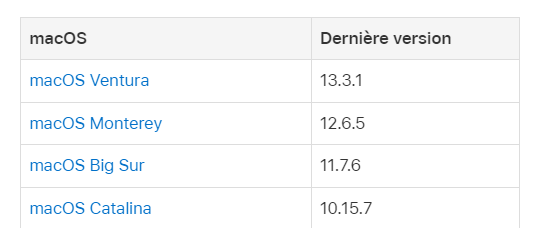
Stap 5: Controleer op compatibiliteitsproblemen
ouder besturingssysteem gebruikt compatibel . Zorg ervoor dat je besturingssysteem wordt ondersteund en werk het indien nodig bij.

Stap 6: Schakel de antivirussoftware uit
Sommige antivirusprogramma kunnen blokkeren en voorkomen dat het opstart. Probeer tijdelijk uit te schakelen om te zien of dat het probleem oplost. Als dat het geval is, voeg Discord dan toe aan de uitzonderingslijst van je antivirusprogramma
Stap 7: Controleer op problemen met de Discord-server
De Discord-servers mogelijk problemen, waardoor de toegang tot de applicatie kan worden belemmerd. Controleer sociale media en Discord-communityforums om te zien of andere gebruikers soortgelijke problemen melden.
Vergelijkingstabel met oplossingen
| Oplossing | Voordelen | Nadelen |
|---|---|---|
| Controleer op verbindingsproblemen | Snelle en eenvoudige oplossing | Het lost de problemen met Discord zelf niet op |
| Discord opnieuw opstarten | Kan tijdelijke problemen oplossen | Lost hardnekkige problemen niet op |
| Update Discord | Garandeert een correcte werking met de nieuwste functies | Lost opstartproblemen mogelijk niet op |
| Discord opnieuw installeren | Kan installatiegerelateerde problemen oplossen | Het kan vervelend zijn |
| Controleer op compatibiliteitsproblemen | Zorgt ervoor dat Discord compatibel is met je besturingssysteem | Mogelijk is een update van het besturingssysteem vereist |
| Schakel antivirussoftware uit | Kan problemen oplossen die verband houden met conflicten met de antivirussoftware | Kan uw computer tijdelijk blootstellen aan bedreigingen |
| Controleer op problemen met de Discord-server | Het geeft aan of het probleem wijdverspreid is | Lost geen problemen op die specifiek zijn voor uw installatie |
Door deze stappen te volgen, zou je opstartproblemen met Discord moeten kunnen oplossen. Als het probleem aanhoudt, neem dan gerust contact op met de Discord-ondersteuning. We hopen dat deze tips je helpen om opstartproblemen met Discord snel op te lossen, zodat je weer met je vrienden en collega's kunt communiceren.
Lees ook: Wie bezoekt mijn Twitterprofiel? Hoe kom ik daarachter?


