

Wanneer u een Word-document schrijft of bewerkt , kunt u opmerkingen toevoegen om delen van de tekst te annoteren of toe te lichten. Opmerkingen zijn handig om te communiceren met anderen die aan hetzelfde document werken of om wijzigingen te onthouden die u later wilt aanbrengen. Wanneer u uw document echter wilt afdrukken , wilt u de opmerkingen misschien niet in de afgedrukte versie opnemen. Hoe drukt u een Word-document af zonder opmerkingen ? Dat leggen we uit in dit artikel.
Hoe kan ik opmerkingen verbergen voordat ik een Word-document afdruk?
Hier zijn de stappen die u moet volgen:
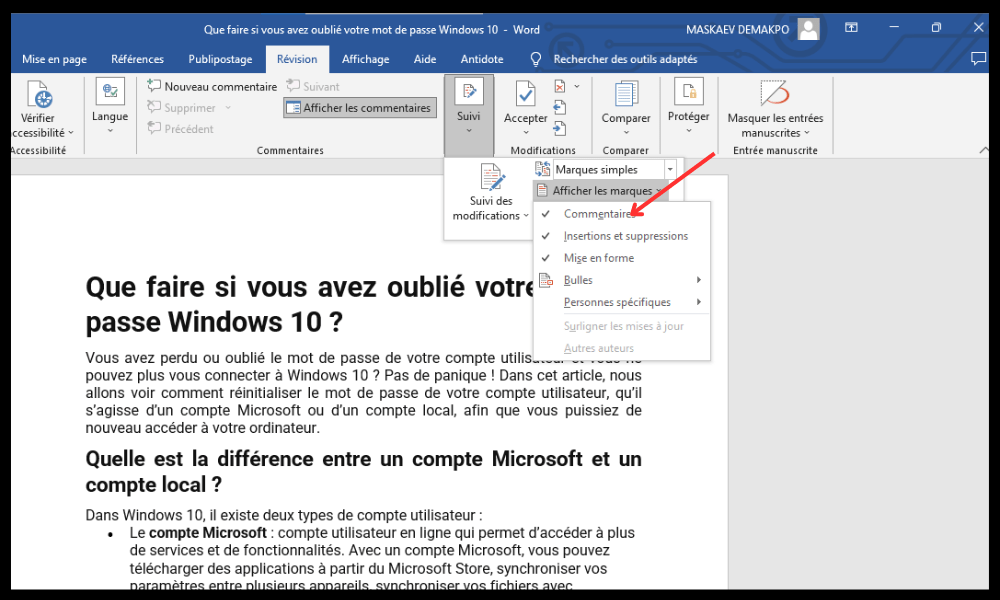
- Open je Word-document en ga naar het tabblad 'Controleren'.
- Klik op 'Taggingopties' in de groep 'Tracking' en schakel het selectievakje 'Opmerkingen' uit.
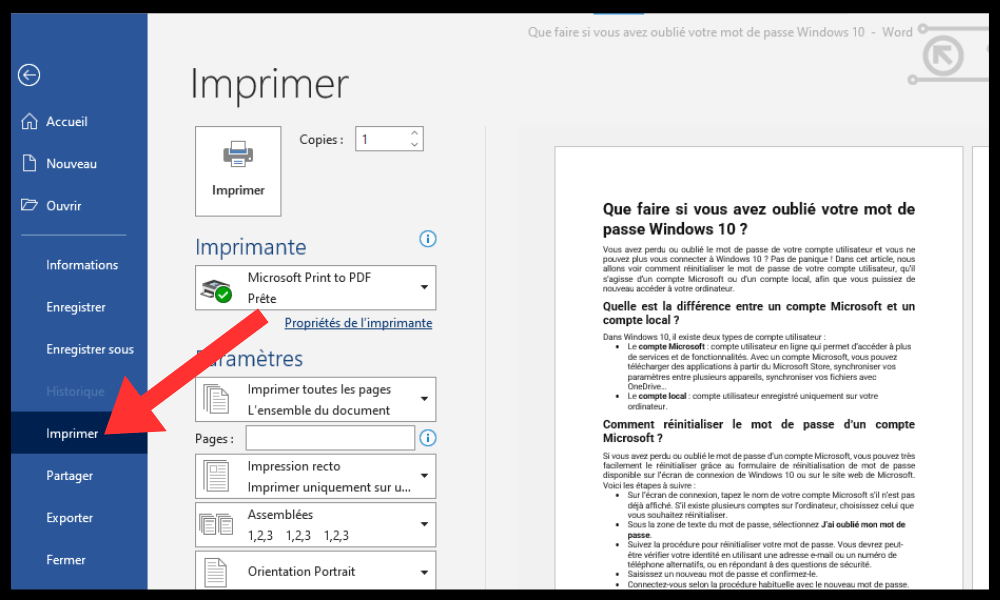
- Ga naar het tabblad Bestand en klik op Afdrukken .
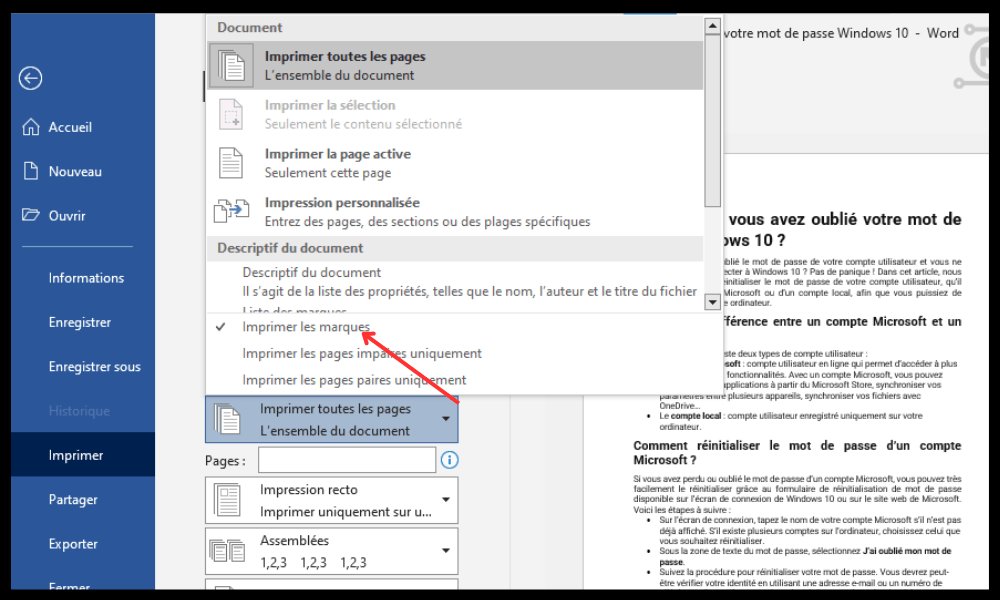
- Klik in de instellingen op het pijltje naast 'Alle pagina's afdrukken' en schakel 'Afdrukmarkeringen' .
- Klik op Afdrukken.
Als je verborgen opmerkingen in je Word-document , worden deze ook niet afgedrukt. Maar als je je document wilt afdrukken zonder dat de weergave van de opmerkingen verandert , kun je de volgende stappen volgen:
- Ga naar het tabblad Bestand en klik op Afdrukken.
- Klik in het gedeelte Instellingen op het vervolgkeuzemenu onder Alle documenten afdrukken en kies Huidige pagina afdrukken .
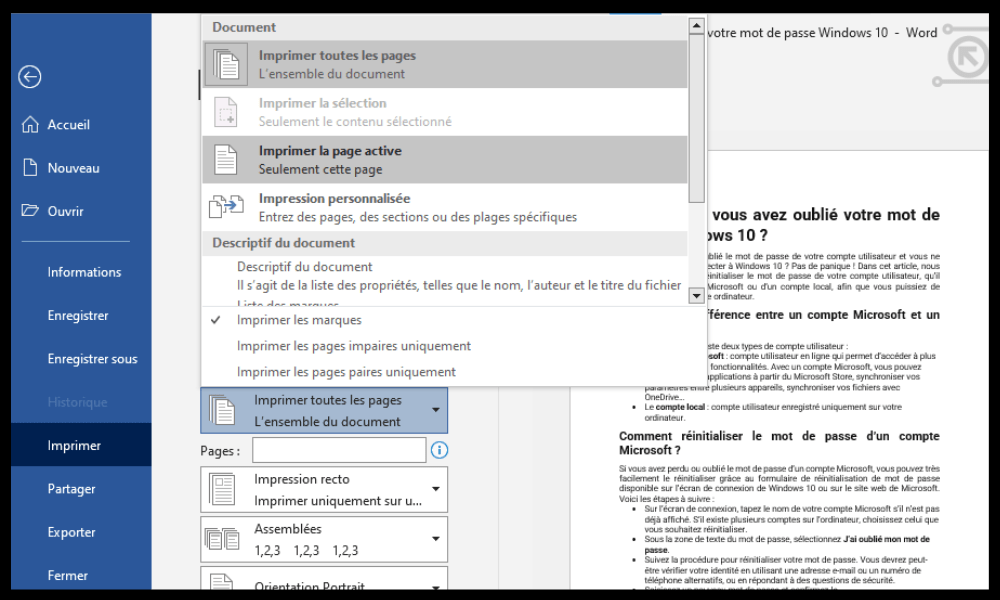
- Controleer of het vakje 'Afdrukmarkering' niet is aangevinkt onder 'Documentinformatie'.
- Klik op Afdrukken om te beginnen met afdrukken.
U kunt dezelfde opties ook openen door op de Office-knop (in Word 2007) of het pictogram Snelle printer (in Word 2010 of 2016) in de werkbalk Snelle toegang te klikken.
Hoe verberg ik opmerkingen in Word?
Als u geen opmerkingen in uw Word-document wilt zien, kunt u deze tijdelijk verbergen zonder ze te verwijderen. Er zijn verschillende manieren om dit te doen:
- Ga naar het tabblad 'Beoordelen' en klik op 'Markeringen weergeven' in de groep 'Bijhouden'. Schakel het selectievakje 'Opmerkingen' uit om opmerkingen te verbergen.
- Ga naar het tabblad 'Beoordelen' en klik op 'Alle markeringen' in de groep 'Bijhouden'. Wijzig 'Alle markeringen' in 'Geen markeringen' om alle beoordelingsitems, inclusief opmerkingen, te verbergen.
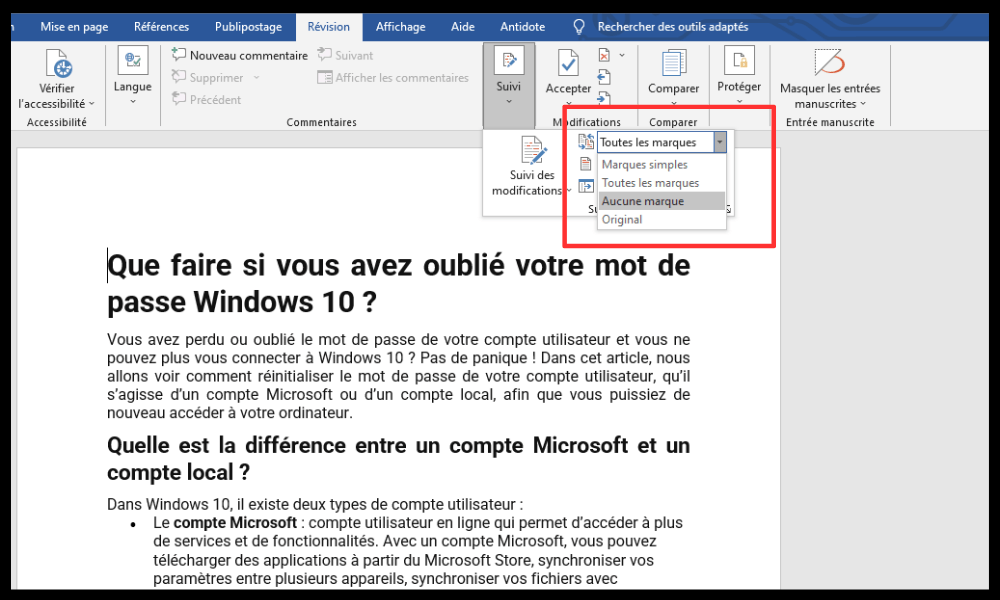
- Ga naar het tabblad Bestand en klik op Opties. Ga in het dialoogvenster Word-opties naar de categorie Weergave en schakel het selectievakje Opmerkingen of aantekeningen weergeven uit onder Documentweergaveopties.
Vergelijkende tabel van de verschillende versies van Word en hoe u verder kunt gaan
| Versie | Reacties verbergen | Afdrukken zonder opmerkingen |
| Word 2007 | Schakel de optie 'Opmerkingen' uit of kies 'Geen opmaak' in 'Opmaak weergeven' (tabblad 'Beoordelen') | Selecteer het document en schakel de optie 'Afdrukken markeren' uit (Office-knop > Afdrukken) |
| Word 2010 | Schakel de optie 'Opmerkingen' uit of kies 'Geen opmaak' in 'Opmaak weergeven' (tabblad 'Beoordelen') | Selecteer het document en schakel de afdrukmarkering uit (tabblad Bestand > Afdrukken of het pictogram Snelle printer) |
| Woord 2016 | Schakel de optie 'Opmerkingen' uit of kies 'Geen opmaak' in 'Opmaak weergeven' (tabblad 'Beoordelen') | Selecteer het document en schakel de afdrukmarkering uit (tabblad Bestand > Afdrukken of het pictogram Snelle printer) |
Veelgestelde vragen
Wat is een opmerking in Word?
Een opmerking in Word is een notitie of aantekening die u in de marge van een document kunt invoegen , naast de tekst waar deze betrekking op heeft. Een opmerking verschijnt als een klein tekstballonnetje met uw naam en de inhoud van de opmerking. U kunt alle opmerkingen ook bekijken in een apart venster aan de rechterkant van het document.
Om een opmerking in Word in te voegen, kunt u het volgende doen:
- Selecteer de tekst waaraan u een opmerking wilt toevoegen .
- Ga naar het tabblad 'Beoordelen' en klik op 'Nieuwe reactie' in de groep 'Reacties'.
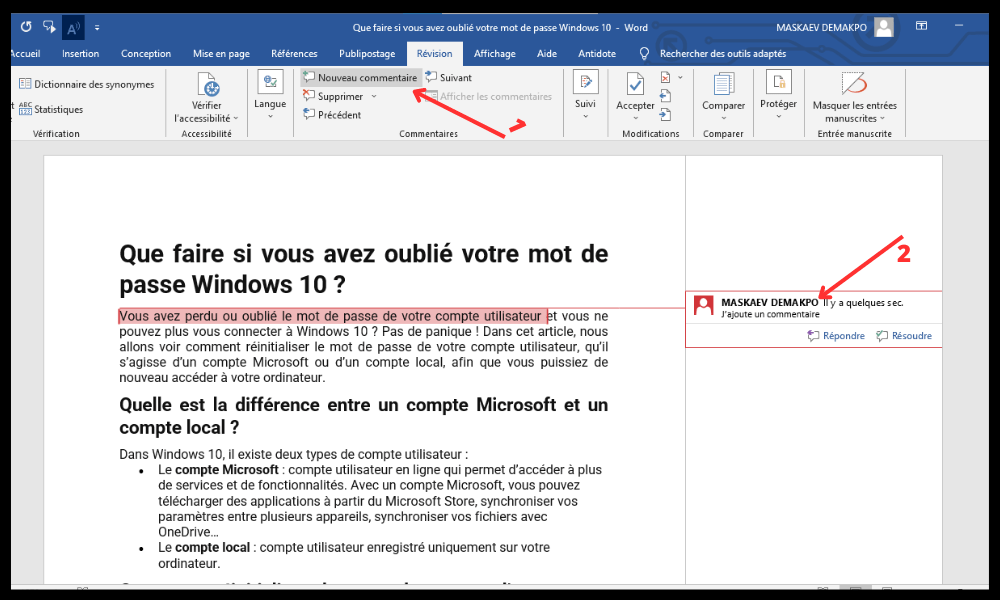
- Typ je reactie in het tekstballonnetje dat verschijnt.
Je kunt ook een opmerking invoegen door met de rechtermuisknop op de geselecteerde tekst te klikken en 'Nieuwe opmerking' te kiezen in het contextmenu.
Hoe verwijder ik opmerkingen permanent uit een Word-document?
Als u opmerkingen permanent uit een Word-document wilt verwijderen, kunt u het volgende doen:
- Ga naar het tabblad 'Beoordelen' en klik op 'Verwijderen' in de 'Opmerkingen' .
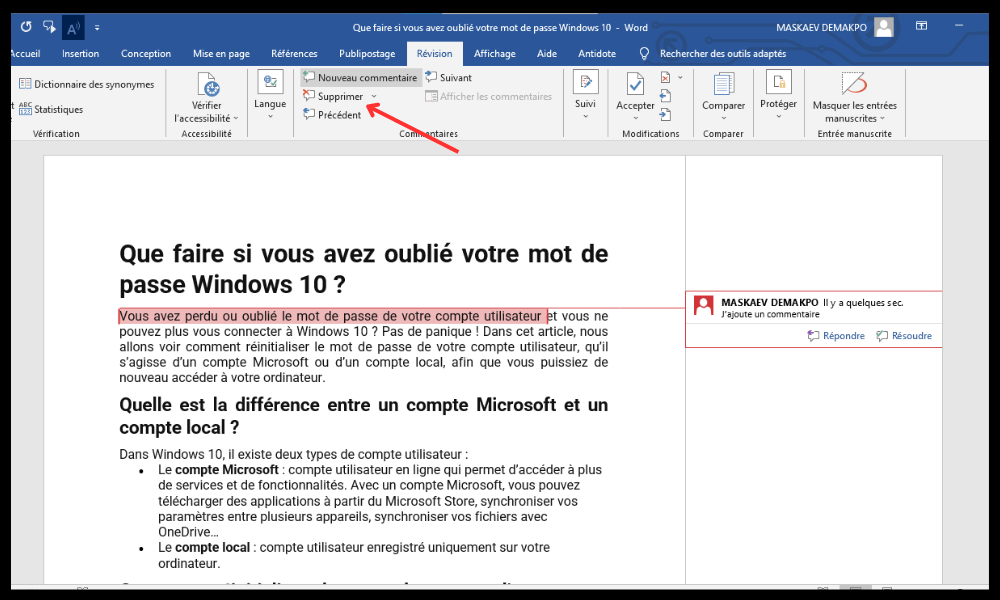
- Kies ' Alle opmerkingen uit het document verwijderen' om alle opmerkingen in één keer te verwijderen.
- Of kies Verwijderen, Volgende of Vorige om reacties één voor één te verwijderen.
Hoe reageer ik op een opmerking in Word?
Als je in Word op een opmerking wilt reageren , kun je dat als volgt doen:
- Selecteer de reactie waarop je wilt reageren.
- Ga naar het tabblad 'Beoordelen' en klik op 'Antwoord' in de groep 'Opmerkingen'.

- Typ je antwoord in het tekstballonnetje dat onder de oorspronkelijke reactie verschijnt.
Je kunt ook op een reactie reageren door er met de rechtermuisknop op te klikken en 'Reageren op reactie' te kiezen in het contextmenu.
Hoe kan ik een opmerking in Word bewerken of oplossen?
een opmerking in Word wilt , kunt u het volgende doen:
- Selecteer de opmerking die u wilt bewerken of oplossen .
- Ga naar het tabblad 'Beoordelen' en klik op 'Bewerken' of 'Oplossen' in de groep 'Opmerkingen'.
- Breng de gewenste wijzigingen aan in de reactie of vink het vakje 'Opgelost' aan om de reactie als voltooid te markeren.
Je kunt een opmerking ook bewerken of oplossen door er met de rechtermuisknop op te klikken en 'Opmerking bewerken' of 'Opmerking oplossen' te kiezen in het contextmenu.
Hoe kan ik alle reacties in een apart paneel weergeven?
Als u alle opmerkingen in een apart venster rechts van het document wilt weergeven, kunt u het volgende doen:
- Ga naar het 'Beoordelen' en klik op 'Beoordelingsvenster' in de groep 'Bijhouden'.
- Kies Verticaal venster – Documentrevisies om alle opmerkingen in een apart venster rechts van het document weer te geven.
- Kies Horizontaal venster – Documentrevisies om alle opmerkingen in een apart venster onderaan het document weer te geven.
Hoe print ik een Word-document met opmerkingen?
Als u een Word-document met opmerkingen wilt afdrukken, kunt u de volgende stappen volgen:
- Ga naar het tabblad Bestand en klik op Afdrukken.
- Klik in het gedeelte Instellingen op de vervolgkeuzelijst onder Alle documenten afdrukken en kies Document met markeringen.
- Vink het vakje 'Markeringen afdrukken' aan onder Documentinformatie.
- Klik op Afdrukken om te beginnen met afdrukken.
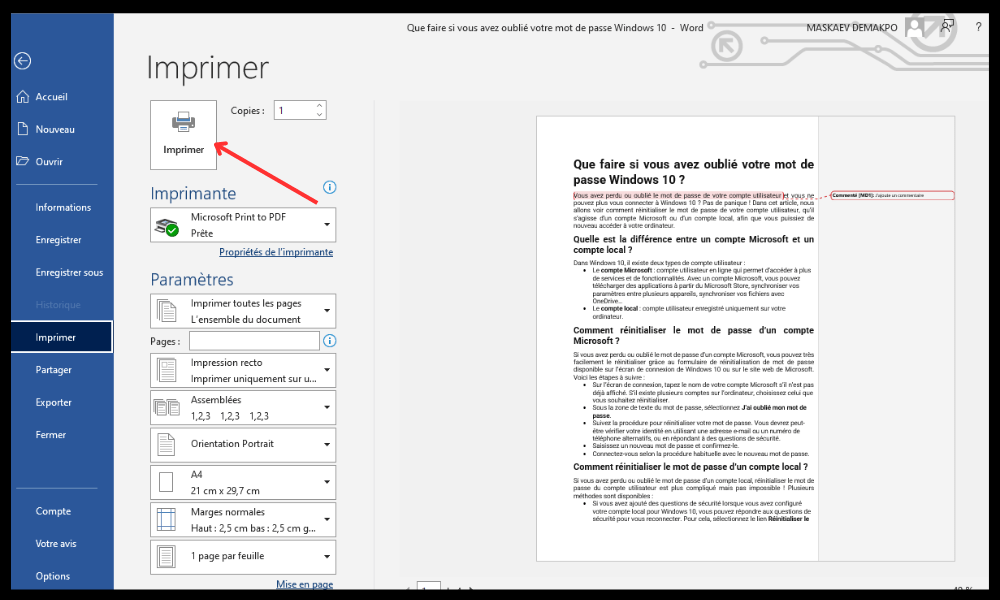
U kunt dezelfde opties ook openen door op de Office-knop (in Word 2007) of het pictogram Snelle printer (in Word 2010 of 2016) in de werkbalk Snelle toegang te klikken.
Als Word niet op uw computer is geïnstalleerd, kunt u ook afdrukken met WordPad , een eenvoudig en gratis tekstverwerkingsprogramma.
Conclusie
Opmerkingen zijn handige hulpmiddelen om een Word-document te annoteren of toe te lichten. Ze kunnen naar behoefte worden verborgen of weergegeven. Afhankelijk van uw voorkeur kunt u ze ook wel of niet met het document afdrukken. Om opmerkingen in Word te beheren, kunt u de opdrachten gebruiken die beschikbaar zijn in het tabblad 'Controleren' of het menu 'Bestand'. U kunt ook het deelvenster 'Controleren' gebruiken om alle opmerkingen in een apart venster te bekijken. We hopen dat dit artikel u heeft geholpen bij het leren afdrukken van een Word-document zonder opmerkingen. Als u een aantrekkelijk en origineel document wilt maken, kunt u ook leren hoe u een flyer in Word maakt met onze tips en trucs .


