

Ben je het zat dat je laptop steeds hapert? Vraag je je af hoe je hem sneller en efficiënter kunt maken ? Zoek niet verder! In dit artikel presenteren we 10 simpele en effectieve tips om de prestaties van je laptop te verbeteren. Volg de instructies!
1. Maak je computer regelmatig schoon

Om de prestaties van uw laptop te verbeteren :
- Vergeet niet om het regelmatig op te schonen door onnodige bestanden, verouderde programma's en tijdelijke bestanden te verwijderen.
- Gebruik gratis software zoals CCleaner voor een grondige schoonmaakbeurt.
Hierdoor komt er opslagruimte vrij en verbetert de algehele prestatie van uw laptop.
Hoe kan ik mijn computer regelmatig schoonmaken om de prestaties te verbeteren?
Volg deze stappen om uw computer regelmatig schoon te maken en de prestaties ervan te verbeteren:
- Verwijder tijdelijke bestanden : Gebruik het schijfopruimingsprogramma van Windows of een programma van derden zoals CCleaner om tijdelijke bestanden, logbestanden en andere onnodige bestanden te verwijderen.
- Ongebruikte programma's verwijderen : Ga naar het configuratiescherm en verwijder programma's die u niet meer gebruikt of die verouderd zijn.
- Windows opschonen : Gebruik een registeropschoonprogramma, zoals CCleaner, om ongeldige of verouderde registervermeldingen te verwijderen.
- Organiseer uw bestanden en mappen : sorteer uw bestanden en mappen, verwijder duplicaten en verplaats grote bestanden naar een externe harde schijf of online opslagservice.
- Controleer op schijffouten Windows hulpprogramma voor schijffoutcontrole om schijffouten te scannen en te herstellen.
- Optimaliseer Windows opstart : schakel onnodige programma's uit die automatisch starten wanneer uw computer opstart om het opstartproces te versnellen.
2. Verwijder onnodige programma's
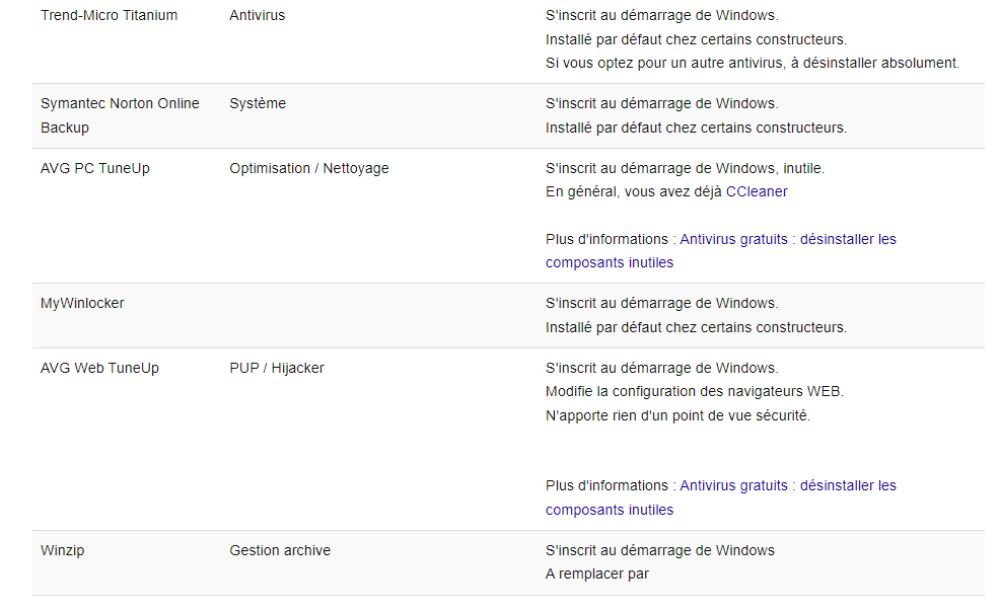
Verwijder programma's die u niet meer gebruikt of die overbodig zijn om opslagruimte vrij te maken en te voorkomen dat uw computer trager wordt.
Welke overbodige programma's moet ik verwijderen om mijn laptop sneller te maken?
Hier volgen enkele voorbeelden van overbodige programma's die u kunt verwijderen om uw laptop sneller te maken:
- Vooraf geïnstalleerde software van de fabrikant (bloatware) : Verwijder vooraf geïnstalleerde software van uw computer die u niet nodig hebt.
- Browsertoolbars en -extensies : Verwijder onnodige browsertoolbars en -extensies die uw internetgebruik kunnen vertragen.
- Onnodige onderhoudsprogramma's : Verwijder onderhoudsprogramma's die u niet nodig hebt of die overbodig zijn, zoals registeropschoners en systeemoptimalisatieprogramma's.
- Verouderde software : Verwijder software die u niet meer gebruikt of die is vervangen door nieuwere versies.
Om deze programma's te verwijderen, opent u het configuratiescherm, selecteert u 'Programma's en functies', kiest u het programma dat u wilt verwijderen en klikt u op 'Verwijderen'.

3. Werk uw stuurprogramma's en besturingssysteem bij
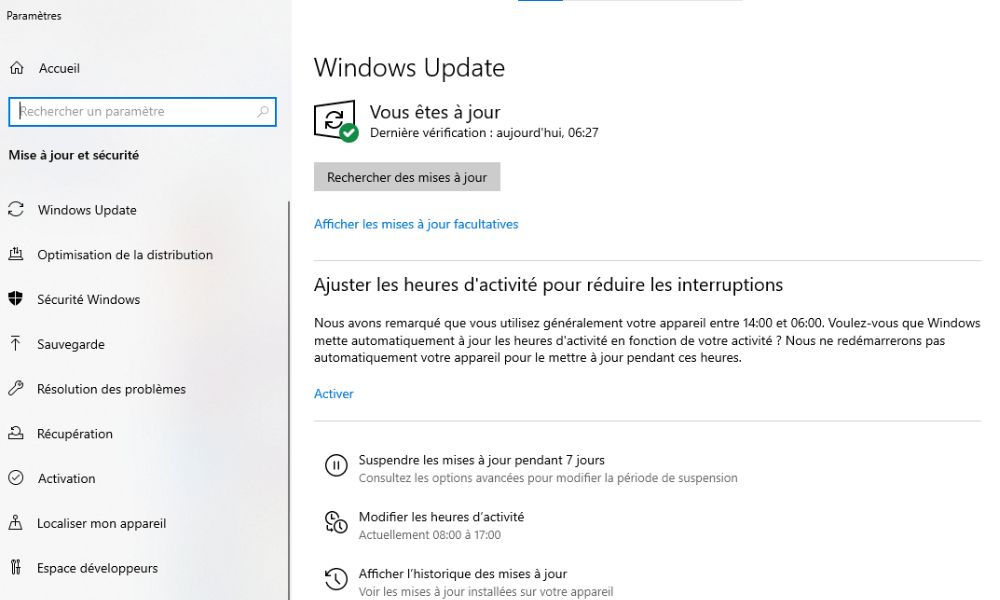
Update regelmatig uw stuurprogramma's en besturingssysteem om de stabiliteit en beveiliging te verbeteren en bugs op uw computer te verhelpen. Ga naar Apparaatbeheer en de instellingen van uw computer om te controleren op beschikbare updates.
Zie ook: Hoe start je een pc eenvoudig opnieuw op? De complete handleiding
Hoe kan ik mijn stuurprogramma's en besturingssysteem bijwerken om mijn computer te optimaliseren?
Volg deze stappen om uw stuurprogramma's en besturingssysteem bij te werken:
Stap 1: Open Apparaatbeheer door met de rechtermuisknop op het pictogram 'Computer' of 'Deze pc' te klikken en 'Beheren' en vervolgens 'Apparaatbeheer' te selecteren.

Zoek naar apparaten met een gele driehoek; dit geeft aan dat er een update beschikbaar is. Klik met de rechtermuisknop op het apparaat en kies 'Stuurprogramma bijwerken'.
Volg de instructies op het scherm om de stuurprogramma-updates te installeren.
Om je besturingssysteem bij te werken, ga je naar Windowsinstellingen en selecteer je 'Update & beveiliging'.
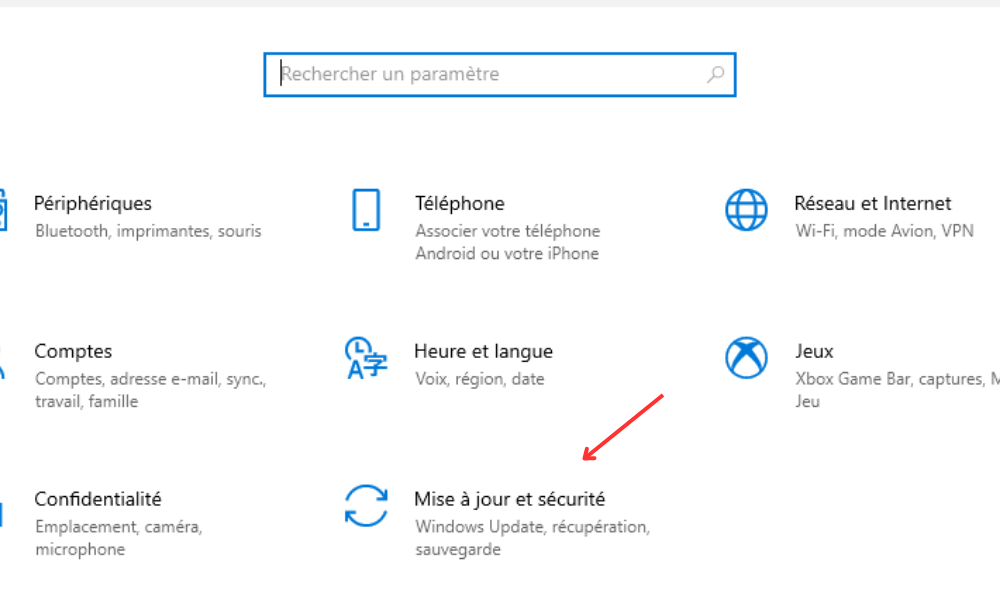
Klik op "Controleren op updates" en installeer alle beschikbare updates.
4. Voeg meer werkgeheugen (RAM) toe

Door extra RAM-geheugen toe te voegen, vergroot u de tijdelijke opslagcapaciteit van uw computer en verbetert u de algehele prestaties. Dit is vooral handig als u meerdere programma's tegelijk gebruikt of programma's die veel systeembronnen verbruiken.
Wat zijn de stappen om extra RAM-geheugen aan mijn laptop toe te voegen?
Volg deze stappen om het RAM-geheugen van je laptop uit te breiden:
- Raadpleeg de documentatie van uw laptop of zoek online naar het compatibele RAM-type en de maximaal ondersteunde capaciteit.
- Schaf de juiste RAM-modules aan.
- Schakel je computer uit en koppel alle kabels los.
- Open het RAM-compartiment, dat zich meestal aan de achterkant van de laptop bevindt. Mogelijk moet u enkele schroeven verwijderen om erbij te kunnen.
- Plaats de nieuwe RAM-modules, lijn ze correct uit en druk ze voorzichtig in de beschikbare sleuven.
- Sluit het compartiment, sluit de kabels weer aan en zet de computer aan. Controleer of het nieuwe RAM-geheugen wordt herkend en correct functioneert.
5. Gebruik een externe harde schijf om grote bestanden op te slaan
Bewaar grote bestanden zoals video's, foto's of games op een externe harde schijf in plaats van op je laptop. Zo maak je ruimte vrij op je interne harde schijf en verbeter je de prestaties van je computer.
Hoe kan ik een externe harde schijf gebruiken om grote bestanden op te slaan en de prestaties van mijn laptop te verbeteren?
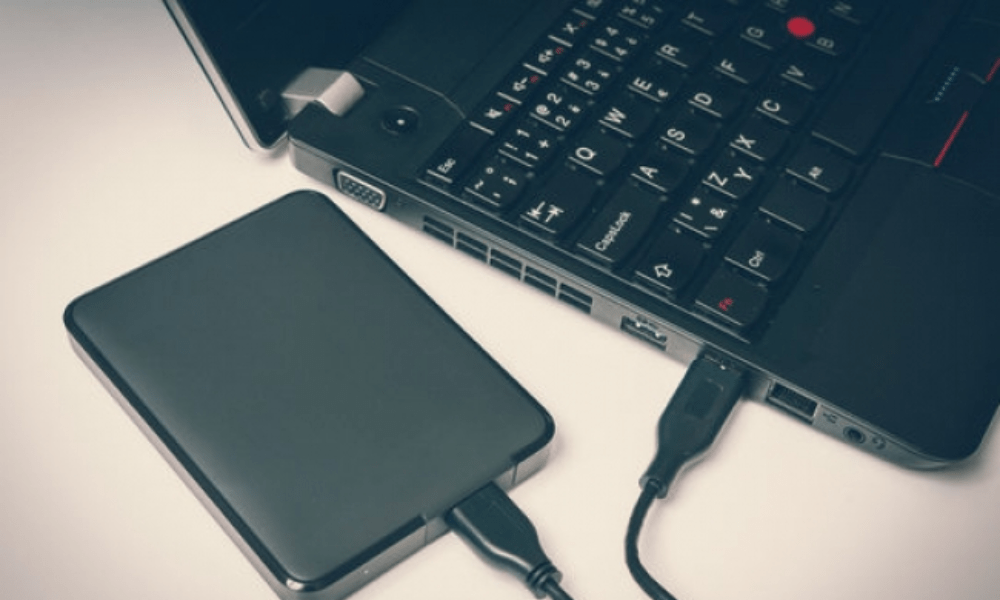
Gebruik een externe harde schijf om grote bestanden op te slaan en de prestaties van je laptop te verbeteren door deze stappen te volgen:
- Koop een externe harde schijf met een opslagcapaciteit die aan uw behoeften voldoet.
- Sluit de externe harde schijf aan op uw laptop via USB of een andere compatibele poort.
- Grote bestanden (video's, foto's, games, enz.) overzetten van de interne harde schijf van je laptop naar de externe harde schijf.
- Organiseer uw bestanden en mappen op de externe harde schijf voor eenvoudigere toegang en doorzoeking.
- de batterij van laptop .
6. Installeer een snellere browser en software

Kies voor een snellere browser zoals Google Chrome en lichte software zoals LibreOffice om de snelheid en efficiëntie van je laptop te verbeteren.
Welke snellere browsers en software moet ik installeren om mijn computer te verbeteren?
Om de prestaties van uw computer te verbeteren, is het belangrijk om snelle en geoptimaliseerde browsers en software te gebruiken. Hier zijn een paar suggesties:
- Google Chrome : Deze browser staat bekend om zijn snelheid en gebruiksgemak. Hij biedt ook een breed scala aan extensies om je browse-ervaring te personaliseren.
- Mozilla Firefox : Firefox is een andere snelle en veilige browser met veel aanpassingsmogelijkheden en een focus op privacybescherming.
- LibreOffice : Dit is een gratis en open source kantoorpakket dat vergelijkbare functies biedt als Microsoft Office , maar minder systeembronnen verbruikt.
- VLC Media Player : Een lichtgewicht en veelzijdige multimediaspeler die vrijwel alle audio- en videobestandsformaten kan afspelen zonder dat er extra codecs nodig zijn.
Probeer gerust deze softwareprogramma's en andere lichtgewicht alternatieven om de prestaties van uw computer te verbeteren.
7. De visuele effecten Windows aanpassen
Pas de instellingen voor visuele effecten in Windows door 'Aanpassen voor optimale prestaties' te selecteren om de prestaties van uw laptop te optimaliseren.
Hoe pas ik de visuele effecten (het uiterlijk) van Windows aan om mijn laptop te optimaliseren?
De visuele effecten Windows kunnen de prestaties van je laptop . Zo pas je ze aan:
Stap 1: Druk op de Windows -toets en typ 'Geavanceerde systeeminstellingen', druk vervolgens op Enter.
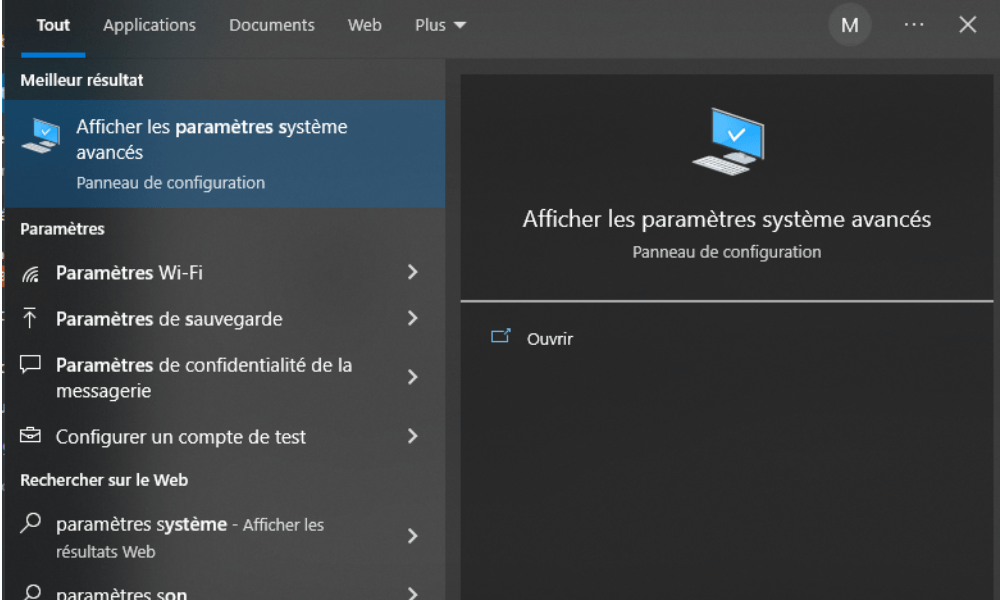
Stap 2: Klik op het tabblad 'Geavanceerde systeeminstellingen' en vervolgens op 'Instellingen' in het gedeelte 'Prestaties'.
Stap 3: Kies 'Aanpassen voor optimale prestaties' om alle visuele effecten uit te schakelen, of selecteer 'Aangepast' om individuele effecten uit te schakelen die u niet nodig acht.
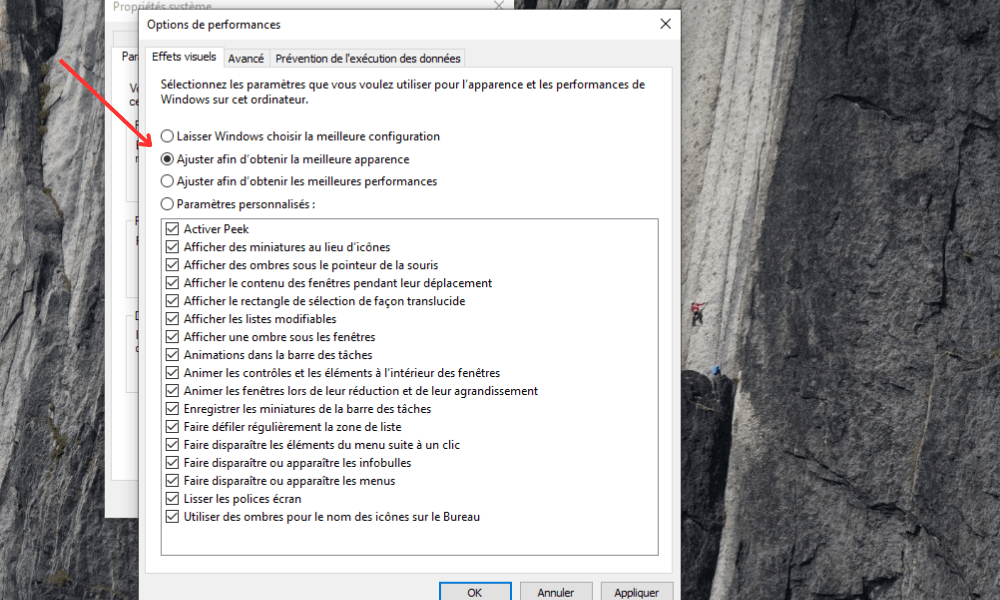
Stap 4: Klik op "OK" om de wijzigingen toe te passen.
Door visuele effecten te verminderen, kunt u systeembronnen vrijmaken en de prestaties van uw laptop verbeteren.
8. Maak ruimte vrij op de harde schijf of vervang deze
Verwijder ongebruikte programma's en grote, onnodige bestanden om ruimte vrij te maken op je harde schijf. Overweeg om je harde schijf te vervangen door een snellere, efficiëntere SSD om de prestaties van je laptop te verbeteren.
Hoe kan ik ruimte vrijmaken op mijn harde schijf of deze vervangen om de prestaties van mijn computer te verbeteren?
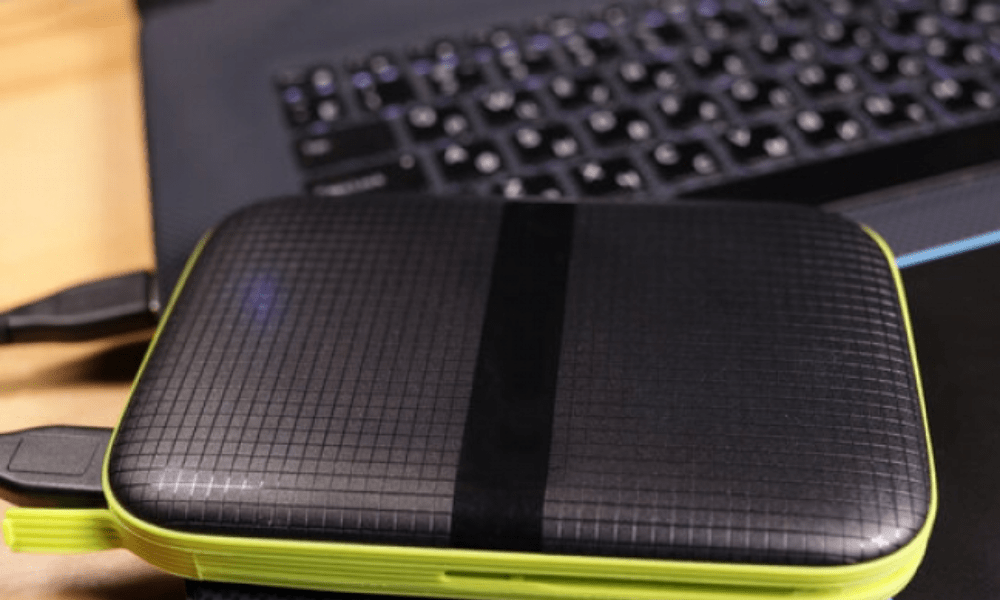
Het vrijmaken van schijfruimte kan de prestaties van uw computer verbeteren. Hier volgen enkele tips om u daarbij te helpen:
- Verwijder onnodige programma's
- Verwijder tijdelijke bestanden en dubbele bestanden
- Gebruik een externe harde schijf om grote bestanden op te slaan
- Overweeg om uw huidige harde schijf te vervangen door een SSD voor betere prestaties
Een SSD is sneller en reageert beter dan een traditionele harde schijf , wat de prestaties van uw computer aanzienlijk kan verbeteren. Controleer de compatibiliteit voordat u een nieuwe SSD koopt.
9. Voorkom dat programma's automatisch starten bij het opstarten
Schakel programma's uit die automatisch opstarten wanneer uw laptop wordt ingeschakeld om de opstarttijd te verkorten en de prestaties te verbeteren. Gebruik de toetsencombinatie Windows + R, typ "msconfig" en schakel ongewenste programma's uit in het tabblad "Services" en Taakbeheer.
Hoe kan ik voorkomen dat programma's automatisch opstarten, zodat mijn laptop sneller wordt?
Automatisch opstartende programma's kunnen uw laptop vertragen. Om deze functie uit te schakelen:
- Ga naar de instellingen van je pc en klik op de optie 'Toepassing'
- Zoek in het linkergedeelte de optie "Start" en tik erop.
- Schakel alle programma's uit die automatisch opstarten
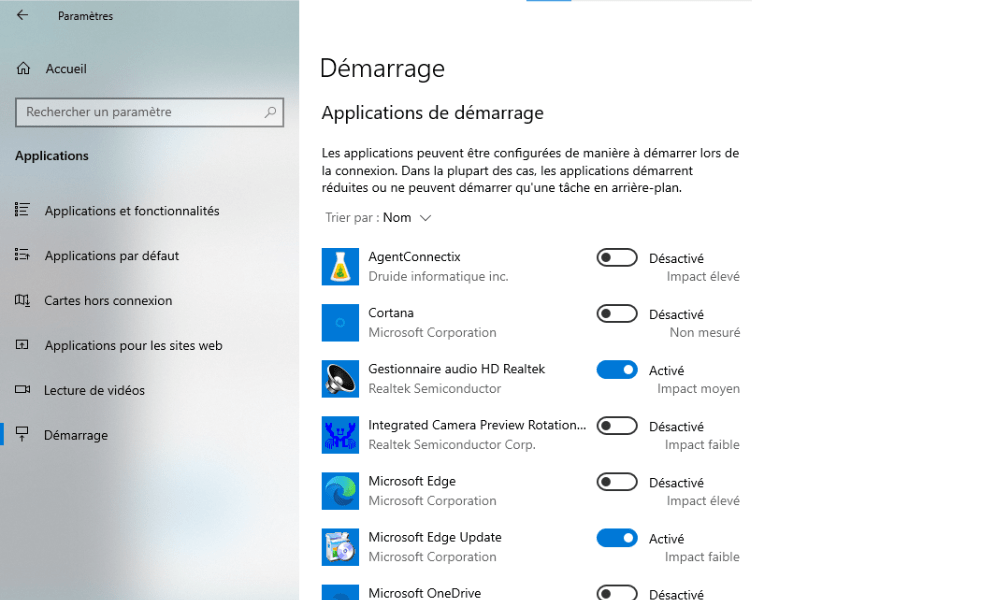
Dit versnelt het opstarten van uw laptop doordat onnodige programma's niet worden gestart.
10. Defragmenteer de harde schijf
Defragmenteer uw mechanische harde schijf om bestanden te reorganiseren en de leessnelheid te verbeteren. Deze bewerking is niet nodig voor SSD's, aangezien deze geen defragmentatie vereisen.
Waarom verbetert het defragmenteren van de harde schijf de prestaties van mijn computer?
uw harde schijf te defragmenteren, worden gefragmenteerde bestanden opnieuw georganiseerd, waardoor de lees- en schrijfsnelheid van gegevens verbetert. Dit kan leiden tot betere computerprestaties. Om uw harde schijf te defragmenteren:
Stap 1: Druk op de Windows -toets en typ 'Schijven defragmenteren en optimaliseren', druk vervolgens op Enter.
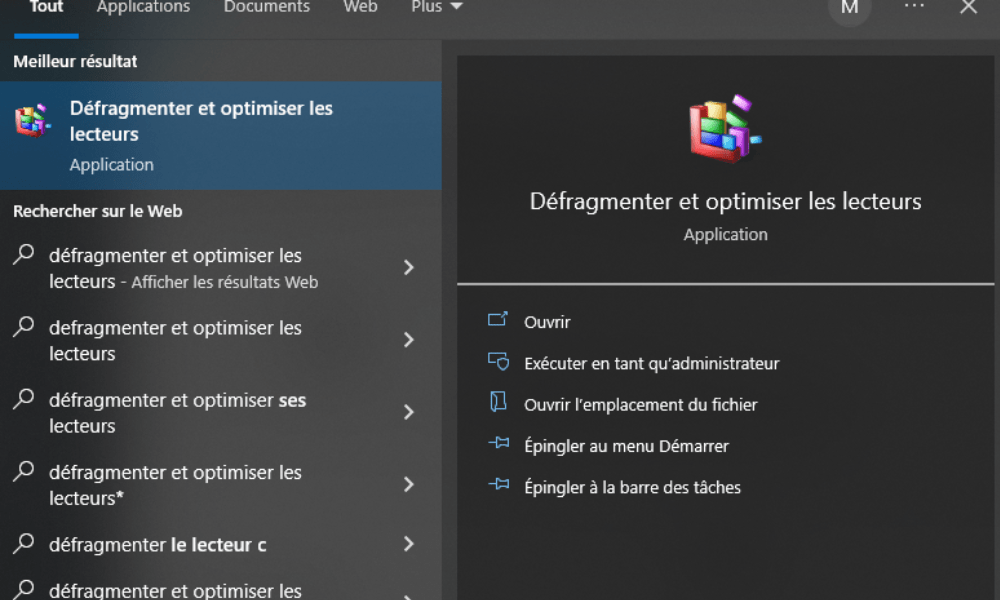
Stap 2: Selecteer de schijf die u wilt defragmenteren en klik op 'Optimaliseren'.

Goed om te weten : Als je een SSD gebruikt, is defragmentatie niet nodig en kan het zelfs de levensduur van de SSD verkorten.
Conclusie
Verbeter de prestaties van je laptop met deze 10 simpele en effectieve tips. Vergeet niet om je computer regelmatig schoon te maken, je drivers en besturingssysteem bij te werken en Windows . Overweeg ook om extra RAM-geheugen toe te voegen, je harde schijf te vervangen door een SSD en de compatibiliteit van je hardwarecomponenten te controleren. Met deze tips wordt je laptop sneller en krachtiger dan ooit!


